ArtCAM では複数のツールパスを一括生成することができます。これにより、モデルの作成に集中し、ツールパスの生成は空いた時間に行えるようになります。
複数のツールパスの作成時に 後で生成 を選択した場合、それらのツールパスを後から一括生成することができます。
注: 2D 加工ウィザード で作成したツールパスを一括生成することはできません。
プロジェクト ツリーには、生成済みのツールパスが白字で、未生成のツールパスが赤字で表示されています。親ツールパス  が未生成の場合、そのパスの子 (

 ) は表示されません。
次の方法で、ツールパスを一括生成します。
- プロジェクト パネルの
 ツールパス をクリックして、分割バーの下に ツールパス パネルを展開します。
- ツールパス パネルの ツールパスを一括生成
 をクリックして、ツールパスを一括生成 ダイアログを表示します。
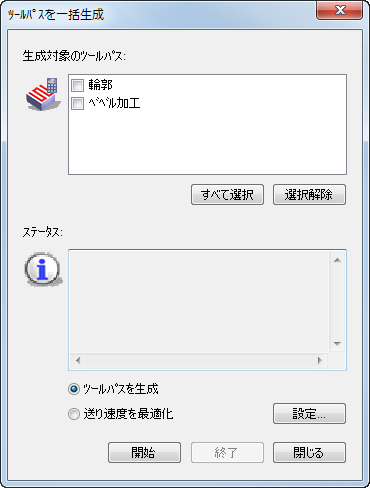
生成対象のツールパス セクションには、プロジェクト ツリーと同じ順序でツールパスが表示されています。
生成済みのツールパスは黒字、未生成のツールパスは赤字で表示されています。デフォルトで、すべての未生成ツールパスが選択されています。
- ツールパスを生成 が選択されていることを確認します。
- 生成対象のツールパス セクションで、一括生成の対象となるツールパスだけが選択されていることを確認します。
注: 既に生成済みのツールパスを一括生成の対象に含めて、再生成することもできます。
- ツールパスのチェック ボックスをクリックして、選択と選択解除とを切り替えます。
- すべてのツールパスを選択解除する場合、選択解除 をクリックします。
- すべてのツールパスを選択する場合、すべて選択 をクリックします。
- 開始 をクリックして、ツールパスの一括生成を実行します。
一括生成の処理中、ステータス セクションに次の情報が表示されます。
- 一括生成の日時
- 各ツールパスの生成時間
- すべてのツールパスの生成時間
ヒント: 一括生成を途中でキャンセルする場合、停止 をクリックします。 - 閉じる をクリックして、ツールパスを一括生成 ダイアログを閉じます。