従来の加工方法では、送り速度は、ツールパスの最もカットしづらい箇所から算出された一定の速度に設定されています。送り速度を最適化 オプションは、ArtCAM のツールパスを解析して、一定の速度で材料を除去できるように送り速度を調整します。次のような利点があります。
- 負荷の小さなカットやエアー カットでは送り速度を上げ、より短時間で加工できるようにします。
- 工具への負荷が安定し、工具とスピンドルの磨耗を抑えることができます。より滑らかに仕上げられるため、製品の品質が向上し、手作業による仕上げの手間を省くことができます。
- 材料への進入と退出時の送りを減速することで、工具の維持と交換にかかる費用を抑えることができます。マシンの維持費の削減にもつながります。
- 自動的に最適化することで、オペレーターによる調整の手間を省くことができます。
次の方法で、生成したツールパスの送り速度を最適化します。
- ツールパスを一括生成
 をクリックして、ツールパスを一括生成 ダイアログを表示します。
- 送り速度を最適化 を選択します。生成対象のツールパス セクションには、生成済みのツールパスが黒字で、未生成のツールパスが赤字で表示されています。
- 生成対象のツールパス セクションで、最適化するツールパスを選択します。 生成されていないツールパスを最適化することはできません。
重要: 生成済みの ドリル孔 ツールパスの送り速度を最適化することはできません。生成対象のツールパス セクションで ドリル孔 ツールパスを選択した場合、ステータス セクションに、このツールパスは無視されることを通知するメッセージが表示されます。
- 最適化の設定内容を編集する場合、設定 をクリックして 送り速度の最適化パラメーター ダイアログを表示します。
- 開始 をクリックして、選択したツールパスの最適化を実行します。処理を取り消す場合、停止 をクリックします。
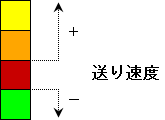
ツールパスの最適化の結果は、3D ビューに表示されます。
- 黄 - 送り速度が、元の速度の 2 倍以上速くなったことを示します。
- オレンジ - 送り速度が、元の速度の最大 2 倍まで速くなったことを示します。
- 赤 - 送り速度が、元のままであることを示します。
- 緑 - 送り速度が、遅くなったことを示します。
ヒント: ツールパスの要約 ダイアログの、加工時間 と 送り速度の最適化時間 とを比較して、最適化の結果を確認することもできます。