プロパティを使用すると、アセットの管理や検索、レポートの作成、部品表の更新を容易に行うことができます。アセット プロパティの割り当てまたは更新を行う際は、次の点に留意してください。
- プロパティを更新しても、レイアウトに既に配置されているアセットには更新内容が適用されません。配置済みのアセットを更新するには、[ファクトリ]タブの[ファクトリ アセット]パネルの[アセットを更新]をクリックします。
- 特定のアセットが複数回レイアウトに表示されるが、プロパティが異なる場合でも、アセットは部品表で単一の行として表示されます。
アセットにプロパティを割り当てるには:
- [アセット ビルダー]タブの[作成者]パネルで、[アセット プロパティ]
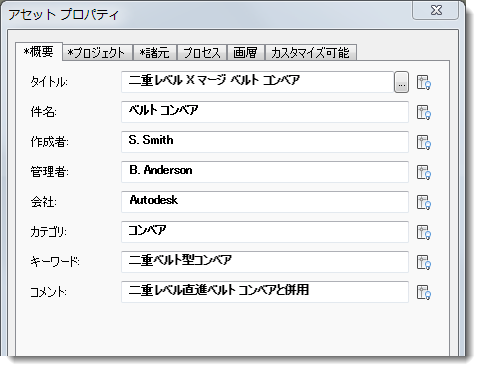
 をクリックして、[アセット プロパティ]ウィンドウを開きます。
- アセット ブラウザでのアセットの検索を容易にするために、[概要]に情報を入力します。
注: 各フィールドの横に表示される電球アイコンを使用すると、AutoCAD のブロックにプロパティの値を表示するかどうかを決定することができます。
表示をオンにするには、アイコンをクリックします。AutoCAD で非表示にするには、アイコンをオフのままにします。
これらのアイコンは、[プロジェクト]および[諸元]の各フィールド、および[カスタマイズ可能]タブの[値]フィールドにも表示されます。
- [プロジェクト]タブでは、部品表を準備する際に役立つ情報を入力します。
[ファイル サブタイプ] ファイル タイプ(dwf や ipt など) [部品番号] アセットの部品番号。空白のままにした場合は、ファイル名が部品番号に自動的に割り当てられます。 [ストック番号] アセットのストック番号 [説明] アセットの簡単な説明 [履歴番号] ファイルの履歴番号 [プロジェクト] プロジェクト名 [設計者] プロジェクトまたはモデルの設計者 [責任者] 承認する責任者 [コスト センター] アセットに適用するコスト センター [見積費用] 部品表で使用するアセットのコスト、およびその他のコストの計算 [作成日] 今日の日付。別の日付を選択するには、カレンダーのアイコンをクリックします。 [ベンダー] サードパーティのアセットの場合、製造元またはサプライヤの名前 [Web リンク] ベンダーのリンク、その他の関連する Web サイトのアドレス - アセットに説明を追加するには、[諸元]タブをクリックします。[諸元]フィールドは、表示されるように既定で設定されており、ブロック名が事前に入力されています。[追加諸元]には、より詳細な説明を入力できます。[追加諸元]フィールドは、Web サイトのアドレスにも対応しており、ポップアップのアセットの説明にクリック可能なリンクとして表示されます。
- [プロセス]タブに情報を入力して、Process Analysis でシミュレーションを実行します。Process Analysis を使用していない場合はスキップして、次の手順の[画層]タブに進みます。
[プロセス オブジェクト] 特定のアセットをシミュレーション オブジェクトとして指定するには、このチェック ボックスをオンにします。次に、オブジェクト タイプとして、[バッファ]、[プロセッサ]、または[ソース]を選択します。表示されるフィールドは、選択したオブジェクト タイプに応じて異なります。 [バッファ] バッファは、プロセッサによって生成された項目を一時的に格納します。
[容量]: バッファで格納できるアイテムの数。
[容量のしきい値]: [最小(%)]および[最大(%)]容量しきい値は、バッファが使用不足または容量に近い場合に稼働率の警告をトリガします。
[出力ルーティング]: このソースが、複数の生産ラインなどの 1 つまたは複数のターゲットにマテリアルを供給している場合のルーティング方法。
- - [固定優先度]: 優先順位が作成された最初のターゲットに付与されている。
- - [最短キュー]: 最短キューによってターゲットを選択する。
- - [最長キュー]: 最長キューによってターゲットを選択する。
- - [ラウンドロビン]: キューの長さに関係なく順序でターゲットを回転する。
- [ランダム]: ターゲットをランダムに選択する
出力スケジュールから出力ルートに接続されている無効なターゲットを除外するには、[使用不可の場合は無視]を選択します。
[処理名]: 特定のプロセッサが一部をなす処理モデル全体の名前(例: エンジン アセンブリ)。
[オペレータ] オペレータに事前定義するプロパティはありません。
[プロセッサ] プロセッサは、ソースの材料またはパーツを受け取り、これらに対して処理を実行します。
[MTBF(平均故障間隔)]: プロセッサでのすべての処理において、障害が発生するまでの平均時間。たとえば、4400 hr の場合、プロセッサで障害が発生するまで平均 4400 時間、処理が行われることを示します。
[MTTR(平均修復時間)]: 障害が発生した後、プロセッサの修理に要する平均時間。たとえば、60 min は、修理に平均 60 分要することを示します。
[出力ルーティング]: このソースが、複数の生産ラインなどの 1 つまたは複数のターゲットにマテリアルを供給している場合のルーティング方法。出力スケジュールから出力ルートに接続されている無効なターゲットを除外するには、[使用不可の場合は無視]を選択します。
[稼働率の警告]: [最小(%)]および[最大(%)]で設定されたしきい値よりもプロセッサが低速または高速な場合、稼働率の警告を通知します。
[順次処理]: 表示されたシーケンスで処理を実行します。
[プロセッサの処理]:
 ボタンを選択して、リストに処理を追加します。
[名前]: 特定のプロセッサが一部をなす処理モデル全体の名前(例: エンジン アセンブリ)。
[セットアップ時間]: 処理を実行するプロセッサのセットアップの所要時間。
[処理時間]: 選択した時間の単位での処理アイテム数
[最小数量]: プロセッサが別の処理に切り替える前に、処理される項目の最小の数量。
[製品] [目標数量]: シミュレーション中に生成される最終製品の数。
[生産率の単位]: 生産が、何を基準とした(秒、分、時、日)生産率で生産されるかを指定します。
[ソース] ソースは、ファクトリのワークフローに入る原材料またはパーツです。
[数量]: このソースで使用できるアイテム数。制限なしの供給の場合は、[無限]を選択します。
[出力レート]: 選択した時間の単位でのソースから供給されるアイテム数。 出力率が可変である場合には、許容範囲を出力の割合として入力します。
[出力ルーティング]: このソースが、複数の生産ラインなどの 1 つまたは複数のターゲットにマテリアルを供給している場合のルーティング方法。出力スケジュールから出力ルートに接続されている無効なターゲットを除外するには、[使用不可の場合は無視]を選択します。
- [画層]タブでは、アセットを配置する既存の画層を選択したり、新しい画層を定義することができます。複雑な設計でアセットの表示/非表示をコントロールする場合、自動画層編成が役立ちます。
画層を特定のアセットに関連付けるには、[アセットの画層を指定]をオンにします。このチェック ボックスをオフにすると、アセットは、AutoCAD の現在の DWG 画層または Inventor の現在のレイアウト画層に配置されます。新しい画層を作成するには、テキスト ボックスに名前を入力し、画層を表す色を選択します。既存の画層を選択するには、表示される一覧から画層を選択します。表示される一覧は、AutoCAD の[オプション]の [ファクトリ アセット]タブの[アセット ビルダー]オプションで指定したファイルから取得されます。この設定でファイルを指定しなかった場合、画層の一覧は空白になります。詳細については、「ファクトリ アセットの既定を設定する」を参照してください。
注: この機能をアクティブにするには、[ファクトリ アセット]オプション タブの[自動画層編成を有効化]チェック ボックスをオンにする必要があります。詳細については、「ファクトリ アセットの既定を設定する」を参照してください。 - [カスタマイズ可能]タブでは、アセット データの追跡を容易にするために、カスタム プロパティを追加することができます。ここで入力した情報は、カテゴリ別に整理されて[ファクトリのプロパティ]ブラウザに表示されます。
プロパティを一覧に追加するには、[追加]をクリックします。[削除]ボタンをクリックすると、選択したプロパティが[プロパティ]一覧から削除されます。
[名前] 新しいプロパティの名前を入力するか、編集する既存のカスタマイズ可能なプロパティを選択します。 タイプ データ タイプを選択します。 [値] 選択したデータ タイプと一致する値を入力します。 [カテゴリ] 新しいカテゴリ名を入力するか、既存のカテゴリ名を選択します。
一連のプロパティを定義して、アセットをパブリッシュすると、AutoCAD および Inventor のレイアウトに配置できるようになります。