企業アセットに識別子を割り当てます。
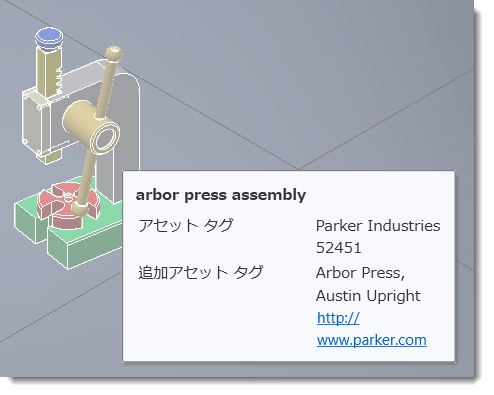
業界では、企業アセットに識別子、つまり「ブラス タグ」を割り当てることがよくあります。アセット タグは、ファクトリ レイアウトに配置された後、パブリッシュされたアセットまたはインポートされたモデル/アセンブリに適用されます。タグは、[ファクトリのプロパティ]パレットの[アセット タグ]フィールドから割り当てます。
Factory Design はアセット プロパティを定義するときに記述子を追加します。諸元には、タイプ、部品番号、フロー レートなど、アセットに関するその他の情報を含めることができます。
アセット タグと諸元のどちらにも複数行のテキストが含まれている場合があります。アセットにカーソルを合わせると、テキストが表示されます。
EATTEDIT、-ATTEDIT、BATTMAN など、標準の AutoCAD ブロック属性編集コマンドを使用できます。FIND コマンドを使用すると、AutoCAD グラフィックス ウィンドウでアセット タグと諸元のテキストを特定することができます。
アセット注釈のフォント、高さ、配置オプションの詳細については、AutoCAD Factory ヘルプのトピック「アセット タグおよび諸元の設定を変更する」を参照してください。
アセット タグを作成する
アセット タグを作成するには、次の手順を実行します。
- リボンで、[パレット]をクリックし、[ファクトリのプロパティ]を選択します。
- レイアウトで、アセット タグを作成するアセットをクリックします。[ファクトリのプロパティ]パレットにアセット プロパティが表示されます。
- [アセット タグ]フィールドに情報を入力します。フィールド内に情報が収まらない場合は、省略記号(...)をクリックして、[アセット タグ]ウィンドウを開き、テキストを入力します。追加情報がある場合は、[追加アセット タグ]フィールドも使用できます。テキストにはインターネット リンクを含めることができます。
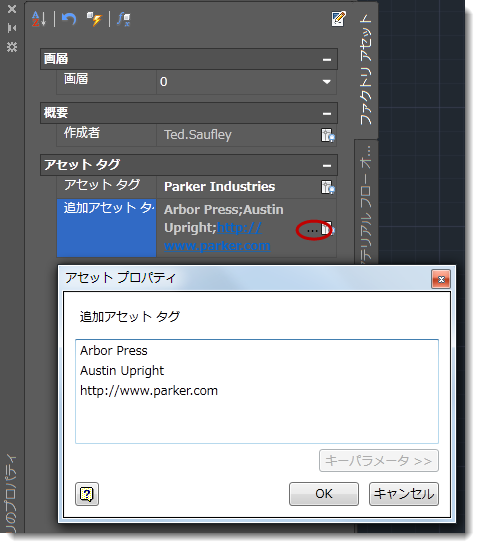
- パレットの上部にある[更新]アイコン
 をクリックし、タグをアセットに適用します。
- レイアウトのアセットにカーソルを合わせると、新しいタグの情報が表示されます。
既存のアセット タグを編集する
アセット タグを編集するには、次の手順を実行します。
- [ファクトリのプロパティ]パレットを開きます。
- レイアウトのアセットをクリックして、パレットにアセットのプロパティを表示します。
- [アセット タグ]または[追加アセット タグ]フィールドを変更します。
- パレットの上部にある[更新]アイコンをクリックして、変更内容を適用します。
アセット タグを削除する
アセット タグを削除するには、アセットの編集手順を実行しますが、タグのテキストをハイライト表示して削除し、[アセット タグ]フィールドと[追加アセット タグ]フィールドをクリアします。パレットの上部にある[更新]アイコンをクリックして、タグを削除します。