- ナビゲーション
[アセット ビルダー]タブ
 [パブリッシュ]パネル
[アセットのパブリッシュ]
[パブリッシュ]パネル
[アセットのパブリッシュ]
 をクリックして、[アセットのパブリッシュ]ダイアログ ボックスを開きます。
- [一般]タブで、パブリッシュされたアセットのターゲット フォルダとなる[ユーザ アセット]フォルダを選択します(既定では、作成したアセットは[ユーザ アセット]ライブラリにパブリッシュされます)。
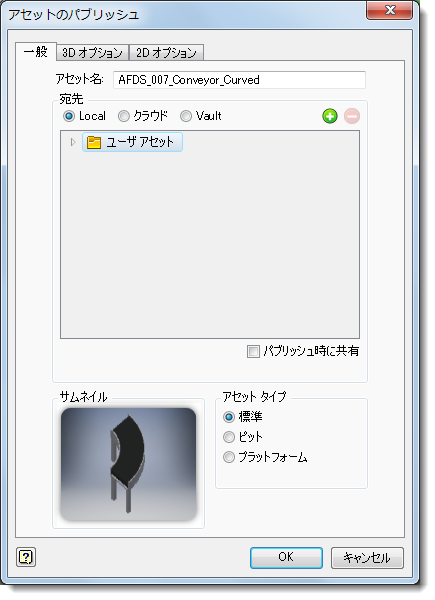
パブリッシュするアセットに別のフォルダを指定するには、[ユーザ アセット]フォルダを右クリックして、ポップアップ コンテキスト メニューから[新規]を選択します。 [ユーザ アセット]フォルダに、新しいフォルダが作成されます。内容が分かるような名前を指定する場合は、新しいフォルダの名前の上で右クリックし、ポップアップ コンテキスト メニューから[名前変更]を選択します。新しいフォルダ名を入力し、[Enter]を押します。注: コンテキスト メニューから、作成したフォルダの中にさらにサブフォルダを作成することもできます。また同様に、[ユーザ アセット]フォルダからカスタム フォルダを削除することもできます。フォルダを削除すると、その中のアセットも同時に削除されることに注意してください。コンテキスト メニューの[エクスプローラ]オプションを選択すると、Windows のエクスプローラで選択したフォルダを開くことができます。 - 既定の[ユーザ アセット]フォルダを指定するか、アセット用の新しいサブフォルダを作成したら、アセットをローカルにするか、クラウドにパブリッシュするか、Vault にパブリッシュするかを決定します。
クラウドにパブリッシュする場合は、リストから希望のアセット コレクションを選択します(コレクションのメンバーを表示するには、アセット コレクション名の右側にある展開ボタン
 をクリックします)。
アセット コレクションは、[アセットのパブリッシュ]ダイアログ ボックスで、または Web ベースの Factory Asset Warehouse を使用して作成することができます。リストにコレクションを追加または削除する場合は、[追加]
 および[削除]
 ボタンを使用します。コレクションを追加すると、新しいフォルダが作成されます。このフォルダは必要に応じて、作成時に名前を付けたり、後で名前を変更することができます。
ヒント: [追加]と[削除]ボタンは、ローカル アセット用のフォルダの作成や削除にも使用できます。
ボタンを使用します。コレクションを追加すると、新しいフォルダが作成されます。このフォルダは必要に応じて、作成時に名前を付けたり、後で名前を変更することができます。
ヒント: [追加]と[削除]ボタンは、ローカル アセット用のフォルダの作成や削除にも使用できます。 - クラウドで他のユーザとアセットを共有するには、[パブリッシュ時に共有]チェック ボックスをオンにします。アセットが共有可能な場合は、他のユーザがそのアセットについて評価したりコメントすることができます。アセットのレーティングやコメントは、アセット ブラウザでも、Web ベースの Factory Asset Warehouse の[アセット情報]ページでも表示することができます。共有可能なアセットに対するレーティングおよびコメントの詳細については、Inventor Factory ヘルプ トピック「ファクトリ アセットの挿入」を参照してください。
注: アセットのパブリック共有は、Factory Asset Warehouse を使用してオンとオフを切り替えることもできます。
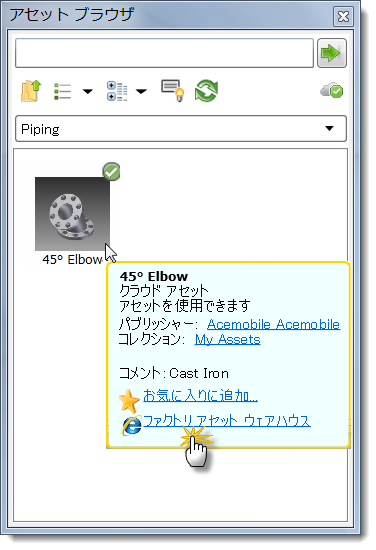
クラウドにパブリッシュされたアセットは、[アセット ブラウザでダウンロードできるようになります。Factory Asset Warehouse には、クラウドベース アセット用のブラウザを介してアクセスすることもできます。
- 該当するオプション ボタン([標準](既定)、[Pit]、または[プラットフォーム])をクリックして、[アセット タイプ]を指定します。
- [3D オプション]タブをクリックします。[簡略化]は、アセンブリを単一のパーツとしてパブリッシュしたり、パーツをメッシュとして保存する場合にオンにし、ドロップダウン メニューから設定を選択します。[簡略化]をオンにすると、作成されるファイル数が少なくなるため、パフォーマンスが向上し、ファイルの管理が容易になります。ドロップダウン リストに[中]オプションと[粗い]オプションが自動的に表示されます。カスタム オプションも表示される場合があります。カスタム オプションは、User App Data フォルダ(
- AppData%\Autodesk\Factory Design 2018\Simplification\)で定義します。
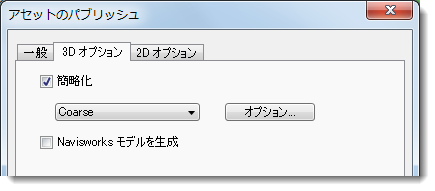
アセンブリの場合、アセンブリをシュリンクラップ処理したり、メッシュとして保存するには、[オプション]をクリックして、簡略化の設定を入力します。パーツは、メッシュとしてのみ保存することができます。
[シュリンクラップ]フィールドの設定方法の詳細については、Inventor ヘルプの「[シュリンクラップ アセンブリ]ダイアログ ボックス」を参照してください。[メッシュとして保存]フィールドの詳細については、Inventor ヘルプの「[名前を付けて保存]エクスポート オプションのリファレンス」を参照してください。
Navisworks を使用しており、アセットのパブリッシュ時に Navisworks と互換性のあるモデルを生成する場合は、[Navisworks モデルを生成]をオンにします。
- アセットの 2D 図面を DWG 形式でパブリッシュする場合は、[2D オプション]タブをクリックします。3D アセットの 2D 図面をパブリッシュすると、AutoCAD Factory で使用する 2D アセットが作成されます。アセットは、AutoCAD Factory の[アセット ブラウザ]の[ユーザ フォルダ]に自動的に配置されます。
注: 現在、メッシュの図面はサポートされていません。2D リプレゼンテーションの作成元にするモデル内のデータがメッシュのみの場合、このプロセスを実行すると、空の DWG が生成されます。
[2D アセットをパブリッシュ]チェック ボックスは、[ファクトリ オプション]ダイアログ ボックスの[アセット ビルダー]タブで有効にしたり無効にすることができます。既定では、この設定は有効になっています。
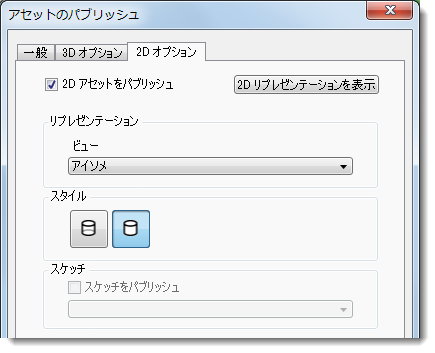
- [表示]ドロップダウン リストから保存したビューを選択するか、既定の[マスター]ビューを受け入れます。次に該当する[スタイル]ボタンをクリックして、パブリッシュした図面を隠線表示にするか、非隠線表示にするかを選択します。
- アセットのパーツまたはアセンブリ ブラウザから特定のスケッチをパブリッシュする場合は、[スケッチをパブリッシュ]チェック ボックスをオンにします。ドロップダウン リストから、ブラウザ スケッチ名を選択します。
- アセットのプレビューを 2D で表示するには、ダイアログ ボックスの右上隅にある[2D リプレゼンテーションを表示]ボタンをクリックします。アセットのプレビューが終了したら、[OK]ボタンをクリックして、[2D リプレゼンテーションを表示]ボックスを閉じます。
- [OK]をクリックしてモデルをファクトリ アセット ライブラリに追加し、[アセットのパブリッシュ]ダイアログ ボックスを閉じます。
-
 リボンで、
[アセット ビルダー]タブ
[終了]パネル
[アセットビルダーの終了] をクリックし、環境を終了します。
リボンで、
[アセット ビルダー]タブ
[終了]パネル
[アセットビルダーの終了] をクリックし、環境を終了します。
パブリッシュされたファクトリ アセットのプロジェクト ライブラリの使用
プロジェクト ライブラリとは、頻繁に使用される標準的なパーツが含まれるフォルダです。これらのパーツはプロジェクトのパーツとして参照および使用することができますが、修正することはできません。プロジェクト ライブラリには、通常、ファスナ、O リング、保持クリップ、電気部品などの在庫部品が含まれます。独自のファクトリ アセットを作成して、特別に指定されたプロジェクト ライブラリ フォルダに保存できます。このフォルダは、ローカル マシン上、または他のユーザと共有できるようにネットワーク上に指定できます。
フォルダを作成したら、プロジェクト エディタを使用して、プロジェクト ライブラリの位置を指定します。
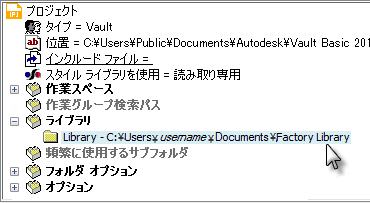
プロジェクトがアクティブな場合、プロジェクト ライブラリは、[アセットのパブリッシュ]ダイアログ ボックスに[ライブラリ]という名前で表示されます。
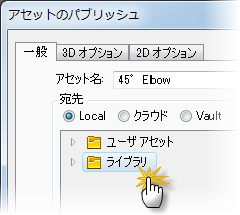
作成およびパブリッシュした新しいファクトリ アセットは、直接[ライブラリ]フォルダに追加できるようになります。Inventor プロジェクトの詳細については、Inventor ヘルプを参照してください。