ここでは、[設定]ダイアログ ボックスのオプションを使用して、カスタム ファミリを書き出す方法について説明します。この方法では、手動でプロファイルをマッピングする必要はありません。
バージョン 2018 以降の Advance Steel Extension for Revit では、カスタム(非標準)のプロファイルを動的なプロファイルとして書き出すことができます。 この機能は、標準構造用鉄骨フレーム ファミリの転送には影響しません。
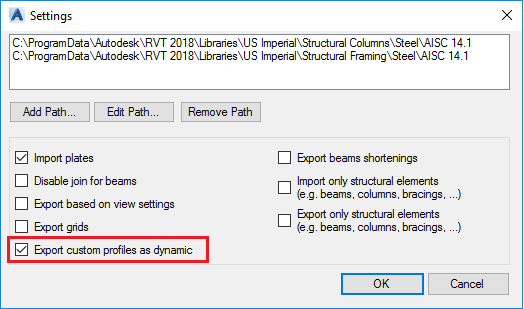
このオプションは、[設定]ダイアログで使用できます。
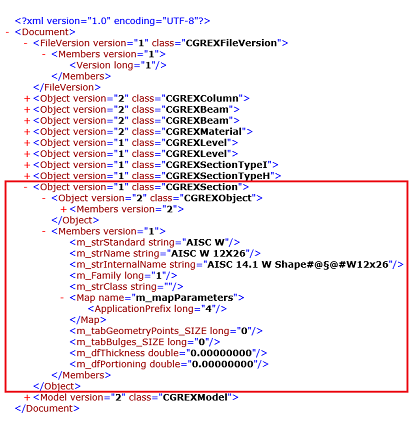
| [カスタム プロファイルを動的ボックスとして書き出す]チェック ボックスがオフになっている場合 | 旧バージョンのアドインと同じ動作になります。カスタム プロファイルは、プロファイルのマッピング テーブルに基づいて転送されます。書き出したカスタム プロファイルは、.smlx ファイル内の「CGREXSection」セクションの下に記述されます。
 |
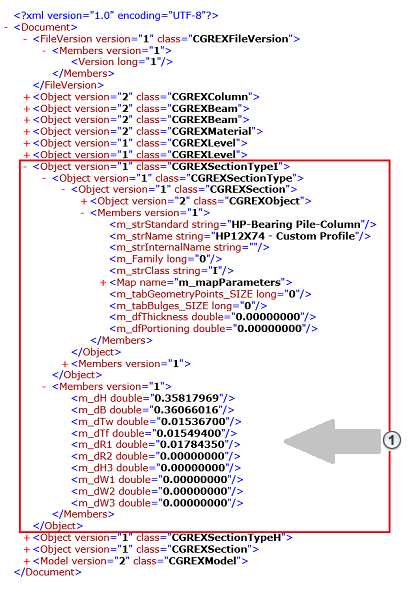
| [カスタム プロファイルを動的ボックスとして書き出す]チェック ボックスがオンになっている場合 | カスタム プロファイルは自動的に動的なプロファイルとして書き出されるため、マッピングは必要ありません。書き出したカスタム プロファイルは、.smlx ファイル内に「CGREXSection」セクションの下に記述されます。
|
 - 断面形状パラメータ
.smlx ファイルには、断面の種類に応じて断面形状パラメータが格納されます。サポートされているタイプは次のとおりです。
| タイプ | 説明 |
|---|---|
| コ | 冷間成形溝形鋼 |
| CEx | 冷間成形リップ溝形鋼 |
| F | フラット(Flat) |
| H | 長方形中空断面 |
| I | I 形 |
| IAsym | I 形非対称 |
| LA | 冷間成形山形鋼 |
| LZ | 冷間成形 Z 型鋼 |
| R | 円形中空断面(パイプ) |
| S | 丸棒 |
| T | T 形 |
| U | チャネル |
| W | 角度 |
Revit と Advance Steel 間の動的なプロファイルの転送
カスタム プロファイルを動的なプロファイルとして .smlx に書き出す場合は、次の手順を実行します。
- [設定]ダイアログで、[カスタム プロファイルを動的ボックスとして書き出す]をオンにします。
- 鉄鋼プロファイルが標準構造用鉄骨フレーム ファミリの一部である場合(ファミリ名称キーと断面名称キーが設定されている場合)、書き出しプロセスを実行すると、そのプロファイルが標準的なプロファイルとして転送されます。 「Revit ファミリ ベースのセクション マッピング」を参照してください。
- 鉄鋼プロファイルが標準構造用鉄骨フレーム ファミリの一部ではない場合、Extension はそのプロファイルを動的なプロファイルとして書き出そうとします。
- プロファイルを動的なプロファイルとして書き出すことができない場合(断面が露出していない場合など)、表現ルール マッピングが使用されます。
- プロファイルを一切書き出すことができない場合は、ファミリ名およびプロファイル名が .smlx ファイルに書き込まれます。
- [カスタム プロファイルを動的ボックスとして書き出す]オプションがオンになっていない場合は、手順 2 をスキップしてください。ソフトウェアの動作は、旧バージョンと同じになります。
- 標準構造用鉄骨フレーム ファミリのプロファイルを修正し、[カスタム プロファイルを動的ボックスとして書き出す]オプションを有効にしてそのプロファイルを書き出すと、標準構造用鉄骨フレーム ファミリのメカニズムを使用してプロファイルが読み込まれます。この場合、そのプロファイルに対する修正内容は転送されません。
- カスタム ファミリを使用する要素を動的なプロファイルとして書き出すことができない場合、GTCMapping.mdb 表現ルールに基づき、マッピング メカニズムを使用してプロファイルが書き出されます。この場合、そのプロファイルに対する修正内容は転送されません。
.smlx ファイルを Revit に読み込んだ場合の動作:
- 最初に標準構造用鉄骨フレーム ファミリを使用し、次に表現ルール マッピング システムを使用して、標準的な断面が転送されます。 プロファイルを読み込むことができない場合は、手動のマッピング ダイアログ ボックスが表示されます。
- 動的な断面は、各断面タイプに対してテンプレートファミリを使用して、自動的に転送されます。
Advance Steel に .smlx ファイルを読み込んだ場合の動作: 動的なプロファイルは Advance Steel で転送され、モデル内に保存されます。 AstorProfiles.mdf. 内にはエントリが作成されません。動的なプロファイルの断面の形状を変更したり、動的なプロファイルを最初から作成することはできません。Advance Steel 内に動的な断面を配置するには、Revit から動的な断面を読み込む必要があります。
動的なプロファイルの同期
動的なプロファイルは、断面タイプの変更に対してのみ比較されます。動的なプロファイルに対して同期できるのは、断面タイプの変更だけです。
[同期]ダイアログには、多くの位置修正行が表示されます。これは、動的なプロファイルは、常に形状の中心で、システムの軸とともに読み込まれるためです。