まず、リモート クランク アセンブリのアーカイブを開きます。
- まだ Simulation Mechanical を実行していない場合は、デスクトップ ショートカットまたは Windows® の[スタート]メニューを使用して起動します。[ファイルを開く]ダイアログ ボックスが表示されます。
- 次の手順をスキップし、手順 3 に進みます。
- 既に Simulation Mechanical を実行している場合は、クイック アクセス ツールバー(QAT)の
 [開く]をクリックします。[ファイルを開く]ダイアログ ボックスが表示されます。
- [新規作成]または[最近のファイル]オプションが選択されている場合は、ダイアログ ボックスの左上コーナーにある[開く]アイコン()をクリックして、他のファイルを参照します。
- チュートリアル モデルを格納したフォルダにナビゲートします。
- [ファイルの種類]ドロップダウン メニューの[Autodesk Simulation ファイル]セクションの[Autodesk Simulation アーカイブ(*.ach)]オプションを選択します。
- ファイル Remote Crank..ach を選択します。
- [開く]をクリックします。
- ファイルの展開先フォルダを選択します。
- [OK]をクリックします。アーカイブ ファイルが抽出され、下に示すように、モデルが FEA エディタ環境で開きます。
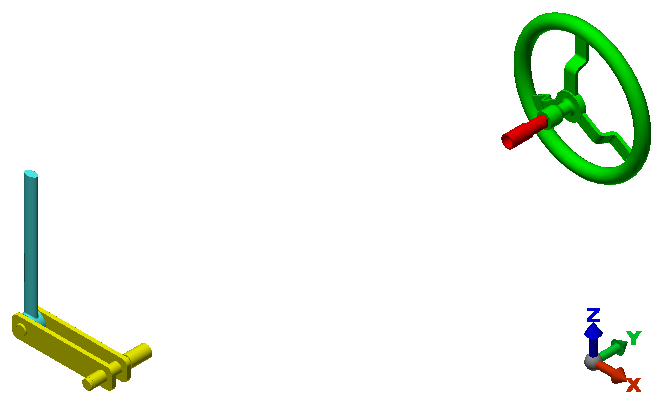 注: 解析タイプは、アーカイブされたときと同じように、[線形材料による静解析]に設定されています。これは、このチュートリアルに適した解析タイプです。
- [OK]をクリックします。アーカイブ ファイルが抽出され、下に示すように、モデルが FEA エディタ環境で開きます。