表面分割を有効にし、CAD モデルを開き、表面分割オプションを既定の状態に戻します。
表面分割を実行するのはなぜですか?
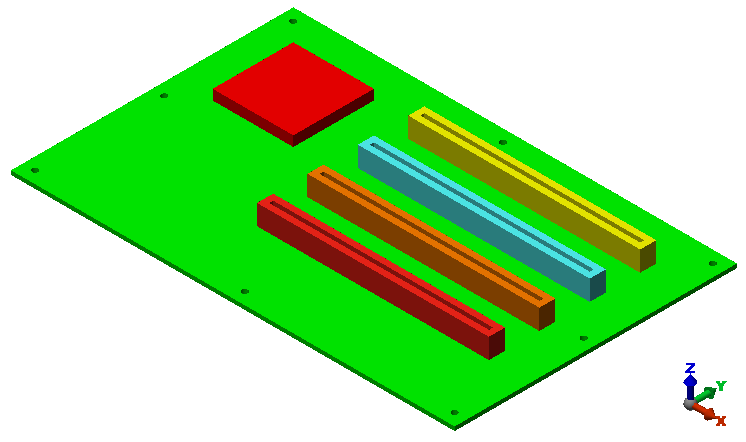
後からこのモデルに対して実行する熱解析では、熱伝達荷重が回路基板の上面に適用されます。CAD モデルでは、基板の上面は単一の表面です。チップやエッジ コネクタの下の表面部分は、周囲の空気にさらされていなくても、熱伝達荷重を受けることになります。この問題は、CAD モデルのインポート時に表面分割を実行することで解決できます。
表面分割操作は、CAD 部品の表面で、アセンブリ内で他の部品と交差する表面を分割します。このモデルの場合、表面分割を行うと、回路基板の単一の上面が 6 つの別々の表面になります。結果として得られる表面は次のとおりです。
- 基板の上面の露出された領域(1 表面)。これは、対流熱損失が発生する可能性がある表面です。
- チップの下の領域(1 表面)。
- 各エッジ コネクタの下の領域(4 表面)。
既定では、Autodesk Simulation Mechanical では表面分割は無効になっています。
CAD モデルを開く
- Simulation Mechanical を起動します(まだ実行していない場合)。
- Simulation Mechanical で、クイック アクセス ツールバー(QAT)の
 [開く]をクリックします。[ファイルを開く]ダイアログ ボックスが表示されます。
- [最近のファイル]オプションが選択されている場合は、ダイアログ ボックスの左上コーナーにある[開く]アイコン()をクリックして、他のファイルを参照します。
- チュートリアル モデルを格納したフォルダにナビゲートします。
- [ファイルの種類]プルダウン メニューの[CAD ファイル]セクションから[IGES ソリッド ファイル(*.igs, *.ige, *.iges)]オプションを選択します。
- [ファイルを開く]ダイアログ ボックスの左下コーナーにある[オプション]ボタンをクリックします。
- [インポート時に表面を分割する]の横の[はい]ラジオ ボタンを選択します。
- [OK]をクリックします。
- ファイル Circuit Board.igs を選択します。
- [開く]をクリックします。
- [最近のファイル]オプションが選択されている場合は、ダイアログ ボックスの左上コーナーにある[開く]アイコン(
- [解析タイプを選択]ダイアログ ボックスで、[熱]
 [定常熱伝導解析]を選択して[OK]をクリックします。
- CAD モデルの色の代わりに既定の Simulation Mechanical のカラー パレットを使用するかどうか尋ねられたら、[はい]をクリックします。
- CAD 部品名をインポートするかどうかを尋ねられた場合は、[はい]をクリックします。次に示すように、モデルがFEA エディタ環境で開きます。
 [ツール] [オプション] [アプリケーション オプション]をクリックします。
- [CAD インポート]タブを選択します。
- [グローバルな CAD インポート オプション]をクリックします。
- [インポート時に表面を分割する]の横の[いいえ]ラジオ ボタンを選択します。
- [OK]ボタンをクリックして、グローバルな CAD インポートの設定を確定します。
- [OK]をクリックして、[オプション]ダイアログ ボックスを閉じます。
ヒント: CAD モデルを開くたびに表面分割を実行するかどうかを確認するプロンプトが表示されるようにすることもできます。ただし、このようにしても、Simulation Mechanical のチュートリアルは既定のプログラム設定に基づいているため、チュートリアルの手順ではこのプロンプトは表示されません。