 [メッシュ]
  [CAD 追加項目] [ボルト]をクリックします。[ボルト メッシュ設定]ダイアログ ボックスが表示されます。 注: このコマンドをアクティブにすると、プログラムは自動的に表面選択モードに移行します。ただし、モデルは引き続き表面番号ではなく部品番号に基づいて色分けされます。表面番号に基づいてモデルを色分けするには、
 [表示] [外観] [表示色] [表面]をクリックします。このチュートリアルの図は既定の[部品]オプションに基づいています。
 - [ボルトの直径]フィールドに 0.5 と入力します。
- [スポーク数]フィールドに 6 と入力します。
 [表示] [ナビゲーション] [方向] [正面図]をクリックします。
  [選択] [形状] [点または長方形]コマンドをアクティブにし、フランジの画面側を向いている表面(次の図で黄色にハイライト表示された部分)をクリックします。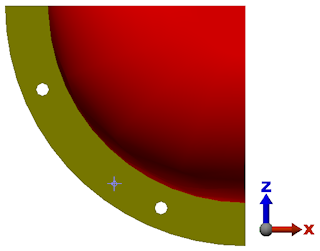
- [ボルト ヘッド]セクションの[接触表面]ボックスの右側にある[追加]ボタンをクリックします。
- [ボルト ヘッドの直径]フィールドに 0.85 と入力します。
 [表示] [ナビゲーション] [方向] [背面図]をクリックします。
 - フランジの画面側を向いている表面(次の図で黄色でハイライト表示された部分)をクリックします。
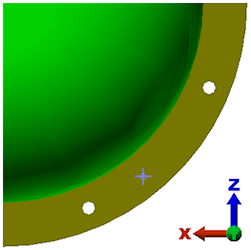
- [ナット]セクションの[接触表面]ボックスの右側にある[追加]ボタンをクリックします。
- [ナット直径]フィールドに 0.85 と入力します。
- マウスの左ボタンをクリックし、ドラッグし、放して、ディスプレイの一番下の方にある穴を囲む選択長方形を描きます。
- [内孔表面]セクションの[追加]をクリックします。
- [軸力]の[大きさ]フィールドに 30 と入力します。
- [ボルト作成後、ダイアログを閉じない]チェック ボックスをオンにします。内孔表面以外は同じパラメータを使用して、2 番目のボルトを作成します。このチェック ボックスをオンにすると、ダイアログ ボックスが開いたままになり、必要なパラメータがすべて保持されるため、2 番目のボルトはもっと簡単に作成できます。
- [OK]をクリックします。最初のボルトが次のように表示されます。わかりやすいように、ボルト([部品 3])が選択されています。
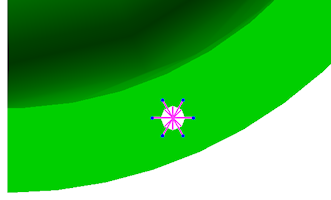
- [OK]をクリックします。最初のボルトが次のように表示されます。わかりやすいように、ボルト([部品 3])が選択されています。