ここでは、XY 平面から 16 インチ下の新しい平面に小さい円を作成します。次に、この円を 2 つの円弧に分割し、方向を変えて、構造メッシュを作成できるようにします。
- ブラウザ(ツリー表示)の[平面]見出しを右クリックして、[新しい平面]を選択します。
- [平面]ドロップダウン リストから[XY]を選択します。
- [オフセット使用]チェックボックスをオンにします。
- [オフセット使用]の下の距離入力フィールドに -16 と入力します。
- [OK]をクリックして、Z = 16 インチの場所に XY 平面に平行な平面を作成します。ブラウザの[平面]の下位に[平面 4]見出しが表示されます。
- [平面 4]見出しを右クリックして、[スケッチ]を選択します。
 [作成]
[作成]  [作成] [円] [中点および半径]をクリックします。次のように操作します。
 - [X]フィールドに -10 と入力し、[Enter]を押して、点(-10, 0, -16)を中心として指定します。Z = -16 平面でスケッチしているため、[Z]入力フィールドに何を指定しようと、すべての Z 座標は自動的に -16 に設定されます。
- [X]フィールドに -5 と入力し、[Enter]を押して、点(-5, 0, -16)を円上の点として指定します。
- [適用]をクリックします。
- [Esc]を押して、円コマンドを終了します。
 [選択] [形状] [点または長方形]コマンドと
  [選択] [選択] [作図オブジェクト]コマンドをアクティブにし、円をクリックして選択します。
  [作成] [修正] [分割]をクリックします。
 - [OK]をクリックして、円を 2 つの円弧に分割します。
- 小さい円弧の両方を選択するために、マウスをクリックしてドラッグすることにより、この円を囲む選択長方形を描きます。
 [作成] [パターン] [回転またはコピー]をクリックします。
 - [総角度]フィールドに 90 と入力します。
- ダイアログ ボックスの[回転軸]セクションの[DZ]ラジオ ボタンを選択します。
- [中心点選択]をクリックします。
- 小さい円の中心の作図点をクリックして、この点を回転の中心点として使用します。
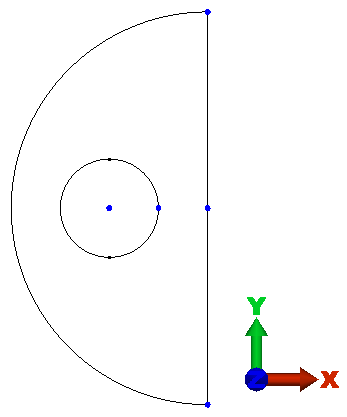
- [OK]をクリックします。2 つの小さな円弧が大きい円弧および直線と同じ方向に向きました。これは、これらの作図オブジェクト間に適切な構造メッシュを作成するために必要です。4 つの作図オブジェクトでは、端点は +Y 方向と -Y 方向にあります。
- ブラウザで[平面 4]見出しを右クリックして、[スケッチ]モードを選択解除します。
これで、モデルは次の図のように表示されるはずです。