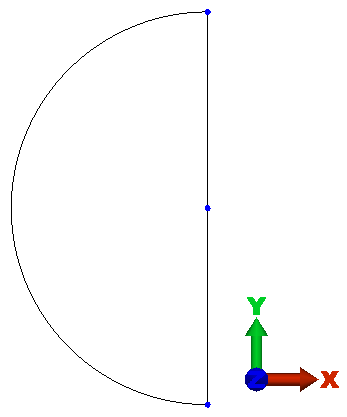
ここでは、左側の円錐部分の一番上の外周を形成する円弧と直線の構築線を作図することから始めます。
- ブラウザ(ツリー表示)の[平面]ブランチを展開し、[平面 1 <XY-上>]見出しを右クリックして、[スケッチ]を選択します。
 [作成]
[作成]  [作成] [円弧] [中点および終点]をクリックします。
 - [Enter]を押して、円弧の中心として原点を定義します。
- [Y]フィールドに -20 と入力し、[Enter]を押して円弧の最初の終点として点 (0, -20, 0)を指定します。
- [Y]フィールドに 20 と入力し、[Enter]を押して円弧の 2 番目の終点として点 (0, 20, 0)を指定します。
- [適用]をクリックします。
- [Esc]を押して、円コマンドを終了します。
 [表示] [ナビゲーション] [全体表示]をクリックします。円弧が次のように表示されるはずです。
 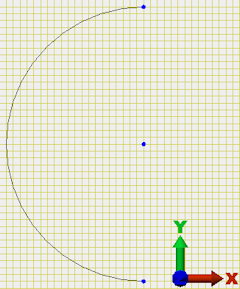 注: この円弧の方向は、作成した半分の構造を YZ 平面を中心としてミラー化する場合に必要です。作成している構造の半分のモデルを、次の図に示します(作成したばかりの円弧がハイライト表示されています)。構造が、YZ 平面を中心として対称であることに注目してください。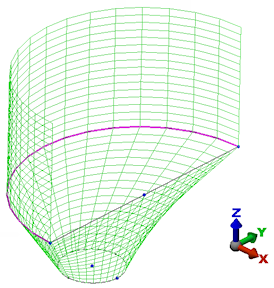
-
 [作成] [作成] [ライン]をクリックします。
 - 円弧の一方の終点をクリックしてから、円弧のもう一方の終点をクリックします。終点の近くにカーソルを合わせると南京錠カーソルが表示されて、ラインが点にスナップされることが示されます。
- [Esc]を 2 回押して、[ライン]コマンドを終了します。
- ブラウザの[平面]見出しの下位の[平面 1 <XY-上>]見出しを右クリックして、[スケッチ]を選択解除します。
モデルは、次の図に示すように表示されるはずです。