첫 단계에서는 연기처럼 동작하는 파티클 시스템을 설정합니다. 동작이 설정되면 파티클 모양을 조정할 수 있습니다.
장면 설정:
 (파일 열기)를 클릭하고
₩scenes₩effects₩smoke
폴더로 이동한 다음
pflow_start.max
를 엽니다. 주: 장면의 감마 및 LUT 설정을 사용할지 여부를 묻는 메시지가 대화상자에 표시되면 장면 감마 설정을 적용하고 확인을 클릭합니다. 장면의 단위를 사용할지 여부를 묻는 메시지가 대화상자에 표시되면 장면 단위를 적용하고 확인을 클릭합니다.
(파일 열기)를 클릭하고
₩scenes₩effects₩smoke
폴더로 이동한 다음
pflow_start.max
를 엽니다. 주: 장면의 감마 및 LUT 설정을 사용할지 여부를 묻는 메시지가 대화상자에 표시되면 장면 감마 설정을 적용하고 확인을 클릭합니다. 장면의 단위를 사용할지 여부를 묻는 메시지가 대화상자에 표시되면 장면 단위를 적용하고 확인을 클릭합니다.이 장면은 사막 풍경입니다. 지면에는 그을린 부분과 지프차 ® 의 잔해가 있습니다.
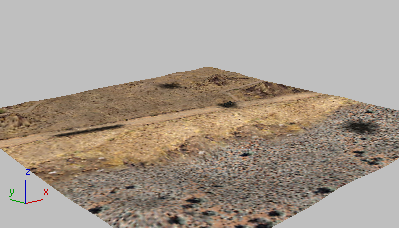
파티클 시스템 만들기:
- 맨 위 뷰포트에서
 을 클릭하여 부서진 지프차 주위 영역을 확대합니다.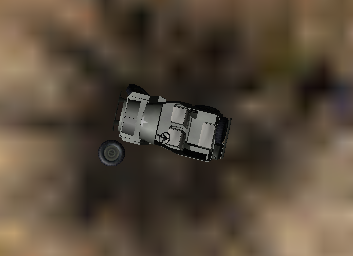
지프차는 도로에서 풍경 오른쪽 측면에 있습니다.
 만들기 패널로 이동하여
  (형상)이 아직 활성화되지 않은 경우 활성화합니다.
 - 드롭다운 리스트에서 파티클 시스템을 선택합니다.
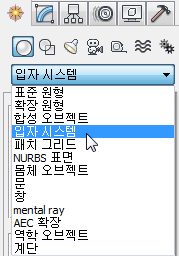
- 오브젝트 유형 롤아웃에서 PF 소스를 클릭하여 활성화합니다.
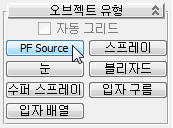
- 맨 위 뷰포트에서 지프차를 가로질러 드래그하여 파티클 흐름 소스 아이콘을 만듭니다.
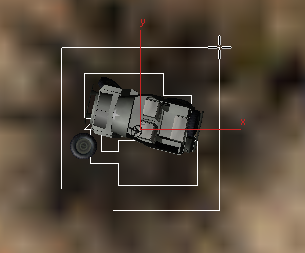
 수정 패널로 이동합니다. 방사 롤아웃에서 아이콘 유형을 직사각형에서 원으로 변경합니다.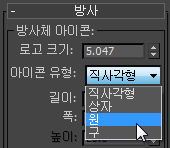
- 역시 방사 롤아웃에서 원 지름을 3.0으로 설정합니다.
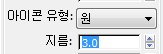
파티클은 지프차 자체의 크기보다 약간 작은 원 영역에서 방사됩니다.
주: 로고 크기 값은 파티클 생성에 영향을 주지 않으며, 파티클 흐름 아이콘(클릭하면 뷰포트에서 선택할 오브젝트가 표시됨) 크기만 조정합니다. 그러나 방사체 아이콘과 해당 치수(이 경우 원 및 해당 지름)는 파티클이 나타나는 위치에 영향을 줍니다. - 방사 롤아웃
 수량 승수 그룹에서 뷰포트 %를 100.0으로 변경합니다.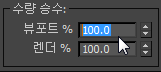
큰 파티클 시스템에서 100.0보다 작은 뷰포트 % 값을 사용하면 3ds Max 성능이 개선될 수 있지만, 파티클을 100% 표시하면 조정 작업의 결과를 보다 명확하게 확인할 수 있습니다.
- 시간 슬라이더를 드래그하면 파티클이 아래쪽으로 방사되는 것을 직각 뷰포트에서 확인할 수 있습니다. 이는 맨 위 뷰에서 아이콘을 만들 때의 기본 방향입니다.
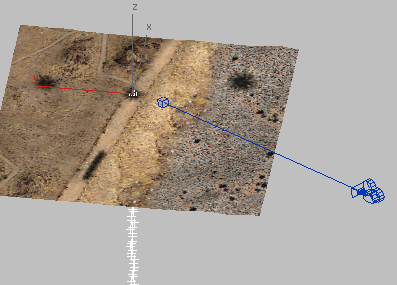
- 투시 뷰포트를 활성화합니다.
 (선택 및 회전)을 활성화하고
  (각도 스냅 토글)을 켠 다음 파티클 흐름 아이콘을 해당 Y축을 기준으로 180도 회전하여 화살표가 똑바로 위를 향하도록 합니다.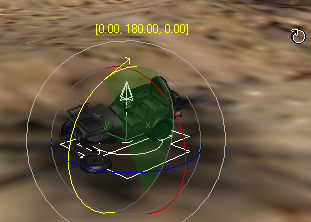
- 시간 슬라이더를 다시 드래그합니다.
그러면 파티클이 아래쪽이 아닌 위쪽으로 이동하며, 이를 네 뷰포트에서 모두 확인할 수 있습니다.
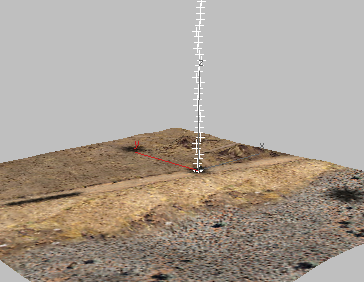
현재 프레임 0과 프레임 30 사이의 단일 버스트에서 파티클이 나타나며 다른 곳에서는 파티클이 더 이상 나타나지 않습니다. 다음 절차에서는 이를 수정하고 일부 기타 파티클 동작도 설정합니다.
파티클 흐름 설정 조정:
- 수정 패널로 이동합니다. 설정 롤아웃에서 파티클 뷰를 클릭합니다.
3ds Max에 파티클 뷰 창이 열립니다.
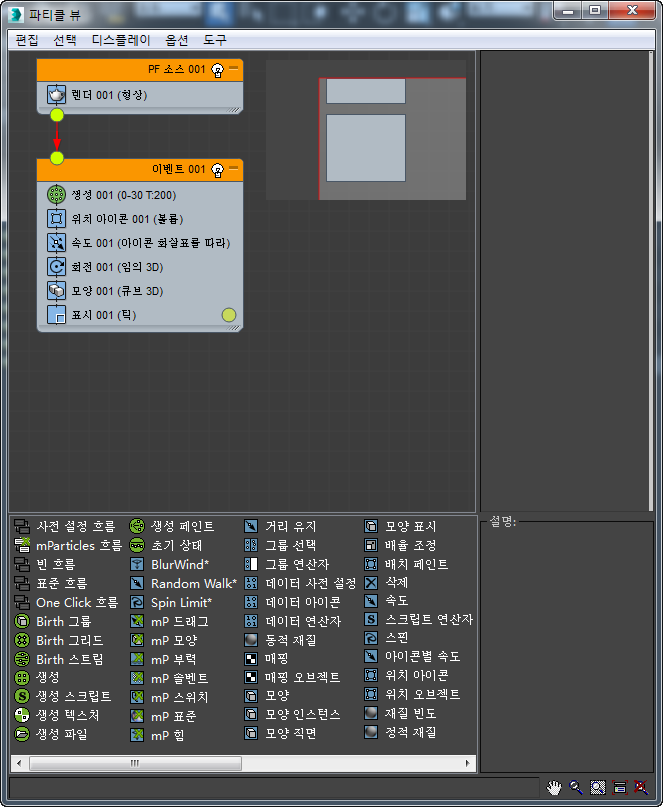
파티클 뷰는 파티클 흐름 시스템의 주 인터페이스로, 이 뷰에서 파티클 동작을 추가 및 조정합니다. 이 창의 주 영역은 왼쪽 위의 이벤트 표시(이미 만든 이벤트가 표시됨)와 왼쪽 아래의 "기지"(이벤트 표시에 추가할 수 있는 연산자가 포함됨)입니다.
현재 이벤트 표시에는 장면에 추가한 PF 소스 01 연산자와 현재까지는 기본값을 포함하는 이벤트 01이 표시되어 있습니다.
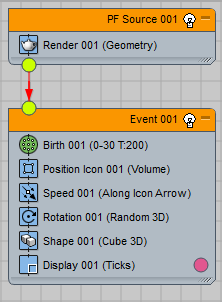
- 이벤트 01에서 생성 01 연산자를 클릭하여 강조 표시합니다.
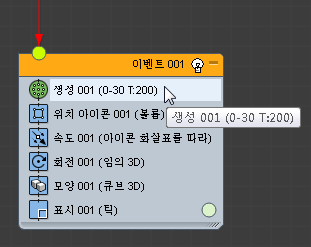
파티클 뷰 오른쪽에는 3ds Max에서 생성 연산자의 매개변수 롤아웃을 표시합니다. 필드에 표시된 것처럼 생성 연산자는 모두 200개의 파티클을 생성합니다. 먼저 프레임 0에서 파티클이 방사되고 프레임 30에서 파티클 방사가 중지됩니다.
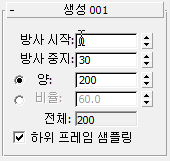
- 방사 시작 값을 –100으로, 방사 중지 값을 300으로 변경합니다.
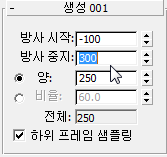
가상의 프레임 -100에서 방사를 시작한다는 것은 3ds Max에서 애니메이션이 시작되기 전에 파티클을 생성함을 의미하므로 장면에서 프레임 0에 이미 연기가 어느 정도 있게 됩니다. 애니메이션의 마지막 프레임인 프레임 300에서 파티클 방사를 중지하는 것은 연기가 애니메이션 전체에서 계속 나타남을 의미합니다.
- 시간 슬라이더를 드래그하여 애니메이션을 봅니다.
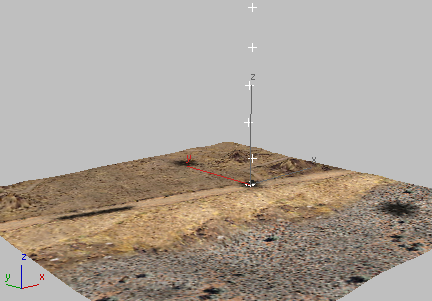
현재는 파티클이 프레임 0에 있으며 애니메이션 전체에서 계속 표시되지만 지금까지는 파티클이 실제 연기처럼 피어오르지 않습니다.
- 생성 롤아웃에서 양 값을 2000으로 변경합니다.
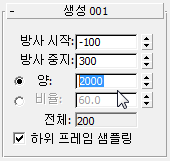
- 시간 슬라이더를 다시 드래그합니다.
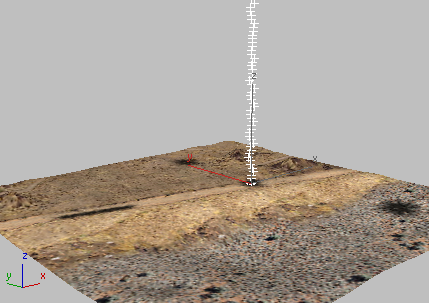
이제 파티클이 더 많아지고 어느 정도 실제 연기처럼 보이지만 아직 너무 빠르게 움직입니다.
- 이벤트 표시에서 속도 01 연산자를 클릭하여 강조 표시합니다.
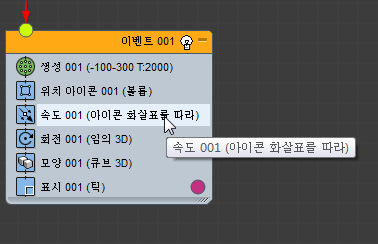
파티클 뷰 오른쪽의 매개변수 패널에서 3ds Max는 생성 롤아웃을 속도 연산자 롤아웃으로 바꿉니다.
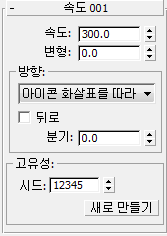
- 이벤트 표시에서 속도 01 연산자를 클릭하여 강조 표시합니다.
- 속도 롤아웃에서 속도 값을 6.0으로, 변형 값을 1.0으로 변경합니다.
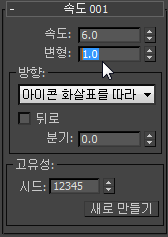
- 시간 슬라이더를 드래그합니다.
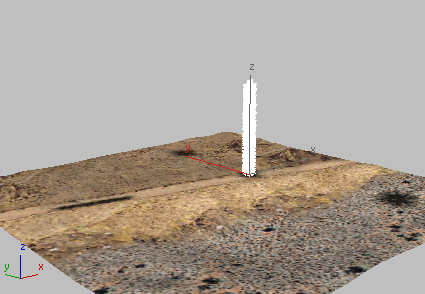
이제 연기가 더 조밀한 열로 형성되어 좀 더 느리게 피어오릅니다. 즉, 이전보다는 효과가 나아졌지만 해당 경로가 부자연스러운 수직 방향 직선입니다.
연기가 자연스럽게 동작하도록 효과를 추가하기 전에 효과가 좀 더 적절하게 표시되도록 해당 뷰포트 표시를 조정합니다.
- 이벤트 표시에서 표시 01 연산자를 클릭하여 강조 표시합니다.
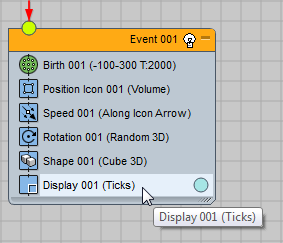
그러면 매개변수 패널에 표시 연산자 롤아웃이 표시됩니다.
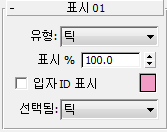
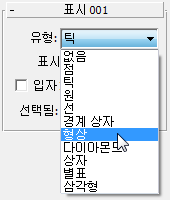
- 표시 롤아웃에서 유형을 틱에서 형상으로 변경합니다.
 팁: 파티클 색은 중요하지 않은 경우 표시 롤아웃에서 색상 견본을 클릭하거나 이벤트 01의 표시 연산자 항목에서 색상 점을 클릭합니다.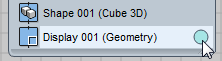
견본이나 점을 클릭하면 표시 색상을 변경할 수 있는 색상 선택기가 표시됩니다.
- 이벤트 표시에서 Shape 01 연산자를 클릭하여 강조 표시합니다.
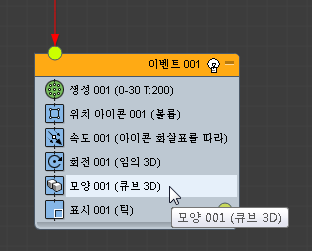
- 3ds Max에 표시되는 모양 롤아웃에서 크기 값을 0.2로 변경합니다.
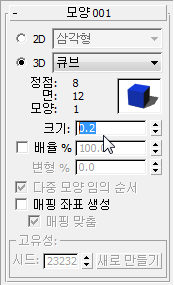
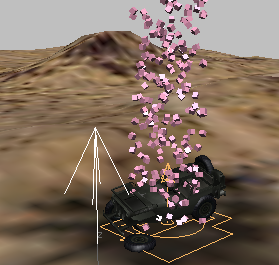
그러면 투시 뷰포트에서 볼 수 있는 것처럼 파티클이 작은 큐브의 덩어리로 나타납니다.
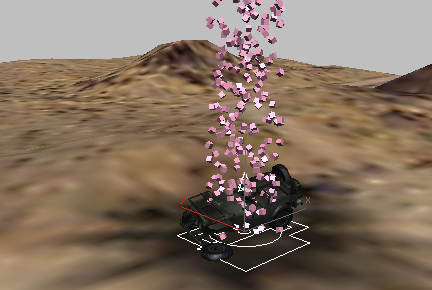
이는 파티클의 최종 형태는 아니며, 추가하려는 효과를 시각화할 수 있도록 표시되는 임시 설정입니다.
연기 상승을 위한 공간 왜곡 추가:
- 파티클 뷰를 최소화합니다. 팁: 키보드 바로 가기 6을 누르면 파티클 뷰가 표시되거나 숨겨집니다. 주 도구 모음에서
 (키보드 바로 가기 재정의 토글)을 켜면 이 바로 가기가 작동합니다. 6을 누르기 전에 파티클 흐름 아이콘을 선택하지 않아도 됩니다.
 - 만들기 패널에서
 (공간 왜곡)을 활성화합니다.
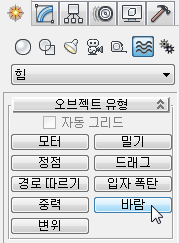
 - 오브젝트 유형 롤아웃에서 바람을 활성화합니다.
- 맨 위 뷰포트에서 음영 처리 뷰포트 레이블 메뉴(현재 "음영 처리"로 표시됨)를 클릭하고 맨 위 뷰포트를 와이어프레임 뷰로 변경합니다.
- 맨 위 뷰포트에서 드래그하여 파티클 흐름 소스 아이콘 왼쪽 아래("남서쪽")에 바람 공간 왜곡을 만듭니다.

바람 공간 왜곡 아이콘은 화살표가 바깥쪽으로 나오는 정사각형입니다. 음영처리된 뷰포트에서 이 정사각형은 지형 때문에 숨겨지지만 투시 뷰포트에서는 화살표를 보다 쉽게 확인할 수 있습니다.
- 바람 공간 왜곡의 이름을 상승으로 변경합니다.
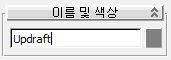
이 공간 왜곡은 불 자체로 인한 열로 생성되는 상승을 모델링합니다.
연기 열이 보다 사실적으로 움직이도록 하려면 장면에 바람 공간 왜곡 두어 개를 추가합니다.
바람의 공간 왜곡 추가:
- 맨 위 뷰포트를 활성화한 상태로
 (범위 확대/축소)을 클릭합니다.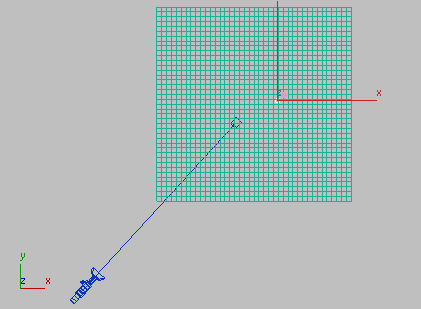
- 바람 버튼이 아직 활성화되지 않은 경우 바람을 다시 활성화합니다.
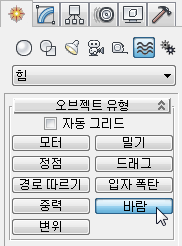
- 맨 위 뷰포트에서 지형 바로 오른쪽("동쪽")으로 드래그하여 두 번째 바람 공간 왜곡을 만듭니다.
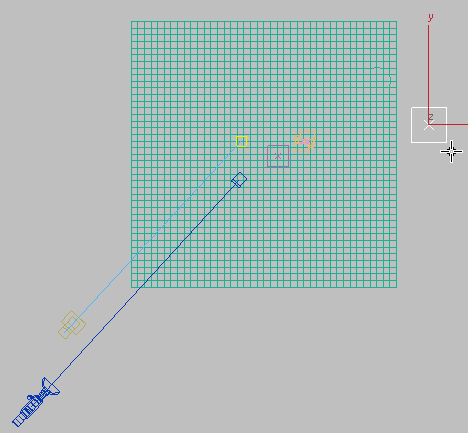
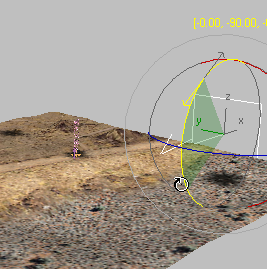
- (선택 및 회전)을 활성화하고 (각도 스냅 토글)이 켜져 있는지 확인한 다음 Camera01 뷰포트를 활성화하고 화살표가 왼쪽을 가리키도록 바람 아이콘을 해당 Y축을 따라 -90도 회전합니다.
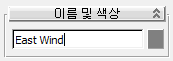
- 이 두 번째 바람 공간 왜곡의 이름을 동풍으로 변경합니다.
이 공간 왜곡은 동쪽에서 부는 실제 바람을 모델링합니다.
파티클 애니메이션에 공간 왜곡 포함:
- 파티클 뷰를 복원합니다(6).
- 파티클 뷰 왼쪽 아래의 "기지"에서 힘 연산자를 클릭해 강조 표시한 다음 이벤트 표시로 드래그해 이벤트 01에서 모양 연산자 바로 위에 드롭합니다.
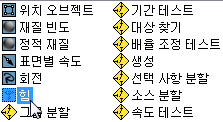
기지의 힘 연산자
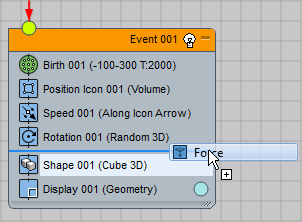
이벤트 위에 힘 연산자 드롭
- 새 힘 연산자 항목을 클릭해 강조 표시합니다.
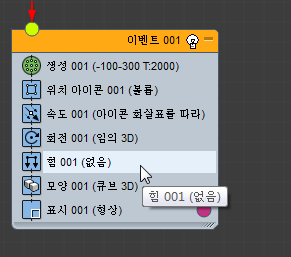
3ds Max에서 힘 연산자 매개변수가 오른쪽의 매개변수 패널에 있는 롤아웃에 표시됩니다.
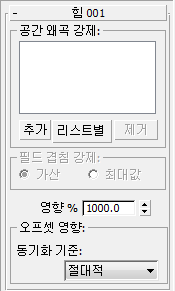
- 힘 01 롤아웃에서 리스트별을 클릭합니다.
3ds Max에 공간 왜곡 강제 선택 대화상자가 열립니다.
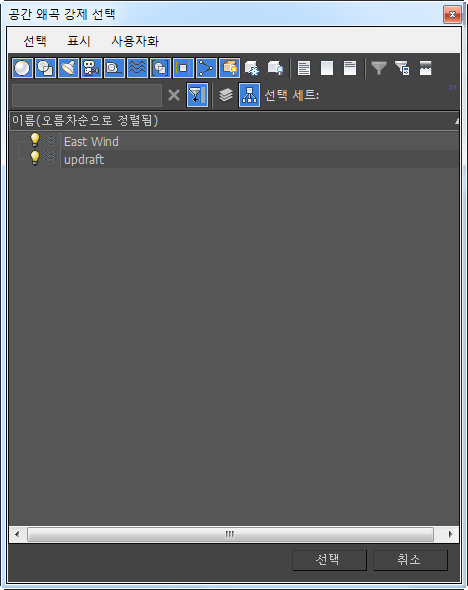
- 클릭한 다음 Ctrl 키를 누른 상태로 클릭하여 동풍 및 상승 공간 왜곡을 모두 강조 표시하고 선택을 클릭합니다.
- 파티클 뷰를 숨깁니다(6).
- 시간 슬라이더를 드래그합니다.
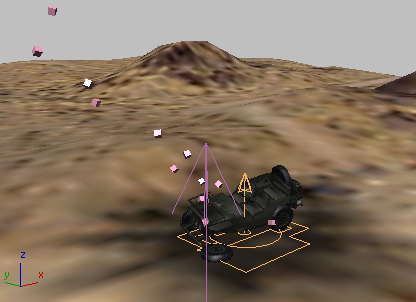
파티클이 원하는 대로 위쪽 및 서쪽으로 이동하지만 지금은 너무 넓게 퍼져 연기가 제대로 표시되지 않습니다. 이는 기본 바람 설정이 너무 강하기 때문입니다. 이것은 다음 절차에서 수정할 것입니다.
공간 왜곡 설정 조정:
-
 을 클릭하여 동풍 오브젝트를 선택하고 수정 패널로 이동합니다.
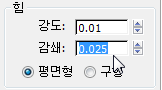
 - 매개변수 힘 그룹에서 강도를 0.01로, 감쇄를 0.025로 설정합니다.
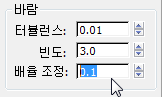
- 매개변수 바람 그룹에서 설정을 다음과 같이 변경합니다.
- 터뷸런스 = 0.01
- 빈도 = 3.0
- 배율 = 0.1
이러한 설정은 시행 착오를 통해 도출된 것입니다.
- 을 클릭하여 상승 오브젝트를 선택합니다.
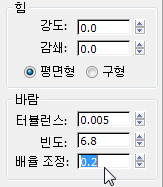
- 상승 설정을 다음과 같이 변경합니다.
- 강도 = 0.0
- 터뷸런스 = 0.005
- 빈도 = 6.8
- 배율 = 0.2
- 시간 슬라이더를 다시 드래그합니다.
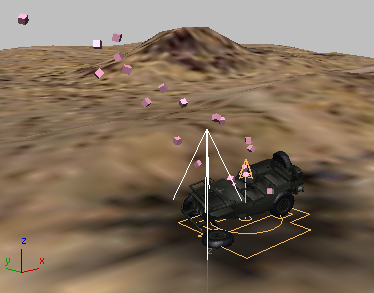
파티클이 약간 더 조밀해지고 더 느리게 이동하지만 아직 Camera01 뷰포트에서 시스템을 보기는 어렵습니다.
- 파티클 뷰를 복원합니다(6). 생성 01 연산자를 클릭해 강조 표시한 다음 양 값을 10000(1만)으로 변경합니다.
 (시간 구성)을 클릭하고 시간 구성 대화상자 재생 그룹에서 활성 뷰포트만을 끈 다음 확인을 클릭합니다.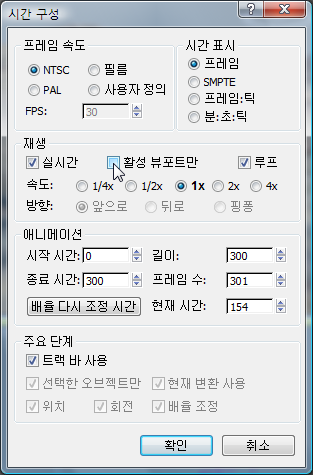
-
 애니메이션을 재생합니다.
 그러면 연기가 굵은 스트림이 되어 Camera01 뷰포트에 표시됩니다. 연기의 모션은 두 바람 공간 왜곡을 통해 제어되며 연기가 상승해 서쪽으로 흘러갈 때 약간의 터뷸런스가 표시됩니다.
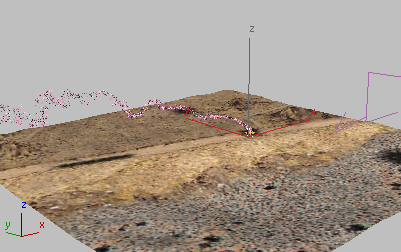
이러한 작은 파티클을 사용해 연기를 효율적으로 렌더링하려면 파티클이 10,000개 이상 필요합니다. 그러나 이렇게 많은 파티클을 사용하는 것은 좋지 않습니다. 파티클 수가 많아지면 3ds Max 속도가 느려지며 애니메이션 렌더링 시간이 길어집니다. 다음 단원에서는 방금 만든 바람 설정을 사용하되 시스템에서 더 적은 수의 파티클을 사용해 연기를 표시하는 방법을 설명합니다.
작업 저장:
- 장면을 smoke_particles.max로 저장합니다.