카메라는 경로로 제한되므로 장면에서 관심 있는 부분을 보다 자연스러운 위치에서 볼 수 있도록 카메라 회전을 애니메이션합니다.
단원 설정:
- 이전 단원에 이어서 계속 진행하거나, 신속 접근 도구막대에서
 (파일 열기)를 클릭하고
₩animation₩walkthrough_asst
폴더에서
great_wall_head.max
를 엽니다. 팁: 단위 불일치 대화상자가 나타나면 파일의 단위 배율을 채택하시겠습니까?를 선택하고 확인을 클릭합니다.
(파일 열기)를 클릭하고
₩animation₩walkthrough_asst
폴더에서
great_wall_head.max
를 엽니다. 팁: 단위 불일치 대화상자가 나타나면 파일의 단위 배율을 채택하시겠습니까?를 선택하고 확인을 클릭합니다.이전 단원과 동일한 장면이 표시됩니다. 이제 카메라가 제 위치에 있지만 이동 경로 길잡이를 사용하여 머리 돌리기 매개변수를 애니메이션합니다.
경로 따르기 끄기:
- 이동 경로 길잡이 대화상자가 표시되지 않으면 애니메이션 메뉴로 이동하여 이동 경로 길잡이를 선택합니다.
- Advanced Controls(고급 제어) 롤아웃의 Path Controls(경로 제어) 그룹에서 Follow Path(경로 따르기) 옵션을 비활성화합니다. 수동으로 헤드 회전을 제어하기 때문에 이 옵션은 필요하지 않습니다.
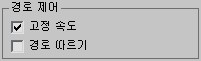 주: Follow Path(경로 따르기) 옵션을 비활성화하면 카메라 방향이 기본값(양수 Y)으로 재설정됩니다. 해당 설정은 경로 이동 길잡이 대화상자에서 헤드 회전 애니메이션을 시작할 때 수정합니다.
 - 첫 번째 프레임에 있는지 확인한 다음
 을 켭니다.
 - 카메라 뷰포트의 벽돌 경로에서 더 좋은 보기 각도를 얻으려면 뷰 제어 롤아웃에서 머리 돌리기 슬라이더를 왼쪽으로 이동하고 머리 기울기 각도를 16.4로 조정합니다.
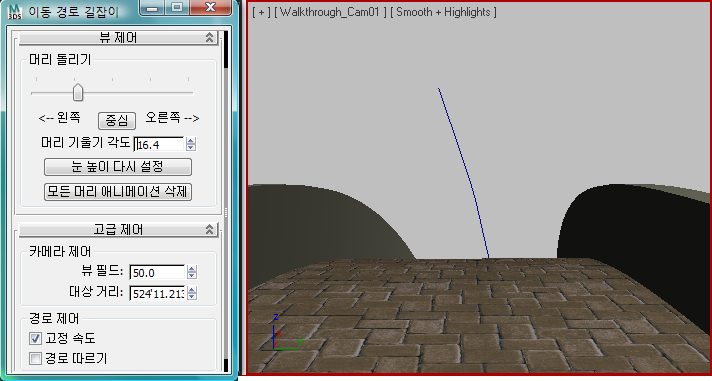
- 시간 슬라이더를 프레임 206으로 드래그합니다. 이제 언덕의 다른 쪽에 있습니다. 머리 기울기 각도를 -3.3으로 조정하여 카메라 머리를 수평으로 한 다음 머리 돌리기 슬라이더를 오른쪽으로 밀어 회전을 조정합니다.
목표는 카메라 헤드 회전을 조정하여 탑이 갑자기 시선을 끄는 것처럼 카메라가 탑을 향하도록 하는 것입니다.
- 시간 슬라이더를 프레임 408 앞으로 드래그합니다. 머리 기울기 각도를 –13.5로 조정하여 앞쪽에 있는 포석을 보도록 합니다.
풍경을 보는 것도 좋지만 편안하게 "느껴지는" 이동 경로를 만드는 것도 중요합니다. 즉, 보는 사람이 장면의 가상 이동 경로를 따라 이동할 때 균형감이 떨어지지 않도록 해야 합니다.
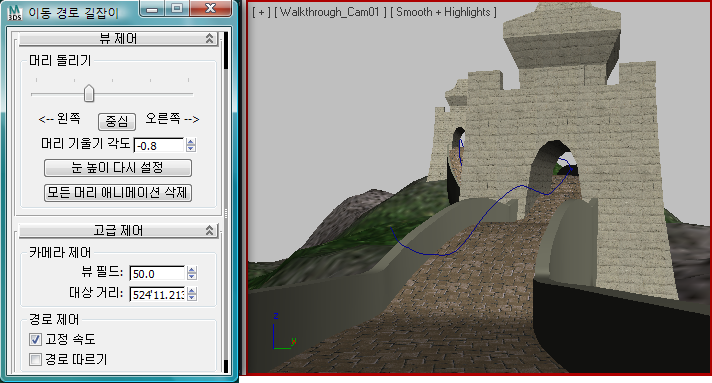
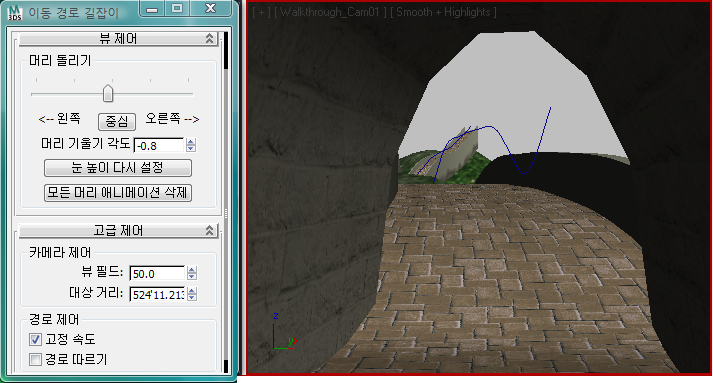
- 시간 슬라이더를 프레임 615로 드래그합니다. 머리 기울기 각도를 –0.8로 변경하고 카메라가 다시 탑을 향하도록 머리 돌리기 슬라이더를 약간 오른쪽으로 드래그합니다.
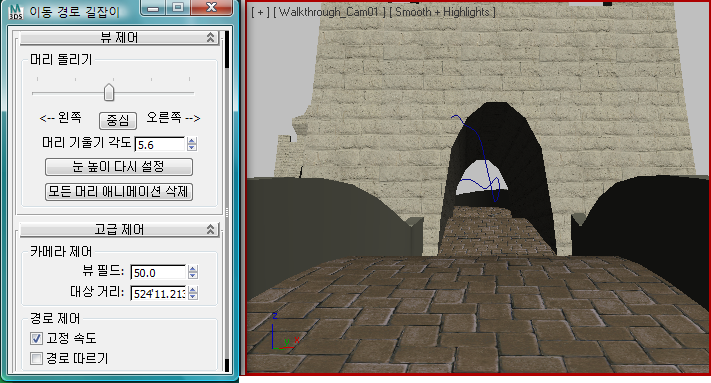
- 시간 슬라이더를 프레임 800으로 드래그합니다. 머리 기울기 각도를 5.6으로 변경합니다. 탑 개구부가 카메라 뷰의 중심에 위치할 때까지 Turn Head(헤드 회전) 슬라이더를 오른쪽으로 이동합니다.
- 시간 슬라이더를 프레임 1050으로 스크럽합니다. 머리 기울기 각도를 2.1로 변경합니다. Turn Head(헤드 회전) 슬라이더를 약간 왼쪽으로 이동하여 카메라가 탑에서 벗어나면 왼쪽으로 기울도록 합니다.
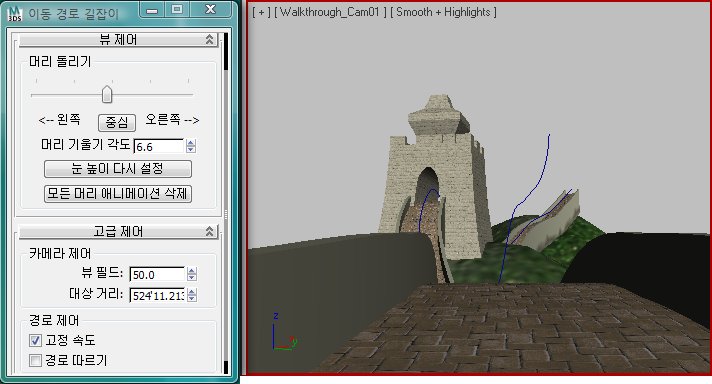
- 시간 슬라이더를 프레임 1150으로 드래그합니다. 머리 기울기 각도를 6.6으로 변경합니다. Turn Head(헤드 회전) 슬라이더를 약간 왼쪽으로 이동하여 멀리 있는 두 번째 탑을 향하도록 합니다.
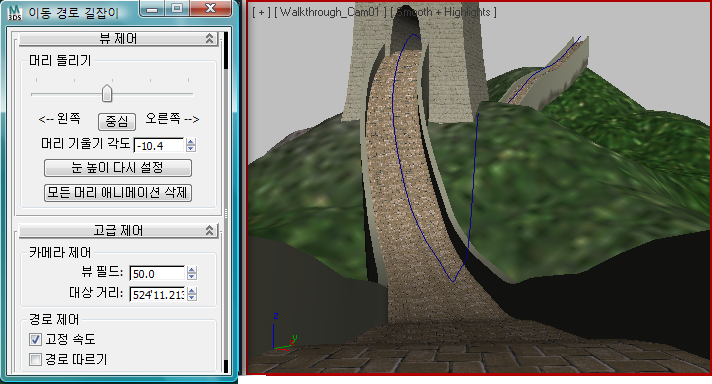
- 시간 슬라이더를 프레임 1280으로 드래그합니다. 이번에는 머리 기울기 각도를 –10.4로 변경하여 카메라 머리가 경로의 경사에 맞게 아래쪽으로 기울도록 합니다.
- 시간 슬라이더를 프레임 1420으로 드래그합니다. 머리 기울기 각도를 –11.9로 변경하여 카메라 머리가 더 아래쪽으로 기울도록 합니다.
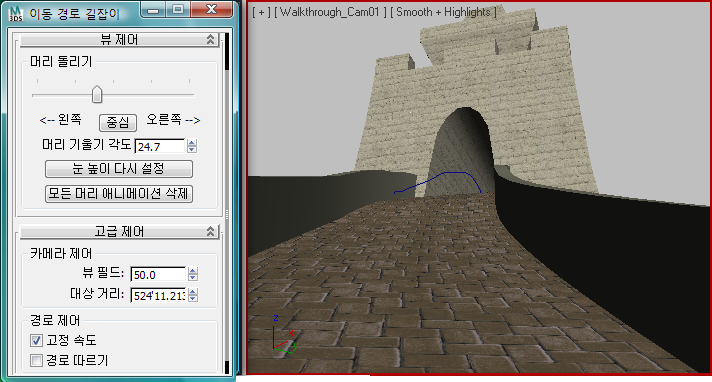
- 시간 슬라이더를 프레임 1680으로 드래그합니다. 이제 다시 앞에 있는 탑을 향하고 있습니다. 머리 기울기 각도를 24.7로 조정합니다. Turn Head(헤드 회전) 슬라이더를 약간 왼쪽으로 밀어 두 번째 탑을 향하도록 합니다.
- 시간 슬라이더를 프레임 1860으로 드래그합니다. 머리 기울기 각도를 29.4로 변경합니다. 머리 돌리기 슬라이더를 약간 오른쪽으로 이동하여 두 번째 탑 개구부를 향하도록 합니다.
- 시간 슬라이더를 프레임 2030으로 드래그합니다. 머리 기울기 각도를 -12.6으로 변경합니다.
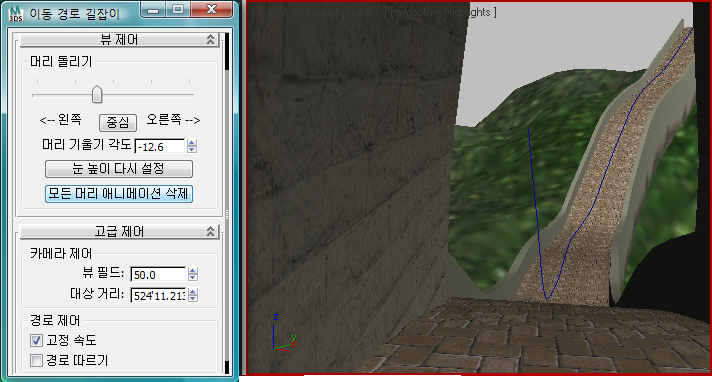
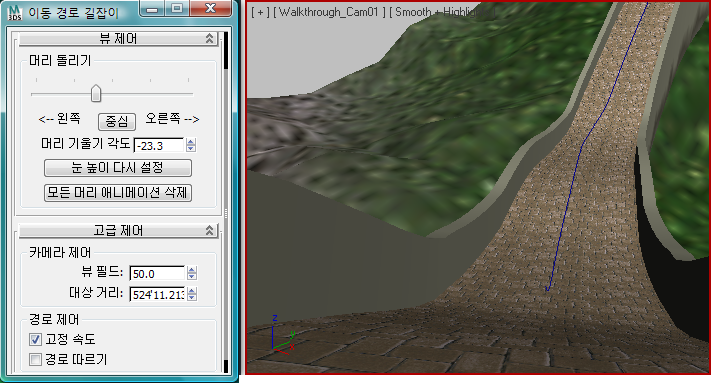
- 시간 슬라이더를 프레임 2125로 드래그합니다. 지금은 이동 경로에서 다시 언덕을 내려오고 있습니다. 머리 기울기 각도를 약 –23.3으로 변경합니다. 애니메이션에서 발 밑을 조심하는 것처럼 표현하고 싶기 때문에 풍경 쪽을 향하는 대신 경로를 따라 아래쪽으로 카메라 머리를 기울입니다.
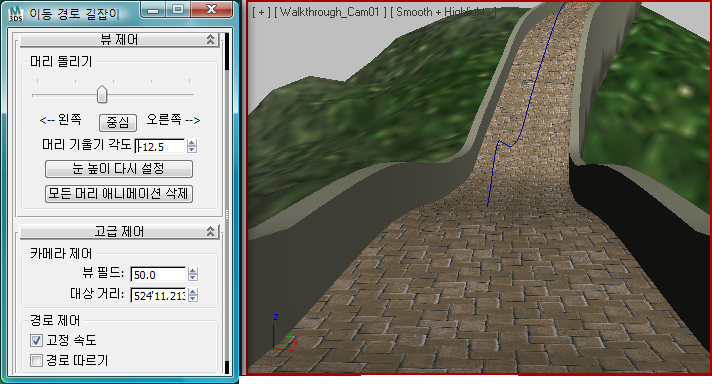
- 시간 슬라이더를 프레임 2250으로 드래그합니다. 계속 앞쪽에 있는 경로를 향하고 있습니다. 머리 기울기 각도를 -12.5로 변경합니다. 이런 방식으로 헤드 회전 및 기울기를 조정합니다.
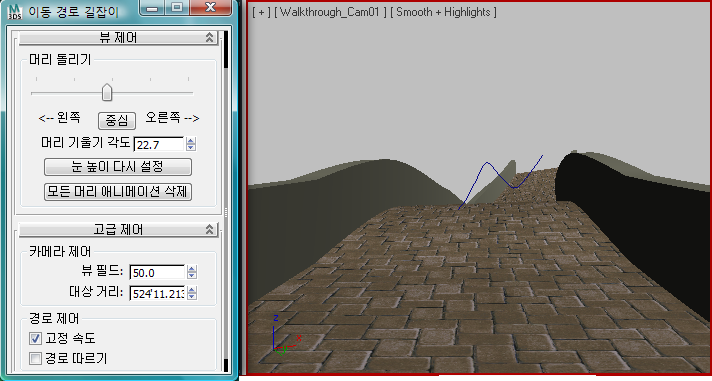
- 시간 슬라이더를 프레임 2550으로 드래그합니다. 이제 경로를 오르고 있습니다. 머리 기울기 각도를 22.7로 변경하고 머리 돌리기 슬라이더를 약간 오른쪽으로 이동하여 길의 끝을 향하도록 합니다.
 를 끕니다.
 -
 을 클릭하여 카메라 뷰포트에서 애니메이션을 재생해 결과를 확인합니다. 이제 카메라 모션이 이전 단원보다 훨씬 더 자연스러워졌습니다. 주: 애니메이션을 렌더링할 때는 카메라 경로가 표시되지 않습니다.
작업 저장:
- 장면을 my_walkthrough_animated.max로 저장합니다.