이 단원에서는 이동 경로 길잡이를 사용하여 카메라를 애니메이션하고 중국 만리장성을 따라 이동하는 걷기나 달리기를 시뮬레이션합니다. 장면에는 카메라를 제약할 수 있는 카메라 경로가 포함되지만 먼저 애니메이션을 저장할 프레임을 충분히 만들어야 합니다.
단원 설정:
- 신속 접근 도구막대에서
 (파일 열기)를 클릭하고 ₩animation₩walkthrough_asst 폴더에서
great_wall_start.max
를 엽니다. 주: 장면의 감마 및 LUT 설정을 사용할지 여부를 묻는 메시지가 대화상자에 표시되면 장면 감마 설정을 적용하고 확인을 클릭합니다. 장면의 단위를 사용할지 여부를 묻는 메시지가 대화상자에 표시되면 장면 단위를 적용하고 확인을 클릭합니다.
(파일 열기)를 클릭하고 ₩animation₩walkthrough_asst 폴더에서
great_wall_start.max
를 엽니다. 주: 장면의 감마 및 LUT 설정을 사용할지 여부를 묻는 메시지가 대화상자에 표시되면 장면 감마 설정을 적용하고 확인을 클릭합니다. 장면의 단위를 사용할지 여부를 묻는 메시지가 대화상자에 표시되면 장면 단위를 적용하고 확인을 클릭합니다.
프레임 수 계산:
- 장면 탐색기 패널에서 카메라 경로를 클릭하여 선택합니다. 카메라 경로 오브젝트는 카메라가 따르는 스플라인입니다.
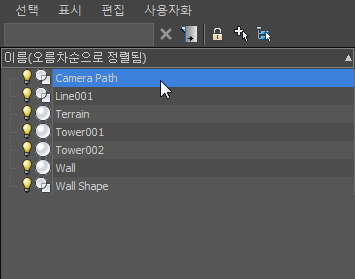 팁: 기본적으로 장면 탐색기 패널은 뷰포트 왼쪽에 표시되지만 숨겨진 경우 H 키를 눌러 부동 버전의 탐색기를 표시할 수 있습니다.
  유틸리티 패널에서 측정 도구를 클릭합니다.
 이 도구로 카메라 경로의 길이가 대략 900피트임을 알 수 있습니다.
주: 아키텍처 이동 경로에 유용한 편안한 보행 속도의 경우 3피트 거리를 이동하는 데 약 1초가 필요합니다. 조깅이나 빨리 달리기의 경우 1초 동안 최대 9피트를 이동할 수 있습니다. NTSC 형식에서는 9피트의 이동 거리마다 30프레임으로 변환되거나 900피트마다 3000프레임으로 변환됩니다.- 현재 프레임 필드 옆에 있는
 (시간 구성)을 클릭합니다.
 - 시간 구성 대화상자의 애니메이션 그룹에서 시작 시간을 1로 변경합니다. 종료 시간을 3000으로 변경하여 애니메이션의 프레임 수를 늘린 다음 확인을 클릭합니다.
그러면 이동 경로 애니메이션에 충분한 프레임이 제공됩니다.
이제 시간 슬라이더 표시기에는 3000프레임이 표시됩니다.
이동 경로 길잡이를 사용하여 기본 설정 만들기:
- 애니메이션 메뉴에서 이동 경로 길잡이를 선택합니다.
모달리스 대화상자가 표시됩니다.
- 주 제어 롤아웃의 카메라 만들기 그룹에서 프리 카메라 옵션이 선택되어 있는지 확인한 다음 새 카메라 만들기를 클릭합니다.
장면에 새 카메라가 만들어집니다. 카메라 이름 Walkthrough_Cam001이 카메라 그룹에 표시됩니다.
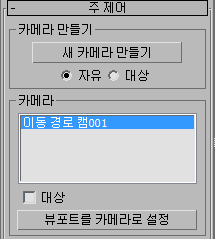
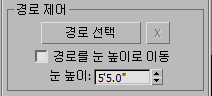
- 경로 제어 그룹에서 경로 선택을 클릭한 다음 뷰포트에서 카메라 경로 스플라인을 클릭합니다.
경로 선택 버튼 레이블이 변경되어 선택한 스플라인의 이름을 반영합니다. 그러면 카메라 위치가 해당 경로로 제약되고, 경로 방향을 따르도록 정렬됩니다.
 주: 기본적으로 카메라는 고정 속도로 이동하며 항상 이동 방향을 가리킵니다. 이러한 옵션은 두 옵션이 모두 활성화된 대화상자의 아래쪽에 있는 Advanced Controls(고급 제어) 롤아웃에 표시됩니다.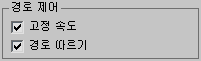
- 오른쪽 아래 투시 뷰포트를 마우스 오른쪽 버튼으로 클릭하여 활성화합니다. 주 제어 롤아웃에서 뷰포트를 카메라로 설정 버튼을 클릭하여 뷰포트를 카메라 뷰로 전환합니다.
 (애니메이션 재생)을 클릭하여 카메라 뷰에서 결과를 확인합니다.
 카메라는 경로를 따라 이동하지만 모션이 자연스럽지 않아 거의 로봇 같습니다. 이는 카메라의 목표나 대상이 경로 제약 조건에 의해 제어되기 때문입니다. 따라서 대상을 수동으로 제어하고 지정된 시간에 보려는 방향을 선택하는 것이 훨씬 더 좋습니다. 마찬가지로 박물관 복도를 따라 직선으로 걸어 갈 때 걸어가는 발의 방향을 보는 대신 고개를 돌려 벽의 그림을 보게 됩니다.
작업 저장:
- 장면을 my_walkthrough_camera.max로 저장합니다.
다음 단원에서는 이동 경로 길잡이를 사용하여 카메라를 애니메이션하는 방법을 배웁니다.