원본 파티클 흐름 아이콘을 장면의 다른 위치에 복사할 수 있습니다. 이 대신 특수 연산자인 배치 페인트를 사용하여 단일 파티클 흐름 시스템에서 추가 연기 소스를 생성합니다.
장면 설정:
- 이전 단원에 이어서 계속 진행하거나
 을 사용해
pflow_03.max
를 엽니다.
을 사용해
pflow_03.max
를 엽니다.
파티클 페인트를 사용하여 다른 지형 영역에서 연기 방사:
- 맨 위 뷰포트에서
 을 클릭하여 부서진 지프차 근처 영역을 다시 확대합니다.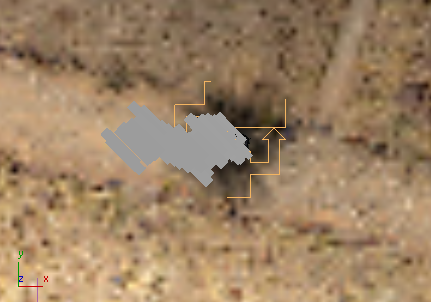
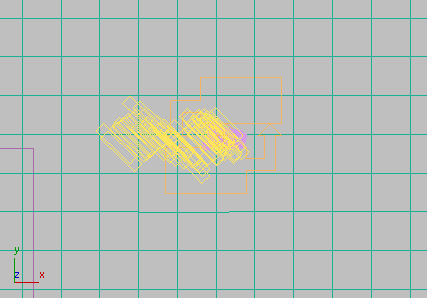
- 맨 위 뷰포트를 와이어프레임 뷰로 변경합니다.
 만들기 패널에서
  (도우미)를 활성화합니다. 드롭다운 리스트에서 파티클 흐름을 선택한 다음 오브젝트 유형 롤아웃에서 파티클 페인트를 클릭하여 활성화합니다.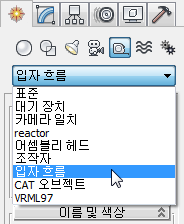
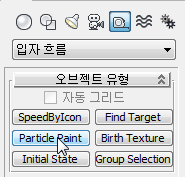
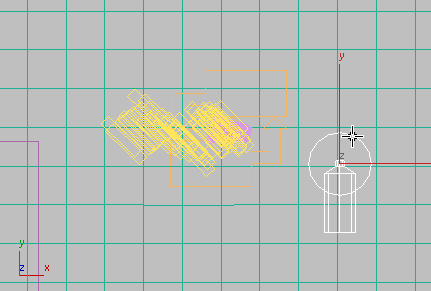
- 맨 위 뷰포트에서 지프차 근처를 드래그해 파티클 페인트 도우미를 만듭니다.
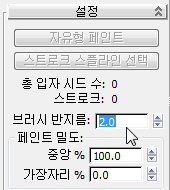
- 설정 롤아웃에서 브러시 반지름 값을 2.0으로 변경합니다.
- 맨 위 뷰포트의 음영 처리를 스무딩 + 강조 표시로 다시 변경합니다.
 을 사용해 Plane01 오브젝트를 선택한 다음
  (선택한 범위 확대/축소)를 선택합니다.
 -
 을 클릭하여 그을림 표시가 더 잘 나타나도록 약간 확대합니다.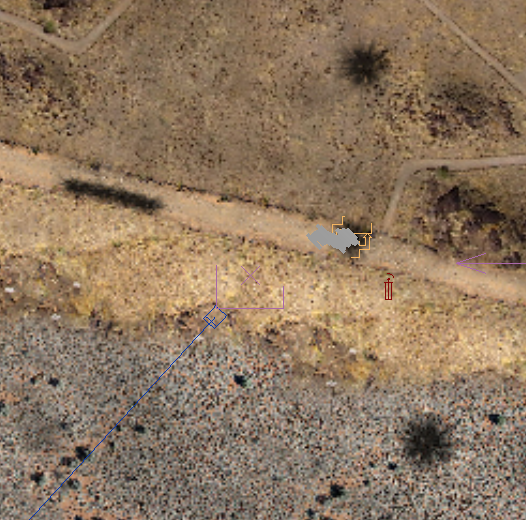
 (뷰포트 토글 최대화)을 클릭하여 맨 위 뷰포트를 최대화합니다.
 - 을 클릭하여 파티클 페인트er를 다시 선택한 다음
 수정 패널로 이동합니다.
 - 설정 롤아웃에서 자유형 페인트를 클릭하여 켭니다.
이제 뷰포트에 파티클 시드를 페인팅할 준비가 되었습니다.
중요사항: 다음 단계로 진행하기 전에 현재 프레임 0에 있는지 확인합니다. 시간 슬라이더가 계속 프레임 300이나 다른 프레임에 있으면 (시작으로 이동)을 클릭합니다.
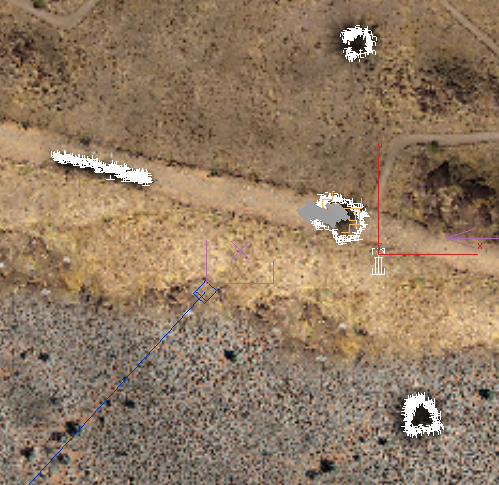
 - 자유형 페인트가 활성화된 상태로 단일 스트로크를 클릭해 드래그하여 지프차 잔해 주위에 대략적인 원 모양을 페인팅합니다.
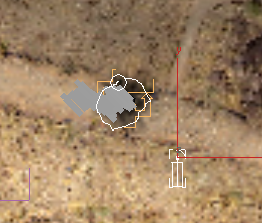
마우스를 놓고 나면 3ds Max에서 페인팅한 경로를 따라 여러 개의 틱이 표시됩니다.
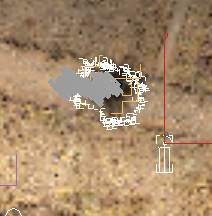
각 틱은 최종적으로 파티클 흐름 시스템에서 파티클을 생성하는 파티클 시드입니다.
- 그을린 다른 두 영역, 즉 지형 오른쪽 아래(남동쪽)와 오른쪽 위(북동쪽)에도 비슷한 원형 스트로크를 페인팅합니다.
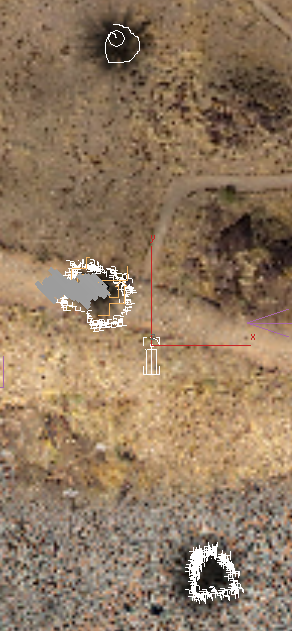
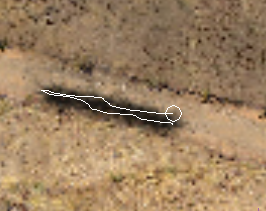
- 도로의 길게 그을린 영역의 경우에는 지형 왼쪽(서쪽)에 단일 앞뒤 스트로크를 페인팅합니다. 즉, 자유형 페인트 커서의 단일 모션으로 긴 영역을 두 번 이동하면서 페인팅합니다.
- 자유형 페인트를 마우스 오른쪽 버튼으로 클릭하여 끕니다.
이제 장면의 네 영역에 파티클 시드가 표시됩니다. 그 중 세 영역은 오른쪽(동쪽)의 원형으로 그을린 영역이고, 나머지 하나는 왼쪽 도로의 길게 그을린 영역입니다.
- (뷰포트 토글 최대화)을 다시 한 번 클릭하여 4개 뷰포트 레이아웃으로 돌아옵니다.
파티클 시드를 배치했으므로 연기 시스템에서 이러한 시드를 사용할 수 있도록 허용하는 파티클 흐름 연산자를 추가해야 합니다.
배치 페인트 연산자 추가:
- 파티클 뷰를 복원합니다(6).
- 기지에서 배치 페인트 연산자를 드래그한 다음 이벤트 01에서 위치 아이콘 연산자 위에 드롭해 위치 아이콘을 바꿉니다.
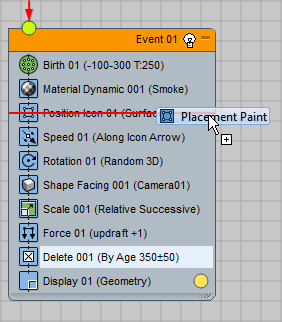
- 배치 페인트 연산자를 클릭하여 강조 표시합니다.
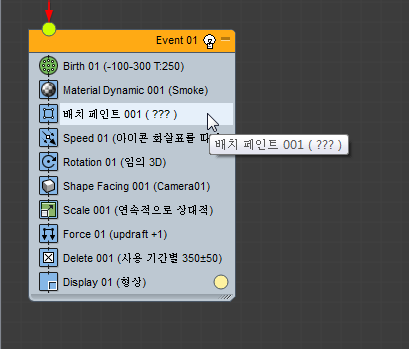
배치 페인트 항목 뒤에는 “( ??? )”가 붙습니다. 이는 아직 파티클 페인트 도우미를 할당하지 않았음을 나타냅니다.
- 파티클 페인트 도우미 아이콘이 뷰포트에 표시되도록 파티클 뷰 창을 이동합니다.
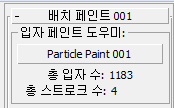
- 배치 페인트 롤아웃에서 파티클 페인트 도우미 버튼(초기에는 "없음"으로 표시됨)을 클릭합니다.
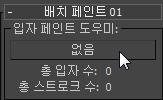
- 뷰포트에서 파티클 페인트 도우미 아이콘을 클릭합니다.
이제 파티클 흐름에서 파티클 페인트 도우미를 파티클 생성용 지오메트릭 소스로 사용합니다.
그러나 이 단계에서 파티클은 함께 가져온 모든 페인트 시드의 평균 중심인 지점에서 생성됩니다.
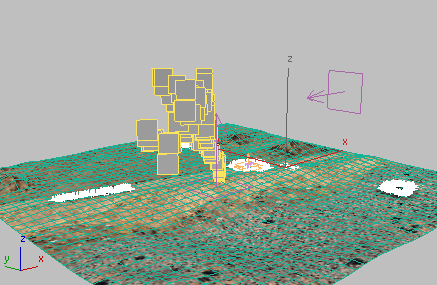
- 배치 페인트 롤아웃
 페인트 데이터 획득 그룹에서 페인트 위치 위치를 선택합니다.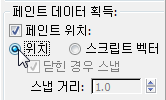
이제 장면에 시드가 있는 곳마다 파티클 흐름에서 파티클을 생성합니다.
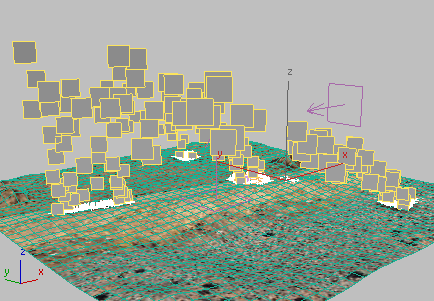
- 인덱스 순서 그룹에서 개수가 오버플로되면 중지를 켭니다.
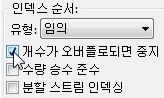
이 옵션은 시스템의 파티클 수가 페인팅한 시드 수를 초과하면 파티클 만들기를 중지하도록 파티클 흐름에 지시합니다. 이렇게 하면 파티클 시스템이 "과밀"해지지 않습니다.
- 파티클 뷰를 숨깁니다(6).
 (끝으로 이동)을 클릭하여 프레임 300으로 이동합니다. Camera01 뷰포트를 활성화한 다음
  (렌더 프로덕션)을 클릭합니다.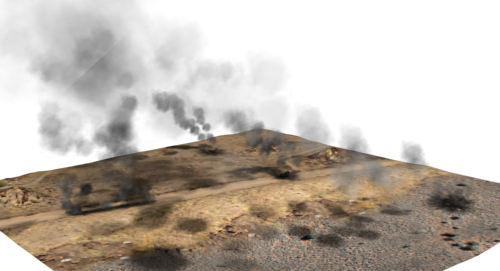
이제 그을린 네 영역에서 모두 연기가 나타납니다. 연기 모양도 적절하지만 수가 다소 부족합니다. 현재는 같은 수의 파티클을 네 영역에서 공유하기 때문입니다.
생성 연산자를 추가해 파티클 수 늘리기:
- 기지에서 생성 테스트를 드래그해 이벤트 01의 동적 재질 연산자와 배치 페인트 연산자 사이에 드롭합니다.
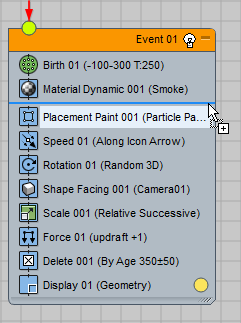
- 생성 테스트를 클릭해 강조 표시합니다.
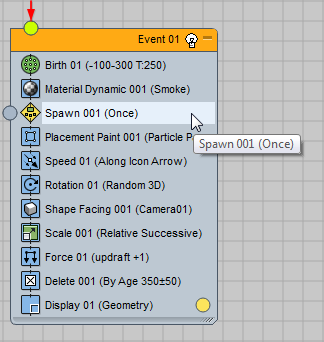
- 생성 롤아웃에서 하위 #를 2로 변경하고 생성 가능 %를 60.0으로 변경합니다.
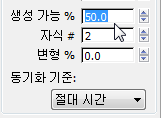
그러면 원본 파티클의 60%를 가져오고 각 원본에서 두 하위 파티클을 생성하도록 파티클 흐름에 지시합니다.
- 파티클 뷰를 숨깁니다(6).
- 을 클릭하여 프레임 300으로 이동하고 을 클릭하여 장면을 렌더링합니다.
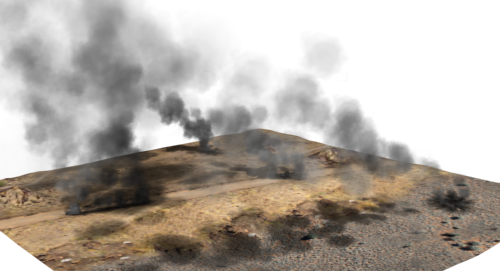
이제 연기가 훨씬 조밀해집니다.
단순히 생성 연산자의 양 값을 늘려서 연기 파티클 수를 늘리는 방법을 사용할 수도 있습니다. 그러나 이 단원에서는 생성 테스트를 사용해 파티클 수를 조정해 보겠습니다. 이는 유용한 대체 기술이며, 생성을 사용하면 다음 단원에서 불씨를 만들 때도 도움이 될 수 있습니다.
노란색 다이아몬드 모양 아이콘이 있는 기지의 작업이 테스트입니다.
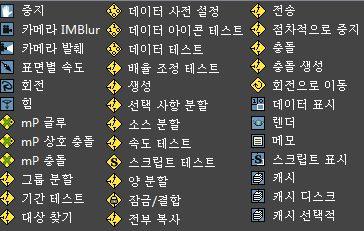
파티클 뷰 기지의 테스트 항목
이것으로 연기 자체 만들기는 완료되었습니다. 나머지 연습에서는 불타는 지프차에서 불씨를 생성합니다.
작업 저장:
- 장면을 smoke_multiplied.max로 저장합니다.