이 연습에서는 코드 세트 스타일을 작성하여 비용 항목 코드를 코리더 영역 및 선형 피쳐에 지정합니다.
코드 세트 스타일은 코리더 표준횡단을 정의하는 링크 또는 점 코드에 비용 항목을 적용합니다. 코드 세트 스타일을 사용하면 코리더 모형을 사용하여 다음과 같은 다양한 측정 단위에 대한 수량을 계산할 수 있습니다.
-
누적 영역 또는 토량: 닫힌 코리더 영역의 누적 토량을 추출하려면 비용 항목 코드를 코리더 링크에 적용합니다.
비용 항목 코드가 있는 링크는 아스팔트, 자갈 또는 토량과 같은 재료의 비용 항목 영역 또는 토량을 추출하는 데 사용됩니다.
-
선형 수량: 코리더 형상선을 따라 선형 수량을 추출하려면 비용 항목 코드를 코리더 점에 적용합니다.
비용 항목 코드가 있는 점은 난간 및 연석과 같은 재료의 선형 수량을 추출하는 데 사용됩니다.
-
항목별 개수: 특정 항목의 항목별 수량을 추출하려면 비용 항목 코드를 코리더 점에 적용하고 공식을 사용하여 형상선 길이에서 수량을 계산합니다.
주:
연습 6: 비용 항목 공식 작업에서 비용 항목 공식을 작성하고 적용하는 방법에 대해 알아봅니다.
이 연습은 연습 3: 관망 요소에 비용 항목 코드 지정에서 계속됩니다.
코드 세트 스타일 작성
- 튜토리얼 도면 폴더에 있는 Quantities-4.dwg를 엽니다.
이 도면에는 빌딩 초기계획선, 주차장 및 접근 도로로 구성된 상업용 부지가 포함되어 있습니다.
- 도구공간의 설정 탭에서 일반
 다용도 스타일코드 세트 스타일 집합을 확장합니다. 모든 코드를 마우스 오른쪽 버튼으로 클릭합니다. 복사를 클릭합니다.
- 코드 세트 스타일 대화상자의 정보 탭에서 이름으로 Corridor Quantities를 입력합니다.
- 코드 탭의 링크에 있는 기층 행에서
 을 클릭합니다.
- 즐겨찾기 범주에서 비용 항목 ID30202-0600을 선택합니다.
- 확인을 클릭합니다.
- 4단계부터 6단계까지 반복하여 비용 항목 코드를 다음 링크에 적용합니다.
- 표층: 40920-1000
- 표층1: 40930-0200
- 표층2: 40310-3300
- 보조기층: 30202-0800
- 4단계부터 6단계까지 반복하여 비용 항목 코드를 다음 점에 적용합니다.
Top_Curb: 60902-0800
- 확인을 클릭합니다.
코리더 및 표준횡단에 새 코드 세트 적용
- 도면에서 곁길 코리더를 선택합니다. 마우스 오른쪽 버튼을 클릭합니다. 특성을 클릭합니다.
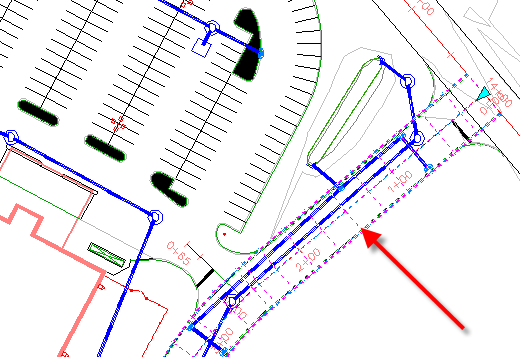
- 특성 팔레트의 데이터에서 코드 세트 스타일 이름으로 Corridor Quantities를 선택합니다.
- Esc 키를 누릅니다.
- 도면에서 코리더 표준횡단의 기준선을 선택합니다. 마우스 오른쪽 버튼을 클릭합니다. 특성을 클릭합니다.
- 특성 팔레트의 데이터에서 코드 세트 스타일 이름으로 Corridor Quantities를 선택합니다.
- Esc 키를 누릅니다.
- 코리더를 재작성합니다.
이 튜토리얼을 계속하려면 연습 5: 수량 보고서 작업으로 이동합니다.