이 연습에서는 코리더 대상을 재설정하고 코리더를 재작성한 다음 조건부 횡단구성요소가 코리더 모형에 어떤 영향을 주는지 조사합니다.
이 연습은 연습 3: 조건부 횡단구성요소 특성 조정에서 계속됩니다.
대상 설정 및 코리더 재작성
- 튜토리얼 도면 폴더에서 사용할 수 있는 Assembly-2c.dwg를 엽니다.
도면에는 이전의 세 가지 연습에서 설계한 코리더 표준횡단이 있습니다.
- 도면에서 코리더 - (1) 코리더를 클릭합니다.
- 탭
 패널 드롭다운
  을 클릭합니다.
 - 코리더 특성 대화상자의 매개변수 탭에서 모든 대상 설정을 클릭합니다.
- 대상 매핑 대화상자의 객체 이름 열에서 <모두 설정하려면 여기를 클릭하십시오.>를 클릭합니다.
- 지표면 선택 대화상자에서 지반선을 클릭합니다.
- 확인을 세 번 클릭하여 대화상자를 닫고 코리더를 다시 작성합니다.
재작성된 코리더 조사
- 코리더 횡단 도구 보기/편집 도구막대에서
 을 클릭하여 측점 0+00으로 돌아갑니다.
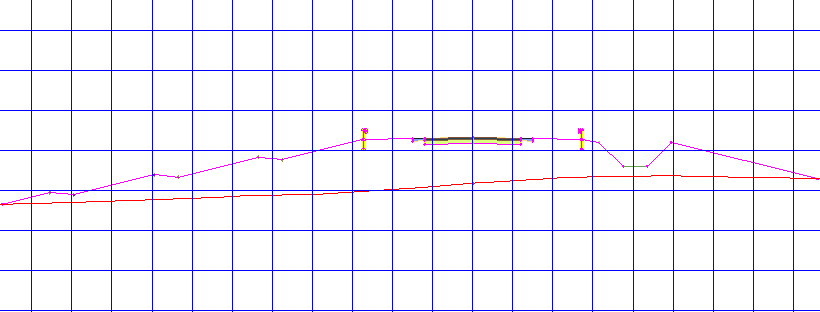
 처음 몇 개의 측점에서 코리더는 비교적 깊은 성토 조건입니다. 연습 2: 코리더 표준횡단에 조건부 횡단구성요소 추가에서 사면 소단 횡단구성요소를 성토 5.00: 10000.00 조건부 횡단구성요소에 부착했습니다. 이 측점에서의 성토 조건은 5.0001’보다 크기 때문에 사면 소단 횡단구성요소가 적용됩니다.
 을 여덟 번 클릭하여 측점 2+00으로 이동합니다.
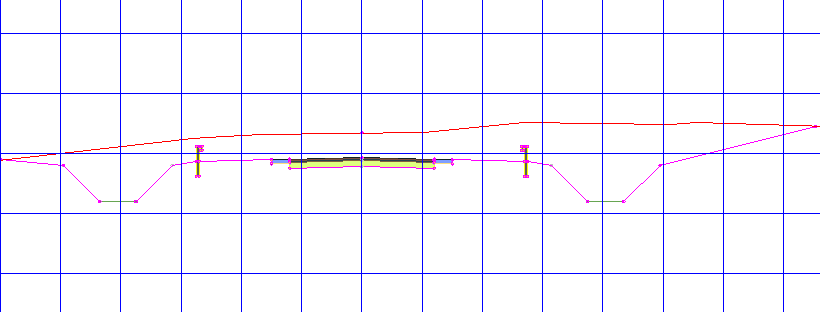
 측점 2+00에서부터 코리더가 절토 조건이 됩니다. 이 측점에서 절토가 5.0000’보다 작기 때문에 지표면으로의 사면 간격띄우기 횡단구성요소가 적용됩니다.
- 을 다시 클릭합니다.
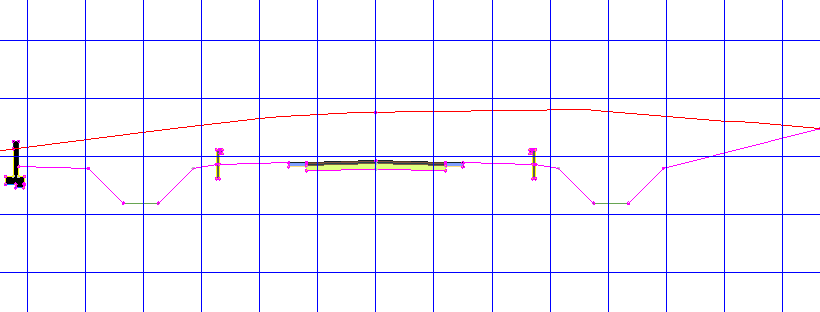
측점 2+25에서부터 절토 조건이 5.0001’보다 큽니다. 지정한 대로 사면 너비 경사 및 수직 벽 유지 횡단구성요소가 배수로 이후에 적용됩니다.

 버튼을 계속 사용하여 코리더를 따라 절토 및 성토 조건을 조사합니다.
심화 학습: 배운 내용을 코리더 표준횡단의 오른쪽에 적용해 봅니다. 서로 다른 조합의 사면 횡단구성요소를 조건부 절토 또는 성토 횡단구성요소와 함께 사용하고 결과를 조사합니다.
다음 튜토리얼을 계속하려면 코리더 표준횡단 저장 및 공유로 이동합니다.