이 연습에서는 기존 코리더 표준횡단에 조건부 절토 또는 성토 횡단구성요소를 추가합니다.
두 가지 레벨의 조건부 절토 또는 성토 횡단구성요소를 지정합니다. 첫 번째 레벨에서는 기존의 난간 횡단구성요소에 세 개의 조건부 절토 또는 성토 횡단구성요소를 연결한 다음 이 세 횡단구성요소에 표준 사면 횡단구성요소를 추가합니다.
- 절토: 배수로를 추가한 다음 2:1 경사로 지표면에 사면을 만듭니다.
- 성토 < 5.0000’: 배수로를 추가한 다음 8:1 경사로 지표면에 사면을 만듭니다.
- 성토 > 5.0000’: 소단을 추가한 다음 4.0:1 경사로 지표면에 사면을 만듭니다.
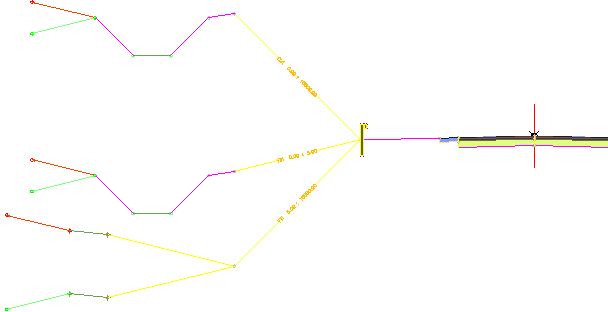
두 번째 레벨의 조건부 절토 또는 성토 횡단구성요소는 절토 조건에 적용되는 배수로 횡단구성요소에 추가합니다.
- 절토 < 5.0000’: 기준선에서 60’인 점에서 지표면에 사면을 만듭니다.
- 절토 > 5.0000’: -2.0% 경사로 12.0’ 사면 링크를 추가한 다음 옹벽을 추가합니다.
- 성토: 4.0%로 지표면에 경사를 만듭니다.
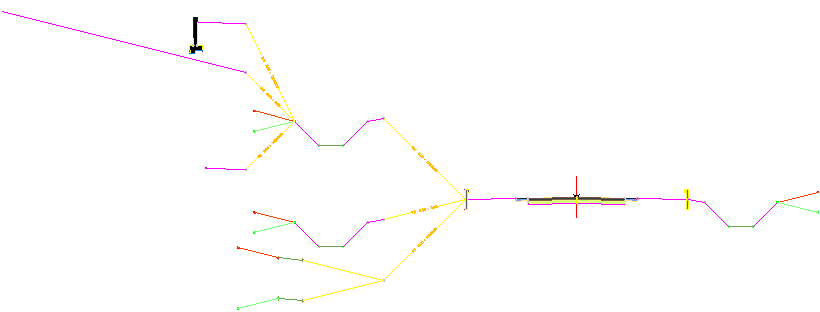
이 연습은 연습 1: 횡단에서 기존 코리더 조사에서 계속됩니다.
세 개의 조건부 횡단구성요소 추가
- 횡단구성요소가 포함된 도구 팔레트가 나타나지 않으면 홈 탭
 팔레트 패널 도구 팔레트 찾기를 클릭합니다.
 - 도구 팔레트에서 도구 팔레트 컨트롤 막대를 마우스 오른쪽 버튼으로 클릭합니다. Civil 영국식 횡단구성요소를 클릭합니다.
- 조건부 탭을 클릭합니다.
 조건부 절토 또는 성토를 클릭합니다.
 - 특성 팔레트에서 다음 매개변수를 지정합니다.
- 측면: 왼쪽
- 배치 폭: 20.0000’
- 배치 기울기: 4.000:1
- 유형: 성토
- 최소 거리: 0.0000’
- 최대 거리: 5.0000’
주:배치 폭 및 배치 기울기 매개변수는 배치 뷰에 표시되는 횡단구성요소에만 영향을 줍니다. 이 매개변수를 사용하여 조건부 횡단구성요소와 이에 연결된 횡단구성요소를 배치할 수는 있지만 코리더 모형에는 영향을 주지 않습니다.
- 도면의 위쪽 뷰포트에서 왼쪽 난간을 클릭하여 조건부 절토 또는 성토 횡단구성요소를 추가합니다.
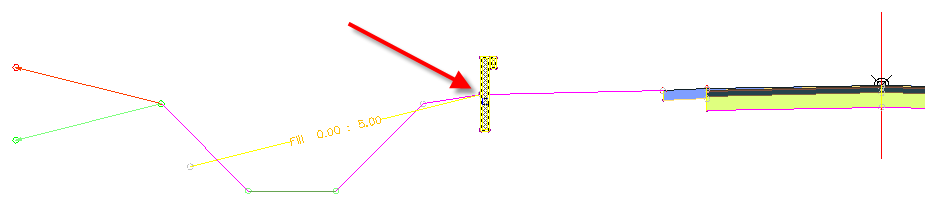
- 다음 매개변수를 사용하여 두 번째 조건부 절토 또는 성토 횡단구성요소를 왼쪽 난간에 추가합니다.
- 측면: 왼쪽
- 배치 폭: 20.0000’
- 배치 기울기: 1.000:1
- 유형: 성토
- 최소 거리: 5.0001’
- 최대 거리: 10000.0000’
- 다음 매개변수를 사용하여 세 번째 조건부 절토 또는 성토 횡단구성요소를 왼쪽 난간에 추가합니다.
- 측면: 왼쪽
- 배치 폭: 20.0000’
- 배치 기울기: 1.000:1
- 유형: 절토
- 최소 거리: 0.0000’
- 최대 거리: 10000.0000’
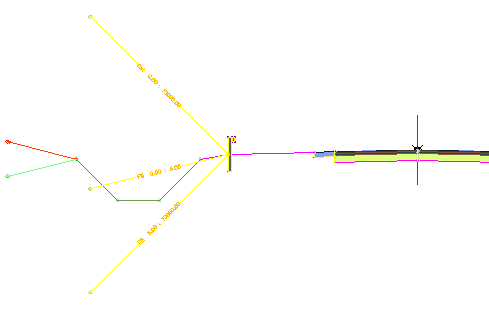
사면 소단 횡단구성요소 추가
- 사면 도구 팔레트에서 다음 매개변수를 사용하여
 사면 소단 횡단구성요소를 성토 5.00 : 10000.00 조건부 횡단구성요소에 추가합니다.
 - 측면: 왼쪽
- 절토 경사: 4.000:1
- 최대 절토 높이: 5.0000’
- 성토 경사: 4.000:1
- 최대 성토 높이: 5.0000’
- 소단 폭: 6.0000’
- 소단 경사: -10.000%
- Esc 키를 눌러 횡단구성요소 배치 모드를 종료합니다.
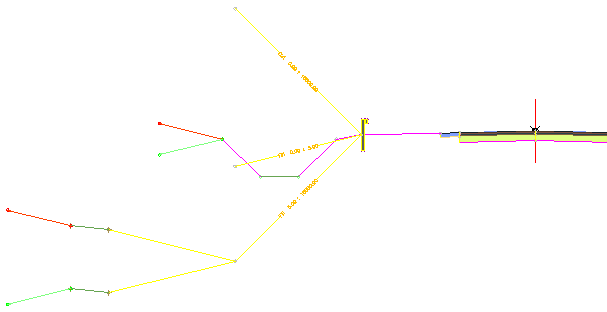
원래 사면 횡단구성요소 이동 및 복사
- 원래의 왼쪽 배수로 횡단구성요소를 선택합니다. 마우스 오른쪽 버튼을 클릭합니다. 이동 위치를 클릭합니다. 성토 0.00 : 5.00 조건부 횡단구성요소를 클릭합니다.
- 방금 이동한 배수로 횡단구성요소를 선택합니다. 마우스 오른쪽 버튼을 클릭합니다. 복사 위치를 클릭합니다. 절토 0.00 : 10000.00 조건부 횡단구성요소를 클릭합니다.
작업을 마쳤으면 표준횡단이 다음과 같이 나타납니다.
두 번째 레벨의 조건부 횡단구성요소 추가
- 조건부 도구 팔레트에서 다음 매개변수를 사용하여 조건부 절토 또는 성토 횡단구성요소를 절토 조건에 대한 사면 유역 횡단구성요소의 힌지점에 추가합니다.
- 측면: 왼쪽
- 배치 폭: 12.0000’
- 배치 기울기: 0.500:1
- 유형: 절토
- 최소 거리: 5.0001’
- 최대 거리: 10000.0000’
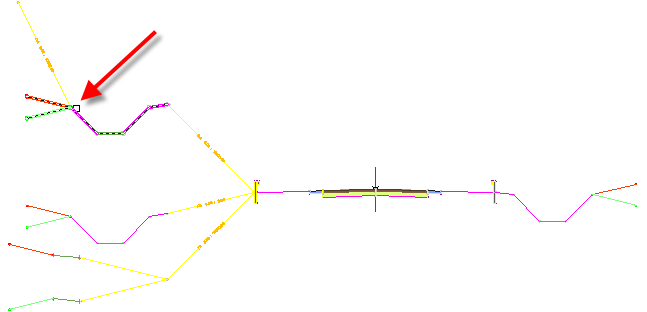
- 다음 매개변수를 사용하여 두 번째 조건부 절토 또는 성토 횡단구성요소를 사면 유역 횡단구성요소의 힌지점에 추가합니다.
- 측면: 왼쪽
- 배치 폭: 12.0000’
- 배치 기울기: 1.000:1
- 유형: 절토
- 최소 거리: 0.0000’
- 최대 거리: 5.0000’
- 다음 매개변수를 사용하여 세 번째 조건부 절토 또는 성토 횡단구성요소를 사면 유역 횡단구성요소의 힌지점에 추가합니다.
- 측면: 왼쪽
- 배치 폭: 12.0000’
- 배치 기울기: 1.000:1
- 유형: 성토
- 최소 거리: 0.0000’
- 최대 거리: 10000.0000’
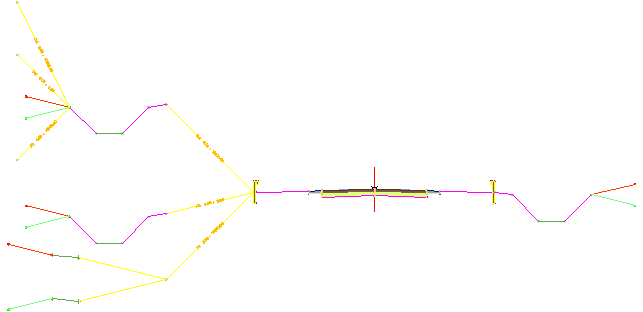
두 번째 레벨에 횡단구성요소 추가
- 일반 도구 팔레트에서 다음 매개변수를 사용하여
 너비 및 경사 링크 횡단구성요소를 절토 5.00 : 10000.00 조건부 횡단구성요소에 추가합니다.
 - 측면: 왼쪽
- 폭: 12.0000’
- 경사: -2.000%
- 옹벽 도구 팔레트에서 기본 매개변수를 사용하여
 수직 벽 유지 횡단구성요소를 너비 및 경사 링크 횡단구성요소에 추가합니다.
 - 일반 도구 팔레트에서 다음 매개변수를 사용하여
 지표면 상의 간격띄우기 링크 횡단구성요소를 절토 0.00 : 5.00 조건부 횡단구성요소에 추가합니다.
 - 기준선에서 간격띄우기: -60.000’
- 링크 생략: 아니오
- 일반 도구 팔레트에서 다음 매개변수를 사용하여
 경사에서 지표면으로의 링크 횡단구성요소를 성토 0.00 : 10000.00 조건부 횡단구성요소에 추가합니다.
 - 측면: 왼쪽
- 경사: 4.000%
- 링크 추가 조건: 성토만
주:사면 유역 횡단구성요소가 성토 조건으로 끝나면 표준횡단의 절토 분기에 연결된 성토 0.00 : 10000.00 조건부 횡단구성요소가 적용됩니다.
- Esc 키를 눌러 횡단구성요소 배치 모드를 종료합니다.
작업을 마쳤으면 표준횡단이 다음과 같이 나타납니다.
이 튜토리얼을 계속하려면 연습 3: 조건부 횡단구성요소 특성 조정으로 이동합니다.