이 연습에서는 기존 스타일을 기반으로 유토 곡선 선 스타일을 작성합니다.
유토 곡선 선 스타일은 유토 곡선 선 뷰의 허용운반거리 내 굴착토량 및 허용운반거리 외 굴착토량을 표시하는 선의 화면표시를 조정합니다. 유토 곡선 선 스타일에서 색상, 선종류 및 해치 패턴 등의 화면표시 구성요소는 다른 객체 스타일의 구성요소와 유사합니다. 또한 유토 곡선 선 스타일은 허용운반거리 내 굴착토량의 측정 방법을 지정합니다.
이 연습에서는 기존 유토 곡선 선 스타일을 복사하여 새 스타일을 작성합니다. 허용운반거리 내 굴착토량을 측정하는 기울기 점 및 균형 조정 점 방법의 차이를 살펴볼 것입니다.
유토 곡선 뷰 스타일은 종단 뷰 스타일과 동일한 옵션을 많이 사용합니다. 종단 뷰 스타일 편집에 대한 자세한 내용은종단 뷰 스타일 편집 연습을 참고하십시오.
이 연습은 연습 2: 유토 곡선 토량 균형 조정에서 계속됩니다.
유토 곡선 선 스타일을 편집하려면
- 튜토리얼 도면 폴더에 있는 Mass Haul-2.dwg를 엽니다.
- 도면에서 유토 곡선 선을 선택합니다. 마우스 오른쪽 버튼을 클릭합니다. 을 클릭합니다.
- 유토 곡선 선 특성 대화상자의 정보 탭에 있는 객체 스타일 영역에서
 옆의 화살표를 클릭합니다.
  현재 선택요소 복사를 클릭합니다.
 - 대화상자의 정보 탭에서 이름을 허용운반거리 내 굴착토량 및 허용운반거리 외 굴착토량 - 균형 조정 점으로 변경합니다.
- 허용운반거리 내 굴착토량 탭의 허용운반거리 내 굴착토량 옵션 영역에서 기울기 점에서 측정 옵션이 선택되었는지 확인합니다. 또한 오른쪽에 있는 그래픽이 도면의 유토 곡선 다이어그램과 비슷한 것을 확인합니다. 기울기 점은 토량이 절토에서 성토로 변환되는 점입니다. 기울기 점에서 허용운반거리 내 굴착토량을 측정할 때 가장 높은 점(균형 조정 선 아래에 있는 경우 가장 낮은 점)이 기울기 점입니다.
- 균형 조정 점에서 측정을(를) 선택합니다.
그래픽이 변경됩니다. 균형 조정 점은 유토 곡선 선과 균형 조정 선이 교차하는 점입니다. 이러한 점은 절토 토량과 성토 토량이 동일한 측점입니다.
- 화면표시 탭에서 구성요소 해치 화면표시 영역에 있는 허용운반거리 내 굴착토량 면적 해치 행에서 패턴 셀을 클릭합니다.
- 해치 패턴 대화상자에서 패턴 이름으로 교차를 선택합니다. 확인을 클릭합니다.
- 대화상자에서 화면표시 탭을 클릭합니다. 구성요소 해치 화면표시 영역의 허용운반거리 내 굴착토량 면적 해치 행에서 축척을 30.0000으로 변경합니다.
- 7단계부터 9단계까지 반복하여 허용운반거리 외 굴착토량 면적 해치패턴을 대시로 변경합니다. 주:
솔리드 구성요소 성토는 최상의 성능을 제공합니다. 해치 패턴이 긴 유토 곡선 다이어그램에서 사용된 경우 도면 재생성이 더 느려질 수 있습니다.
- 확인을(를) 두 번 클릭합니다.
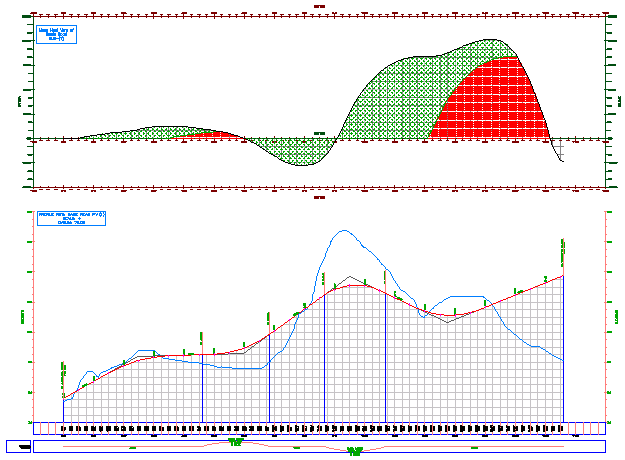
선택한 패턴이 유토 곡선 다이어그램의 허용운반거리 내 굴착토량 및 허용운반거리 외 굴착토량 면적에 표시됩니다. 유토 곡선 다이어그램은 균형 조정 점 방법을 사용하여 허용운반거리 내 굴착토량을 측정합니다.
다음 튜토리얼을 계속하려면 수량 계산 및 보고로 이동합니다.