이 연습에서는 프로젝트 부지에 대한 허용운반거리 내 굴착토량 및 허용운반거리 외 굴착토량을 표시하는 유토 곡선 다이어그램을 작성합니다.
유토 곡선 다이어그램을 작성하려면 다음 항목을 사용할 수 있어야 합니다.
- 선형
- 지표면 두 개
- 단면 검토선 그룹
- 재료 리스트
이 연습에 사용되는 샘플 도면에는 이러한 항목이 모두 포함되어 있습니다.
재료 리스트를 작성하는 방법에 대해 배우려면 재료 리스트 작성 연습을 참고하십시오.
유토 곡선 다이어그램 작성
- 튜토리얼 도면 폴더에 있는 Mass Haul-1.dwg를 엽니다.
- 탭
 패널 찾기을 클릭합니다.
 - 마법사의 일반 페이지에서 다음 매개변수를 지정합니다.
- 유토 곡선 뷰 이름: 유토 곡선 균형 조정
- 유토 곡선 뷰 스타일: 허용운반거리 내 굴착토량 및 허용운반거리 외 굴착토량
- 다음을 클릭합니다.
- 유토 곡선 화면표시 옵션 페이지에서 재료 영역의 설정을 확인합니다. 재료 리스트의 선택 항목이 선택된 단면 검토선 그룹과 함께 저장됩니다. 재료 리스트를 작성하는 방법에 대해 배우려면 재료 리스트 작성 연습을 참고하십시오. 유토 곡선 선으로 화면표시할 재료 선택 리스트에서 사용 가능한 옵션을 검사합니다. 여기서는 기본 총 토량 옵션을 적용합니다. 유토 곡선 선 영역에서 다음 설정을 지정합니다.
- 유토 곡선 선 이름: 유토 곡선 선 총 토량
- 유토 곡선 선 스타일: 허용운반거리 내 굴착토량 및 허용운반거리 외 굴착토량 - 기울기 점
- 다음을 클릭합니다.
- 균형 조정 옵션 페이지의 허용운반거리 내 굴착토량 옵션 아래에서 허용운반거리 내 굴착토량 거리 확인란을 선택합니다. 허용운반거리 내 굴착토량 거리로 300.0000'을(를) 입력합니다.
이 값은 땅을 고르는 기계가 재료를 표준 요율로 운반하는 거리를 지정합니다. 이 거리를 초과하여 이동된 재료를 허용운반거리 외 굴착토량이라고 하며, 일반적으로 더 높은 요율로 요금이 부과됩니다.
- 다이어그램 작성을 클릭합니다.
- 도면에서 종단 뷰 위에 있는 빨간색 원의 중심에 스냅하여 유토 곡선 다이어그램을 배치합니다.
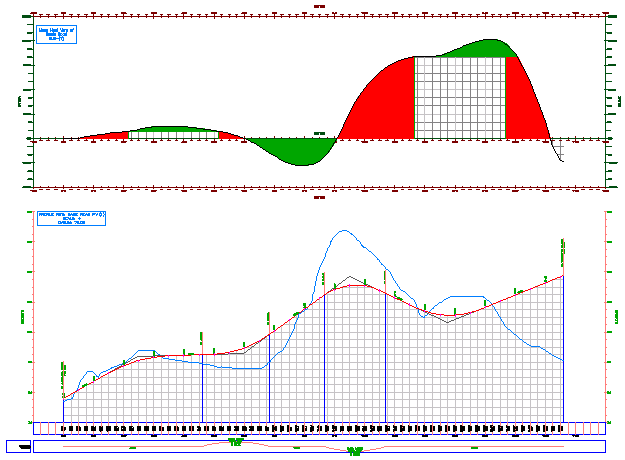
유토 곡선 다이어그램이 표시되고 세 개의 유토 곡선 영역이 포함되어 있습니다. 다음 이미지에 표시된 대로 유토 곡선 영역은 재료가 절토 또는 성토인 측점 범위를 식별합니다. 유토 곡선 선이 균형 조정 선 위에 있으면 재료는 절토이고, 유토 곡선 선이 균형 조정 선 아래에 있으면 재료는 성토입니다.
이 튜토리얼을 계속하려면 연습 2: 유토 곡선 토량 균형 조정으로 이동합니다.