자르기/연장, 빠른 연결 또는 라우팅 및 채우기를 사용하여 덕트장치, 배관 또는 전기 격리에 대한 제작 모델에서 간격을 메울 수 있습니다.
경우에 따라 다른 도구를 사용하여 제작 모델에서 간격을 채울 수 있습니다.
- 자르기/연장 도구를 사용하여 두 개 직선 간의 간격을 채울 수 있습니다. 예를 들어, 덕트 분기를 주 파이프에 연결하거나 배관을 헤더에 연결할 때입니다.
- 빠른 연결 도구를 사용하여 피팅과 추가 피팅이 필요 없는 다른 직선 간의 간격을 채울 수 있습니다. 빠른 연결 명령은 피팅이 선택된 경우에만 사용 가능합니다. 직선이 선택된 경우 이 명령은 사용할 수 없습니다.
- 라우팅 및 채우기 도구를 사용하면 하나씩 부품을 교체하는 것보다 더 빠르고 효율적으로 두 개의 열린 커넥터 사이에 부품을 추가할 수 있습니다. 라우팅 및 채우기 도구는 서비스에 따라 하나 이상의 솔루션을 제공합니다. 사용된 부속을 필터링하여 솔루션 수를 좁힐 수 있습니다.
주: 루트는 단일 평면에 있어야 합니다. 두 개의 평면 또는 세 개의 절곡부가 필요한 솔루션은 지원되지 않습니다.
동영상: Revit에서 제작 모델의 간격 채우기
자동 채우기 도구(자르기/연장, 빠른 연결 또는 라우팅 및 채우기)를 사용하면 제외할 특정 요소를 지정할 수 있습니다. 자세한 정보는 자동 채우기 도구에서 제작 요소 제외를 참고하십시오.
두 직선 간의 간격을 채우려면 자르기/연장 도구를 사용합니다. 요소 자르기 및 연장을 참고하십시오.
빠른 연결 도구를 사용하려면 다음 단계를 수행합니다.
- 열린 커넥터가 있는 제작 피팅을 선택합니다.
- 마우스 오른쪽 버튼을 클릭한 후 빠른 연결을 클릭하거나 시작 커넥터에서 끕니다.
- 다른 제작 부품의 열린 커넥터를 클릭하여 루트 끝을 설정합니다.
빠른 연결은 간격띄우기 또는 테이퍼를 확장하거나 절곡부를 끌 때 유용합니다.
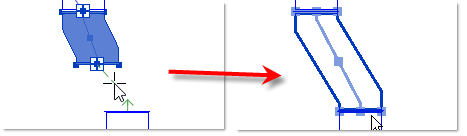
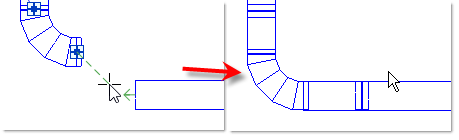
둘 이상의 솔루션이 있으면 Revit은 라우팅 및 채우기 편집기를 열 수 있는 옵션을 제공합니다.
라우팅 및 채우기 도구를 사용하려면 다음 단계를 수행합니다.
- 열린 커넥터가 있는 제작 부품을 선택합니다. 선택한 부품에 두 개 이상의 열린 커넥터가 있는 경우 라우팅하려는 커넥터를 선택해야 합니다.
- 수정 | 제작 부품 탭
 편집 패널
편집 패널 (라우팅 및 채우기)을 클릭합니다.
마우스를 이동하면 Revit은 같은 평면에 있는 뷰의 열린 커넥터를 조사하여 연결 가능 여부를 결정합니다. 화살표는 각각 사용 가능한 커넥터를 표시합니다.주: 루트는 단일 평면에 있어야 합니다. 두 개의 평면 또는 세 개의 절곡부가 필요한 솔루션은 지원되지 않습니다.주: 연결 각도는 90도보다 클 수 없습니다.팁: 제작 설정 대화상자에서 사용 가능한 커넥터의 화살표 색상을 변경할 수 있습니다.
(라우팅 및 채우기)을 클릭합니다.
마우스를 이동하면 Revit은 같은 평면에 있는 뷰의 열린 커넥터를 조사하여 연결 가능 여부를 결정합니다. 화살표는 각각 사용 가능한 커넥터를 표시합니다.주: 루트는 단일 평면에 있어야 합니다. 두 개의 평면 또는 세 개의 절곡부가 필요한 솔루션은 지원되지 않습니다.주: 연결 각도는 90도보다 클 수 없습니다.팁: 제작 설정 대화상자에서 사용 가능한 커넥터의 화살표 색상을 변경할 수 있습니다.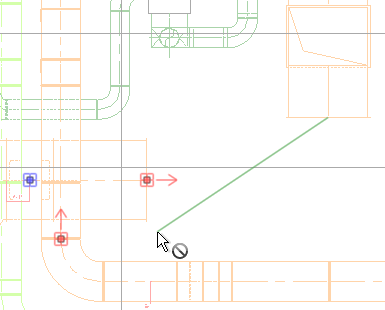
- 열린 커넥터를 클릭하여 라우팅 끝을 설정합니다.
시작점은 반드시 제작 부품의 커넥터여야 합니다. 그러나, 끝점은 덕트, 파이프 또는 기계 장비 등 일반적인 Revit 요소가 될 수 있습니다.
- 솔루션 패널에서 이전 및 다음을 클릭하거나 도면 영역에서
 및
및  클릭하면 사용 가능한 솔루션을 볼 수 있습니다. 최소한의 부품만 필요한 솔루션부터 표시됩니다. 다음을 클릭하면 런을 완료하는 데 더 많은 부품을 필요로 하는 솔루션이 표시됩니다.
팁: 또한 오른쪽 및 왼쪽 화살표 키를 눌러 다음 및 이전 솔루션을 볼 수 있습니다.
클릭하면 사용 가능한 솔루션을 볼 수 있습니다. 최소한의 부품만 필요한 솔루션부터 표시됩니다. 다음을 클릭하면 런을 완료하는 데 더 많은 부품을 필요로 하는 솔루션이 표시됩니다.
팁: 또한 오른쪽 및 왼쪽 화살표 키를 눌러 다음 및 이전 솔루션을 볼 수 있습니다.MEP 제작 부품 팔레트는 사용 가능한 솔루션에서 사용된 모든 부품을 표시합니다. 파랑 점은 현재 선택한 솔루션에서 사용된 부품입니다. 리스트에서 부품에 커서를 가져다 대면 도면 영역에서 해당 부품이 하이라이트됩니다. MEP 제작 부품 팔레트에서 확인란을 선택하여 사용 가능한 피팅 목록을 필터링하고 솔루션 수를 제한합니다.
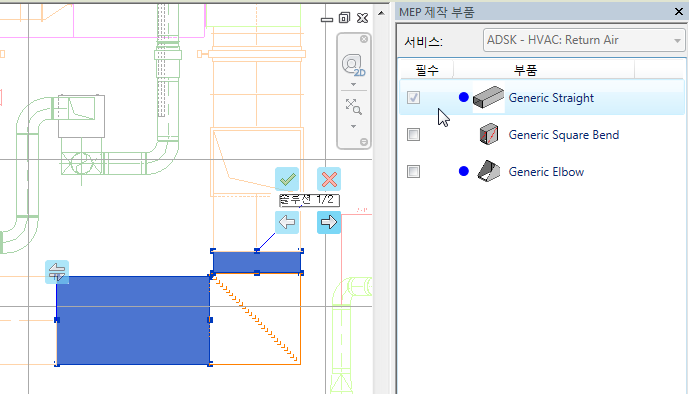
- (선택 사항) 크기, 모양 및 방향에 대한 변경사항은 라우팅의 시작점에서 발생합니다. 라우팅의 시작점과 끝점을 반전하려면 도면 영역에서
 (반대 끝에서 라우팅 시작) 클릭합니다.
- (선택사항) T자형 또는 탭 솔루션에 라우팅하고 솔루션 패널에서 열린 커넥터 대신 직선 세그먼트의 두 번째 점을 중심선으로 선택하려면
 (절단)을 클릭합니다. 절단이 활성화되면 스마트 스냅은 자동으로 비활성화됩니다.
- 솔루션 패널에서 마침을 클릭하거나 도면 영역에서
 클릭하여 솔루션을 적용하고 런을 완료합니다.
주: 또한 ENTER 키를 눌러 명령을 마칩니다.
클릭하여 솔루션을 적용하고 런을 완료합니다.
주: 또한 ENTER 키를 눌러 명령을 마칩니다.