이제 엔클로저의 외부 표면을 살펴보겠습니다. 현재 결과는 속도 크기이고 벽의 속도가 0 in/s이므로 파란색으로 나타납니다.
모형을 자세히 분석하여 실제로 나타나는 상황을 확인해야 합니다.
이를 위해 결과 평면 및 등위면과 같은 몇 가지 강력한 시각화 도구를 사용할 것입니다. 이러한 도구를 사용하여 엔클로저 내부의 흐름을 시각화할 수 있습니다.
1. 시작하려면 결과 (탭) > 결과 작업 (패널) > 평면을 클릭합니다.

2. 평면을 작성하려면 평면 상황에 맞는 패널에서 추가를 클릭합니다.

다음 결과가 표시되어야 합니다.
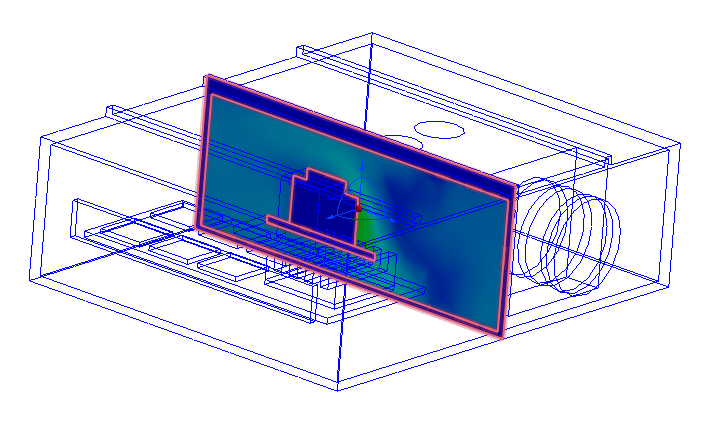
3. 평면을 회전하려면 마우스 왼쪽 버튼으로 클릭하고 상황에 맞는 대화상자에서 Y를 클릭합니다.
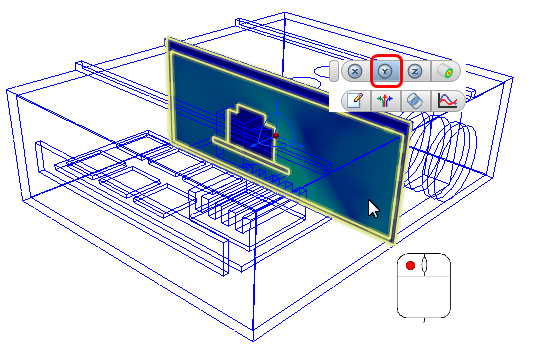
다음 결과가 표시되어야 합니다.
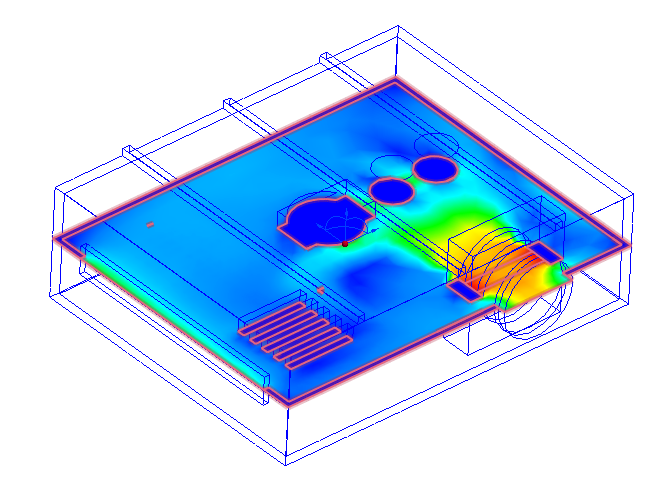
4. 평면에 벡터를 표시하려면 마우스 오른쪽 버튼을 클릭하고 평면 벡터를 선택합니다. 속도 벡터를 클릭합니다.
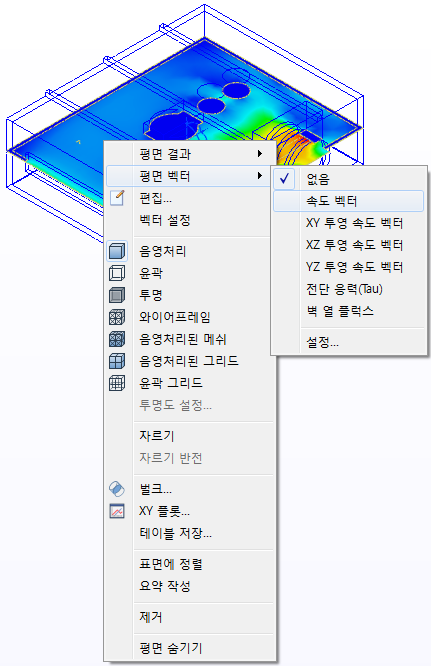
5. 평면이 윤곽으로 보일 때까지 벡터를 알아보기 어렵습니다. 마우스 오른쪽 버튼을 클릭하고 윤곽을 선택합니다.
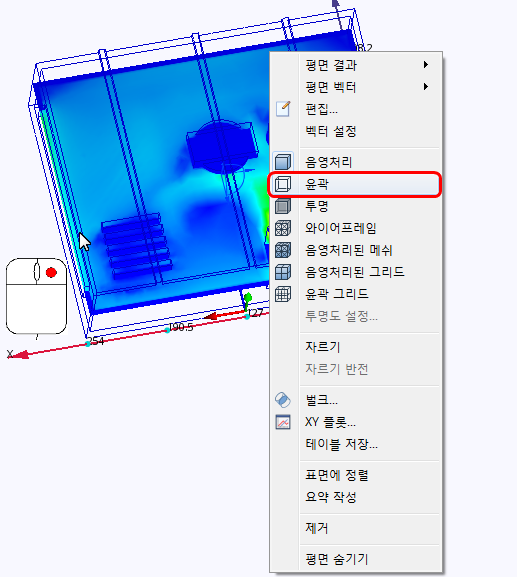
다음 결과가 표시되어야 합니다.
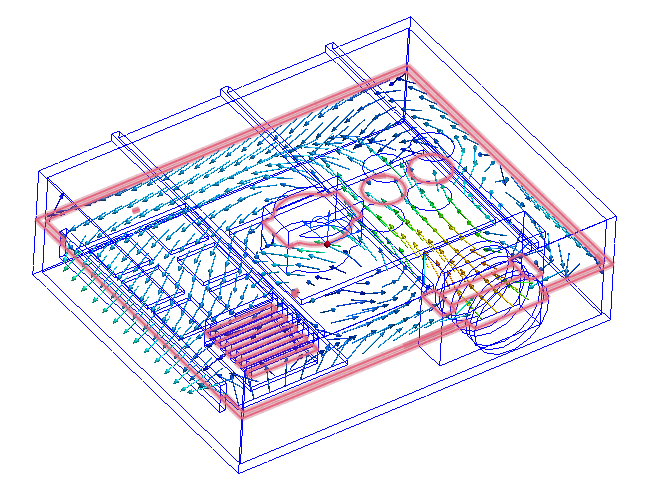
6. 뷰를 향상시키려면 내부 구성요소를 음영처리합니다.
- a. 신속 접근 도구막대에서 비주얼 스타일을 음영처리로 변경합니다.
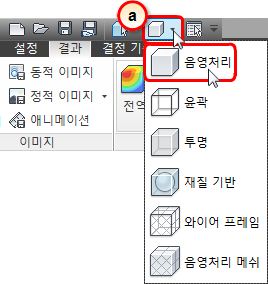
- b. 케이싱 및 공기를 윤곽으로 표시하려면 설계 연구 막대의 결과 > 부품 > ABS(성형) 분기에서 15로 표시되는 케이싱 부품을 마우스 오른쪽 버튼으로 클릭하고 윤곽을 클릭합니다.
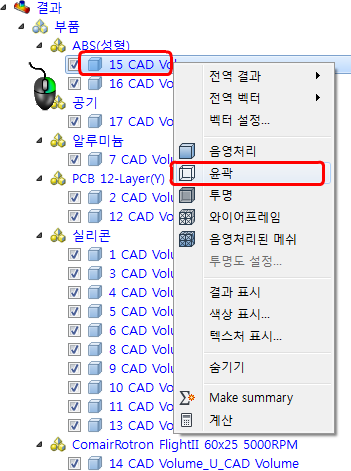
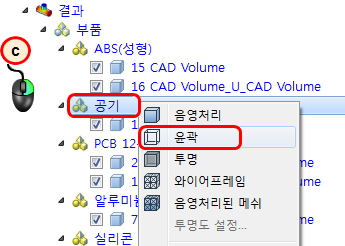
- c. 마우스 오른쪽 버튼으로 결과 > 부품 > 공기를 클릭하고 윤곽을 클릭합니다.
다음 결과가 표시되어야 합니다.
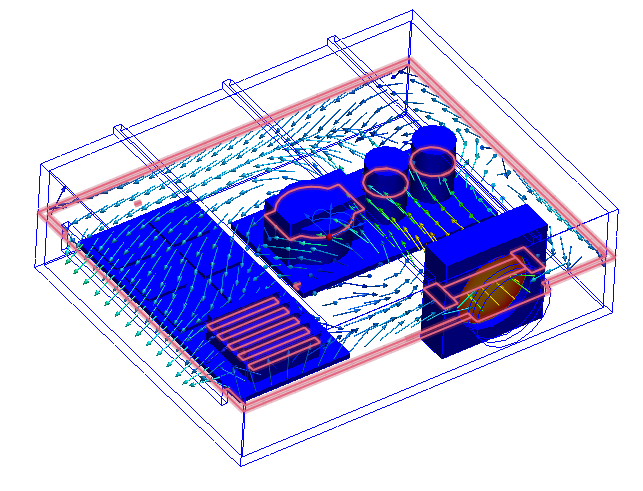
이를 통해 엔클로저를 통과하는 흐름을 잘 볼 수 있습니다. 또한 팬 왼쪽으로 재순환이 진행되는 것을 알 수 있습니다. 이 공기로는 구성요소를 냉각하지 못할 것입니다. 또한 변압기 및 콘덴서 위로 흐르는 강력한 제트 기류도 확인할 수 있습니다. 뒤쪽 표면에 영향을 미친 후에 이 제트 기류는 PCB의 6개 칩 위로 흐릅니다.
다음 단계에서는 온도 결과를 확인합니다.