Procedura ta umożliwia edycję szkicu w elewacji 2D. Można przypisać wybrany szkic do ustalonych komponentów wyświetlania, wyznaczających wyświetlanie każdej generowanej elewacji lub przypisać szkic do zdefiniowanych komponentów wyświetlania. Po przypisaniu szkicu do komponentów wyświetlania można zmienić właściwości wyświetlania (widoczność, kolor, warstwa, szerokość linii, rodzaj linii i skala rodzaju linii) w celu zmiany sposobu wyświetlania linii.
- Wybierz elewację.
- Wybierz uchwyt Edycja szkicu.
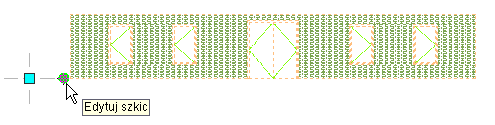
Otwarta zostaje karta Edycja lokalna.
- Kliknij kolejno

 , aby powiększyć do elewacji.
 - Wybierz szkic do edycji.
- Kliknij kolejno .

- Wybierz komponent, na którym mają zostać umieszczone linie. Na przykład aby ukryć linie, wybierz opcję Wymazane wektory dla Komponent szkicu.
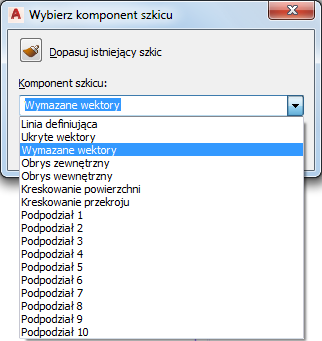
Można także kliknąć
 (Dopasuj istniejący szkic) i wybrać szkic w elewacji, którego komponent wyświetlania chcesz dopasować.
 - Kliknij przycisk OK.
- Aby zakończyć proces edycji szkicu, kliknij kolejno
 , aby zapisać wszystkie zmiany, lub kliknij kolejno
  , aby odrzucić zmiany i zamknąć sesję edycji lokalnej.