Procedura umożliwia dodawanie lub usuwanie niestandardowych komponentów elewacji.
- Kliknij dwukrotnie elewację.
- Na palecie Właściwości kliknij zakładkę Wyświetlanie.
- Sprawdź, czy w kategorii Ogólne, w opcji Komponent wyświetlania wybrane jest ustawienie *BRAK*.
- W opcji Wyświetlanie kontrolowane przez wybierz ustawienie Ten obiekt. Uwaga: Aby wprowadzić zmiany we wszystkich elewacjach na rysunku, wybierz opcję Ustawienie domyślne rysunku. Aby wprowadzić zmiany we wszystkich elewacjach tego stylu, wybierz Styl elewacji: <nazwa stylu>.
- W razie potrzeby rozwiń elementy Właściwości wyświetlania obiektu
 Zaawansowane.
 - Kliknij przycisk
 Dodatkowe właściwości.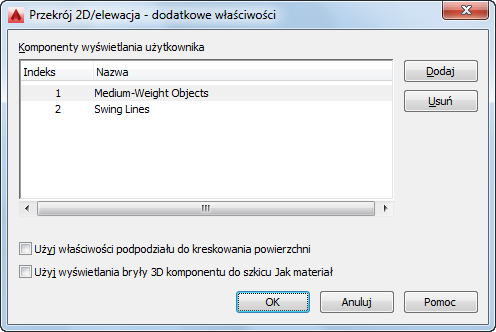
- Dodaj lub usuń komponenty lub edytuj nazwy komponentów:
Aby... Wykonaj następujące czynności… dodać nowy komponent kliknij przycisk Dodaj, kliknij dwukrotnie element Bez nazwy i wpisz nazwę nowego komponentu. usunąć istniejący komponent wybierz komponent i kliknij przycisk Usuń. edytować nazwę istniejącego komponentu kliknij dwukrotnie nazwę komponentu i dokonaj edycji według potrzeby. - Po zakończeniu pracy z listą Komponenty wyświetlania użytkownika kliknij OK. Aby określić właściwości wyświetlania dodanego komponentu, kliknij wartość (*BRAK*) przy opcji Komponent wyświetlania, wybierz komponent, a następnie dostosuj według potrzeby ustawienia domyślne w kategorii Właściwości wyświetlania komponentu.
Można również, w następujący sposób, uzyskać dostęp do tych samych ustawień dodatkowych i zmodyfikować je, poprzez menu kontekstowe elewacji:
- Zaznacz elewację, kliknij prawym przyciskiem myszy i kliknij opcję Edycja wyświetlania obiektu.
- W oknie dialogowym Wyświetlanie obiektu kliknij kartę Właściwości wyświetlania.
- Wybierz reprezentację wyświetlania, w której mają pojawić się zmiany, i wybierz opcję Nadpisanie obiektu.
Reprezentacja wyświetlania (pogrubiona) jest bieżącą reprezentacją wyświetlania.
- W razie potrzeby kliknij ikonę
 .
. - W oknie dialogowym Właściwości wyświetlania kliknij kartę Inne i odpowiednio zmień ustawienia.
- Aby określić właściwości wyświetlania dodanego komponentu, kliknij zakładkę Warstwa/Kolor/Rodzaj linii, wybierz komponent, a następnie dostosuj według potrzeby wartości w kolumnie.
- Kliknij dwukrotnie przycisk OK.