Różne techniki i metody, które są dostępne do modelowania części i tworzenia zespołów, mogą mieć wpływ na wydajność. Sposób modelowania określa liczbę wystąpień, złożoność geometrii, metody wiązania i tworzenie zespołu.
Powszechne jest mieszanie technik w celu dopasowania do produktów i założeń projektowych. Przykładowo modelowanie od góry do dołu można zastosować w celu zaprojektowania i zbudowania ramy, a następnie użyć modelowania od dołu do góry do wstawienia i związania komponentów z biblioteki. Następujące schematy i krótkie opisy zapewniają koncepcje modelowania, pozostawiając miejsce na eksperymenty z wariantami koncepcji w celu osiągnięcia największych korzyści odpowiednio do potrzeb.
Metody projektowania od góry do dołu, od dołu do góry oraz od środka
Projektowanie od góry do dołu
W metodzie od góry do dołu zaczyna się od definiowania wyniku końcowego i uwzględnia się wszystkie znane kryteria projektowe. Staje się to podstawą dla podstawowych podzespołów i części. W ten sposób powstaje jeden koncepcyjny plik zawierający ogólne informacje projektowe, z jednym miejscem do wprowadzania zmian w projekcie.
- Znacznie bardziej stabilny model programu Inventor
- Szybsze aktualizacje
- Więcej zasobów do obsługi większych zestawów danych
- Łatwiejszy sposób pracy w środowisku współpracy
Metody projektowania szkieletowego
Nie ma jednej metody, która odpowiadałaby każdemu procesowi projektowania. Użycie narzędzi należy udoskonalić w celu opracowania wydajnych procesów projektowania. Modelowanie szkieletowe jest przykładem procesu doskonalenia. Korzystając z narzędzi, klienci, tacy jak Ty, opracowują podejścia do projektowania szkieletowego, które odpowiada ich potrzebom. Następujące metody stanowią wzorce postępowania dotyczące korzystania z metod projektowania szkieletowego.
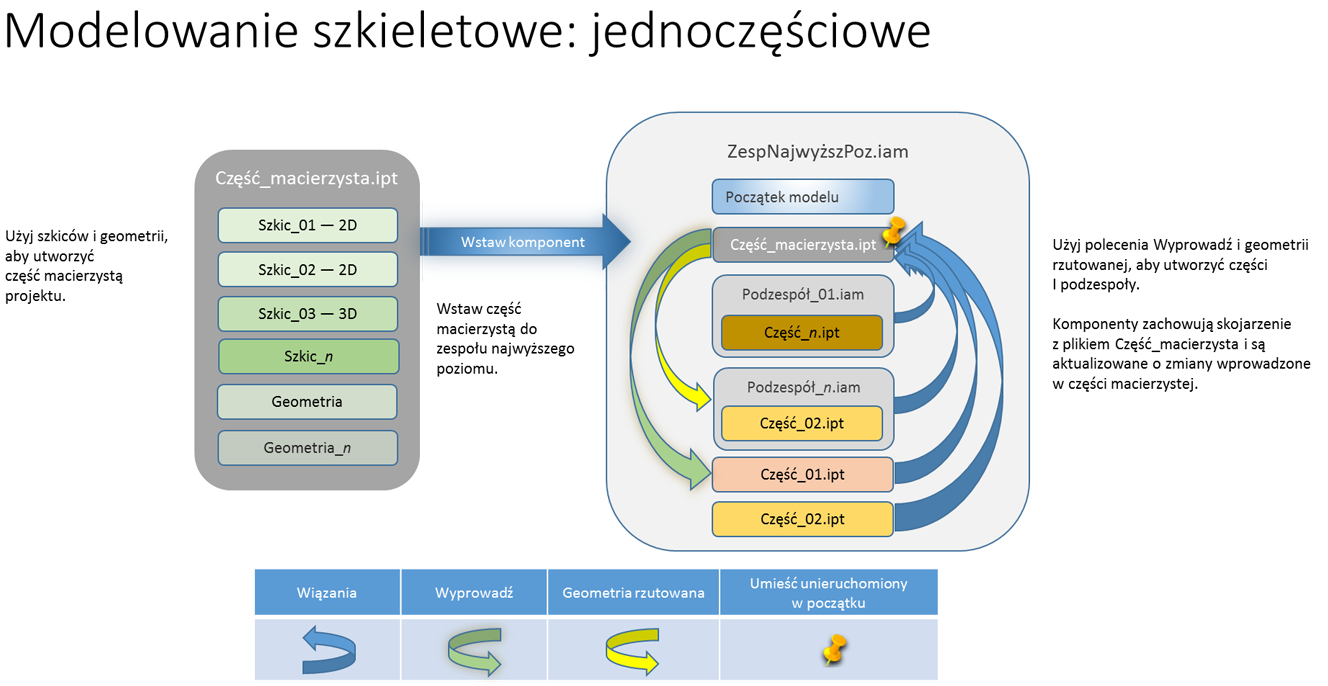
W procesie jednopoziomowym używana jest jedna główna część zawierającą szkice i geometrię, która reprezentuje ostateczny projekt. Część macierzysta jest umieszczana w zespole najwyższego poziomu. Wszystkie komponenty (części i podzespoły) są tworzone względem części macierzystej. Kolejne modyfikacje części macierzystej powodują zmiany w komponentach skojarzonych z częścią macierzystą.
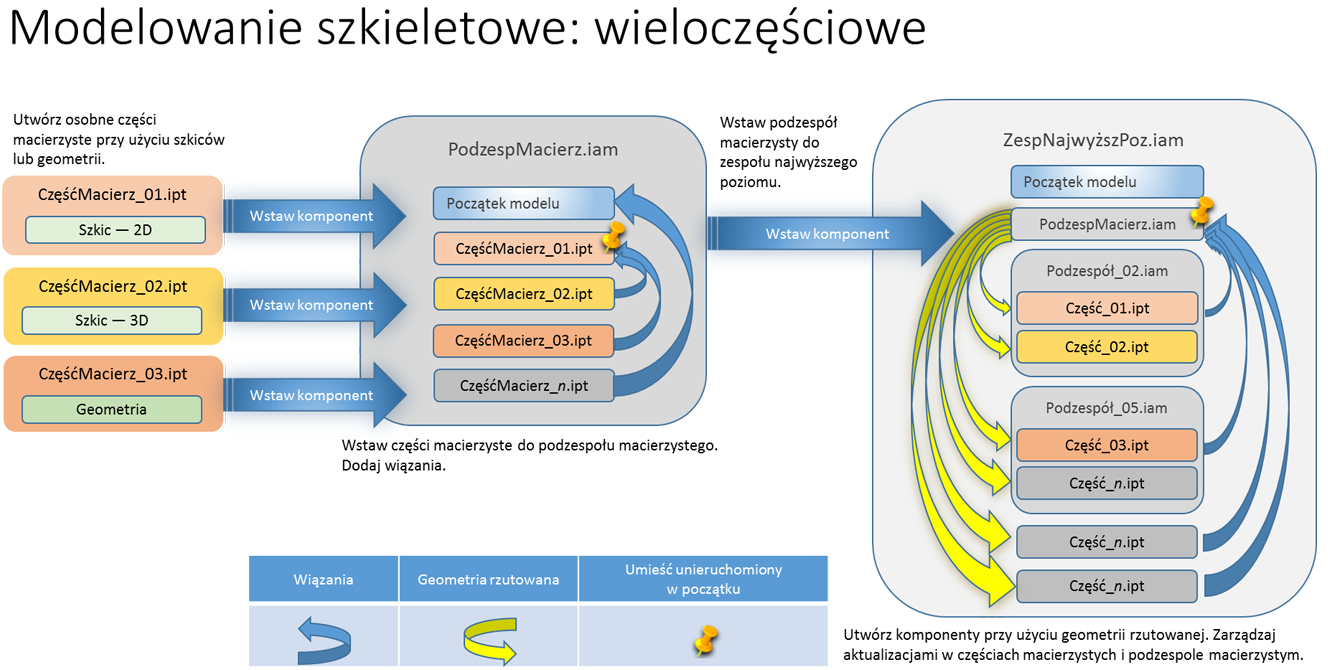
W procesie wielopoziomowym używane są poszczególne części macierzyste złożone ze szkiców odwzorowujących końcowy zespół. Części macierzyste są umieszczane i wiązane w głównym podzespole. Główny podzespół jest umieszczany w zespole najwyższego poziomu. W zespole najwyższego poziomu poszczególne komponenty 3D są modelowane przy użyciu geometrii rzutowanej z głównego podzespołu i jego części macierzystych. Komponenty 3D mogą być zawarte w podzespołach logicznych lub oddzielne, zgodnie z wymaganiami projektu.
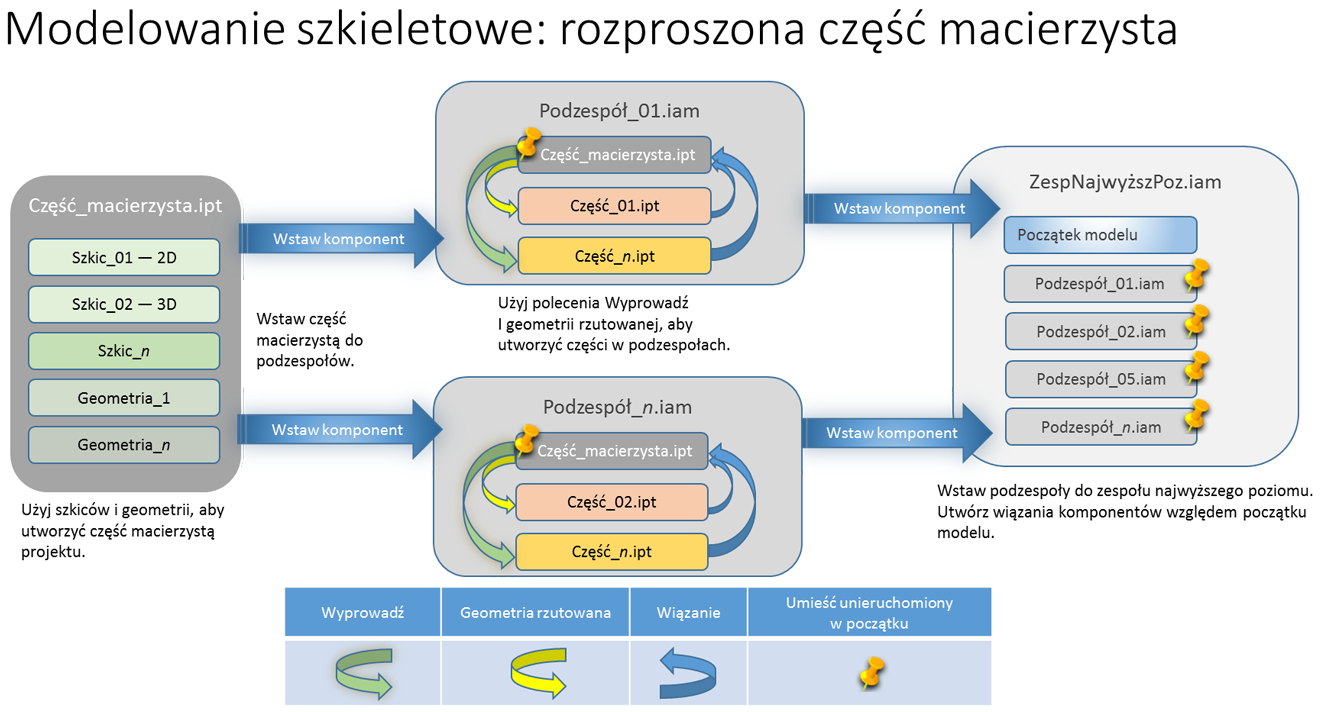
W procesie rozproszonej części macierzystej używana jest jedna część macierzysta, składająca się ze szkiców i geometrii, która definiuje końcowy zespół. Odniesienia do części macierzystej są używane w różnych podzespołach i częściach zgodnie z potrzebami. Część macierzysta steruje ogólnym układem. Zespół i podzespoły są definiowane lub umieszczane względem części macierzystej. Każdy podzespół ma własny szkielet i steruje częścią projektu wewnątrz siebie. Szkielety wyższego poziomu służą do sterowania ogólnym układem lub mechanizmem zespołu, a szkielety niższego poziomu mogą być używane do sterowania geometrią części.
Projektowanie od dołu do góry
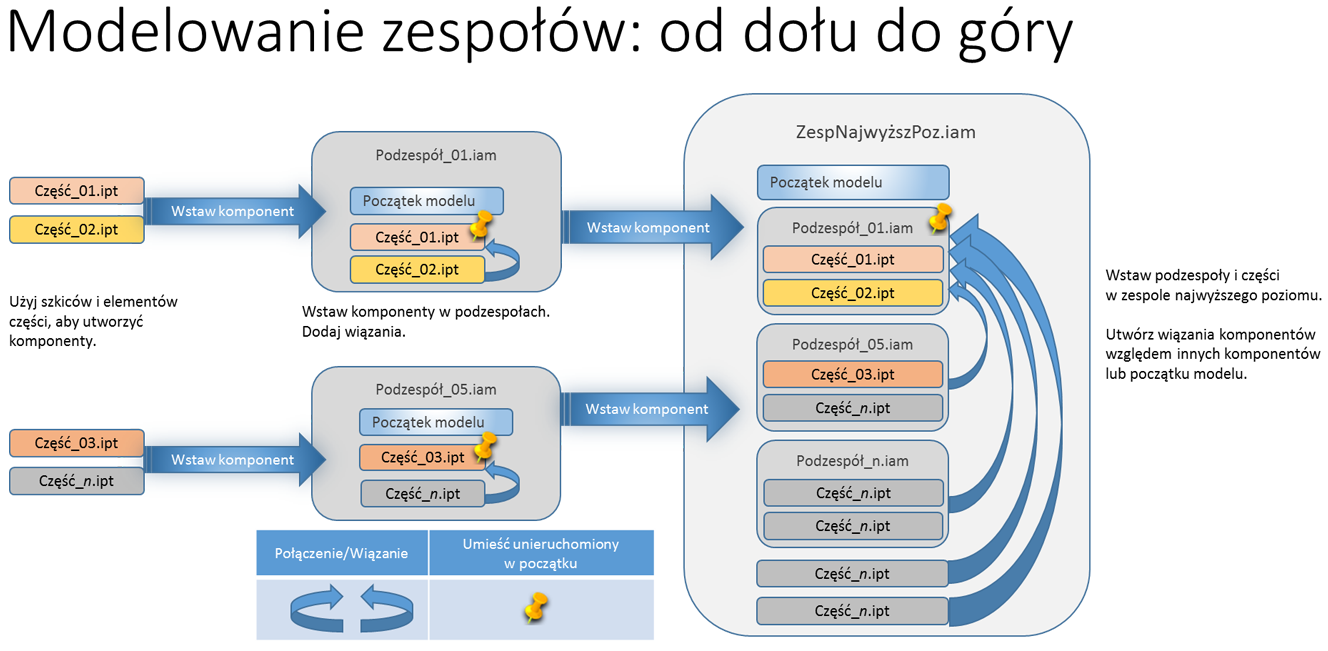
Tradycyjną metodą tworzenia zespołów jest metoda od dołu do góry. Najpierw należy zdefiniować różne części. Następnie umieszcza się je w podzespołach za pomocą wiązań zespołu. Podzespoły są później umieszczane w zespołach wyższego poziomu, aż do zespołu najwyższego poziomu i w ten sposób przechodzi się od dołu do góry. Ta metoda tworzenia zespołu pozwala otrzymać zespoły zawierające wiele relacji między częściami i zespołami.
- Może wykorzystywać zasoby systemowe i spowalniać wydajność.
- Zmiany w modelu są propagowane w całym projekcie ze względu na dużą liczbę odwołań i/lub geometrii odniesienia, które ulegają zmianie.
Ten schemat jest dostępny jako porównanie ze wspomnianymi wyżej metodami modelowania szkieletowego.
Projektowanie od środka
Metoda od środka łączy aspekty metod od góry do dołu i od dołu do góry. Niektóre komponenty istnieją, inne są modelowane oddzielnie lub w kontekście. Odniesienia między częściami mogą być używane do sterowania aspektami projektu.
Łączenie parametrów modelu części
W przypadku współdzielenia parametrów między częściami nie należy łączyć ich przy użyciu arkusza kalkulacyjnego programu Excel. Gdy plik Excel zmienia się, oprogramowanie nie może określić, których plików dotyczą zmiany, więc wymagane jest uaktualnienie wszystkich części. Wydajność w przypadku dużych zespołów spada.
Jeśli są używane parametry globalne, takie które są używane w różnych projektach, należy określić te parametry w częściach macierzystych, a następnie podłączać je pojedynczo z okna dialogowego Parametry. Jest to „najlżejszy” rodzaj odniesienia. Można także użyć polecenia Wyprowadź w połączeniu z częścią macierzystą i wybrać parametry, które mają zostać zastosowane w części pochodnej. Oprogramowanie wykryje i zaktualizuje tylko te pliki, których dotyczy zmiana.
Więcej informacji: Parametry w modelach
Zarządzanie liczbą komponentów
W przypadku zakupionych lub znormalizowanych komponentów należy rozważyć możliwość nieumieszczania części sprzętu lub umieszczenia tylko jednej części zamiast wielu. Zmian ilościowych można dokonać używając opcji Zestawienie komponentów i Lista części. Pozwala to na dokładne wyliczenie liczby potrzebnych elementów złącznych i innego sprzętu potrzebnego do projektu. Jeśli potrzebna jest obecności komponentów, należy użyć szyków komponentów w celu zmniejszenia liczby komponentów.
Aby zmniejszyć liczbę widocznych komponentów, można użyć reprezentacji.
Reprezentacje
W programie Inventor dostępne są trzy typy reprezentacji: Widok, Pozycja i Poziom szczegółu. Dwa z nich, Widok i Poziom szczegółu, można wykorzystać, aby zwiększyć wydajność pracy z dużymi zespołami.
Reprezentacja widoku
Reprezentacje widoku przechowują bieżący stan komponentu po utworzeniu, edycji, a następnie zapisaniu widoku. Zapisana reprezentacja widoku zachowuje widoczność komponentu, przezroczystość, widoczność szkicu, widoczność elementu konstrukcyjnego, stan wyboru oraz stan, powiększenie i kąt widoku kamery, a także reprezentacje widoku części. Reprezentacje widoku wczytują komponent tylko raz. Zmiana reprezentacji widoku nie powoduje usunięcia z pamięci ani ponownego wczytania komponentów.
Można użyć reprezentacji widoku, aby kontrolować liczbę widocznych w danym momencie komponentów. Reprezentacje widoku poprawiają wydajność i pojemność zespołu. Można dodać standardowe reprezentacje widoku do szablonów i skonfigurować je dla każdego zespołu.
- W przeglądarce modelu rozwiń menu Reprezentacje, kliknij prawym przyciskiem myszy Widok i z menu kontekstowego wybierz opcję Nowy.
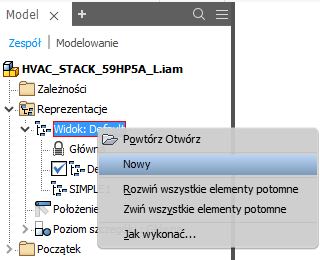
- Następnie ukryj lub zmodyfikuj komponenty lub aspekty sceny.
Wskazówka: Użyj narzędzi na pasku narzędzi szybkiego dostępu lub w obszarze grafiki przytrzymaj klawisz Shift i kliknij prawym przyciskiem myszy, aby wywołać filtry wyboru. Aby łatwo wybrać wszystkie wystąpienia tego samego komponentu (Wybierz wszystkie wystąpienia) lub wszystkie części wewnętrzne (Wybierz komponenty wewnętrzne), użyj odpowiednich opcji wyboru.
- Gdy zawartość reprezentacji widoku jest zgodna z założeniami, zapisz dokument, aby zachować reprezentację. Jeśli nie można jej zapisać, stany nie zostaną zachowane.
Więcej informacji na temat reprezentacji widoku zawiera temat Reprezentacje widoku.
Reprezentacja poziomu szczegółów
Reprezentacją poziomu szczegółu jest widok, w którym nieistotne komponenty są wyłączone. Poziom szczegółu nie wczytuje wyłączonych komponentów do pamięci. Istnieje możliwość utworzenia wielu poziomów szczegółów.
Poziomy szczegółów nie są nowe w programie Inventor. Zostały zaprojektowane, aby ułatwić zarządzanie ograniczeniami pamięci właściwymi dla 32-bitowych architektur komputerowych. W swoim czasie były najlepszą opcją przy pracy z modelami dużych zespołów. Już tak nie jest z powodu architektury 64-bitowej i zakończenia obsługi architektury 32-bitowej w wydaniu 2016 programu Inventor.
- Podczas zmiany poziomu szczegółu wczytane komponenty są usuwane z pamięci i wczytywane są komponenty następnego poziomu szczegółu. Proces usuwania z pamięci/wczytywania nie zawsze jest szybki.
- Poziomy szczegółów są używane do tworzenia zastąpień powłoką dużych zespołów. Pliki zastąpień powłoką mogą być bardzo duże, co może mieć wpływ na wydajność. Poniżej podano więcej informacji na temat procesu roboczego uproszczenia.
- Jeżeli na rysunku jest używanych wiele poziomów szczegółów, może to negatywnie wpłynąć na wydajność.
- Podczas pracy z ograniczoną ilością pamięci.
- Podczas usuwania własności intelektualnej z modelu, który ma być współdzielony.
- Podczas tworzenia skonfigurowanej rodziny części, w której komponenty są wyłączane w oparciu o konfigurację.
- W złożonym zespole rozwiń węzeł przeglądarki Reprezentacje. Kliknij prawym przyciskiem myszy węzeł Poziom szczegółu, a następnie kliknij opcję Nowy poziom szczegółu.
Uwaga: Można również użyć zastąpienia powłoką poziomu szczegółu, co opisano w sekcji Procesy robocze upraszczania.
- Wyłącz wszystkie nieistotne komponenty lub komponenty całkowicie ukryte w widoku. Przykładowo wyświetlanie każdego elementu złącznego może nie być krytyczne w przypadku niektórych rysunków lub założeń projektowych. Mogą one być wyłączone. Użyj filtrów wyboru i narzędzi, aby przyspieszyć proces.
- Zapisz plik zespołu, aby zachować reprezentację.
Uwaga: Poziom szczegółu można łatwo utworzyć z reprezentacji widoku. Otwórz model z aktywną reprezentacją widoku. Kliknij prawym przyciskiem myszy reprezentację widoku, a następnie kliknij opcję Kopiuj do poziomu szczegółu. W przeglądarce pojawi się poziom szczegółu składający się z widocznych części reprezentacji widoku.
Więcej informacji na temat poziomów szczegółów zawiera temat Reprezentacje poziomu szczegółu.
Upraszczanie komponentów
Po zmniejszeniu liczby komponentów następnym rozwiązaniem jest uproszczenie modelu. Uproszczenie jest kluczowym etapem zmniejszania liczby i stopnia złożoności elementów w dużych zespołach. Zakupione części i znormalizowane części firmowe powinny być modelowane jako tak proste, jak to tylko możliwe, ponieważ są one często używane jako części, które są raz modelowane i rzadko poprawiane.
Można użyć narzędzi Powłoka i Uproszczenie, aby uprościć model. Każdy zestaw narzędzi udostępnia inne podejście do upraszczania, pozwalając uzyskać prostą część, która może reprezentować bardziej złożony komponent.
Powłoka i zastąpienia powłoką
- Otwórz zespół programu Inventor.
- Na karcie Złóż w panelu Upraszczanie kliknij opcję Powłoka.
Uwaga: Podgląd wyniku można wyświetlić w dowolnym momencie procesu tworzenia powłoki, klikając przycisk Podgląd w oknie dialogowym.
- W oknie dialogowym Powłoka, na karcie Komponent
- Określ reprezentacje do użycia.
- Użyj polecenia Usuń części według rozmiaru. Możesz wybrać część i użyć przekątnej ramki ograniczającej jako danych wejściowych dla wartości rozmiaru.
- Użyj opcji Uwzględnij lub Wyklucz, aby wyświetlić i wybrać komponenty.
- Na karcie Elementy wykonaj dalsze upraszczanie komponentów, eliminując zbędne szczegóły, takie jak małe otwory, kieszenie, zaokrąglenia i fazowania.
- Określ rozmiar elementu lub wybierz element, aby użyć jego rozmiaru.
- Kliknij przycisk Wykryj elementy, aby wyróżnić elementy, który zostanie usunięte. Zastosuj dodatkowe funkcje zgodnie z potrzebami.
- Aby zachować elementy niezależnie od ich rozmiaru, kliknij przycisk wyboru Zachowaj elementy i wybierz elementy do zachowania.
- Na karcie Utwórz określ nazwę części, szablon do użycia, położenie pliku, styl i inne ustawienia.
- Kliknij przycisk OK. Część zostanie utworzona, a następnie otwarta w nowym oknie, ale nie została jeszcze początkowo zapisana. Dokonaj dalszych poprawek i zapisz część.
Aby utworzyć część powłoki:
Więcej informacji na temat polecenia Powłoka zawiera sekcja Zespoły powłok.
W przypadku zastąpień powłoką jest używany podobny proces roboczy do utworzenia modelu powłoki, a następnie skojarzenia tego wyniku z zespołem źródłowym jako poziomu szczegółu, uproszczonej reprezentacji lub zastąpienia zespołu macierzystego.
Więcej informacji na temat zastąpień powłoką zawiera temat Tworzenie Zastąpienie powłoką poziomu szczegółu.
Narzędzia upraszczania
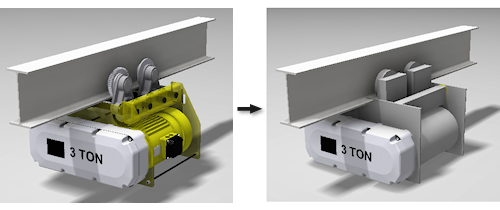
Narzędzia upraszczania pomagają przekształcić złożone komponenty w proste kształty, które można utworzyć za pomocą prostokątów lub walców. Dostęp do narzędzi upraszczania można uzyskać, klikając strzałkę w dół na panelu Uproszczenie na wstążce.
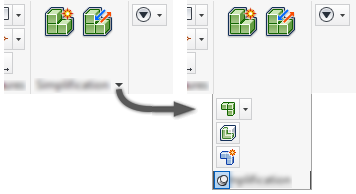
- Tworzenie i edytowanie uproszczonej reprezentacji widoku
- Definiowanie powłok prostokątnych i walcowych w celu zastępowania złożonych komponentów
- Tworzenie uproszczonej części na podstawie reprezentacji
Dodatkowe wzorce postępowania do zastosowania
Zależności połączeń i wiązań zespołu
Należy w pełni wiązać lub unieruchamiać komponenty, które nie są przeznaczone do przesuwania w zespole. Wiązania zespołu wymagają wykonania obliczeń przez oprogramowanie. Jeśli w zespole istnieje wiele komponentów i każdy zawiera wiele wiązań zespołu, czas tych obliczeń staje się znaczny.
- Należy unikać nadmiarowych wiązań. Aby uzyskać pomoc w ich zlokalizowaniu, użyj narzędzia Opcje aplikacji
 karta Zespół
Włącz analizę nadmiarowości zależności. Usuń nadmiarowe wiązania, a następnie usuń zaznaczenie opcji.
karta Zespół
Włącz analizę nadmiarowości zależności. Usuń nadmiarowe wiązania, a następnie usuń zaznaczenie opcji.
- Jeżeli to możliwe, należy użyć odniesienia wspólnego wiązania.
- Należy związać symetryczne zespoły z płaszczyznami symetrii lub osiami środkowymi.
- Należy rozwiązywać błędy związane z zależnościami w miarę, jak się pojawiają.
Rozwiązywanie błędów związanych z zależnościami
Zaleca się naprawianie wszystkich błędów związanych z zależnościami w miarę, jak się pojawiają. Jednakże próba naprawy wszystkich błędów wiązań za pomocą edycji lokalnej, zaczynając od najwyższego poziomu, jest mało efektywna.
Gdy wystąpią błędy rozwiązywania, na pasku narzędzi szybkiego dostępu będzie wyświetlany czerwony krzyżyk. Kliknięcie tego przycisku umożliwia otwarcie okna Design Doctor, w którym są raportowane błędy. W oknie dialogowym wybierz błąd, aby wyróżnić miejsce, w którym występuje.
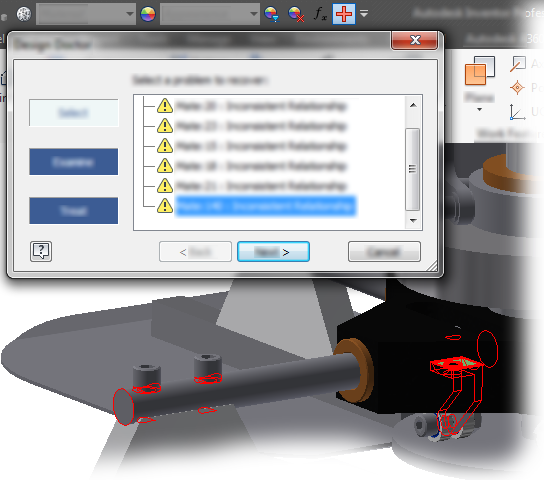
- Otwórz KAŻDY podzespół pojedynczo.
- Rozwiąż problem związany z zależnościami w podzespole i zapisz go.
- Otwórz zespół główny lub najwyższego poziomu i potwierdź, że zależność została rozwiązana.
- W razie potrzeby powtórz te czynności.
Postępowanie z błędami modelu
Gdy elementy modelu powodują błędy, należy je rozwiązać przed publikacją projektów. Program Inventor udostępnia narzędzia Design Doctor (zespoły) i Doktor szkicu (części), aby ułatwić identyfikowanie i rozwiązywanie błędów. W szczególności brakujące odniesienia i błędy wiązań mają kluczowe znaczenie i wpływają na wydajność programu Inventor. Można pracować z brakującymi częściami i nieprawidłowymi wiązaniami, jednak nie zaleca się pracy w takim trybie przez dłuższy czas. Program Inventor wykrywa, że element jest uszkodzony, przeprowadza kontrolę i aktualizuje go za każdym razem, gdy użytkownik wraca do tego pliku. Jeśli wszystkie błędy zostaną usunięte, praca z zespołami będzie bardziej przewidywalna, a wydajność wzrośnie.
Geometria konstrukcyjna
- Po otwarciu modelu, na karcie Widok, w panelu Widoczność kliknij opcję Widoczność obiektu.
- Usuń zaznaczenie pola wyboru Wszystkie elementy konstrukcyjne.
- Usuń zaznaczenie innych nieistotnych, ale widocznych elementów, takich jak symbole konstrukcji spawanej, jeśli nie są one potrzebne w widoku.
Wyłączanie adaptacyjności
Adaptacyjność to wydajne narzędzie w procesie projektowania części. Adaptacyjność powinna być wyłączona za każdym razem, gdy nie jest ona aktywnie potrzebna, ponieważ komponenty adaptacyjne są często sprawdzane pod kątem ponownego obliczania, co ma wpływ na wydajność. W przypadku zespołów należy użyć opcji Elastyczny, aby wykorzystać stopień swobody.
- Zlokalizuj część adaptacyjną w przeglądarce zespołu.
- Kliknij prawym przyciskiem myszy węzeł w przeglądarce, a następnie wybierz opcję Adaptacyjny, aby usunąć znacznik wyboru.
Części
Należy ograniczyć złożoność komponentów zakupionych lub z biblioteki do tylu, ile potrzeba do zachowania dokładności projektu (takich jak powłoki obszaru, wielkości otworów i położenia). Dodawanie niepotrzebnych szczegółów (takich jak tekstury, gwinty, elementy zwoju, zaokrąglenia) wpływa na wydajność i pojemność.
Należy wyłączyć duże szyki elementów. Rozważ wykorzystanie tekstury bitmapy zamiast szyków dużych elementów.
Należy zmniejszyć złożoność części. Na przykład nie modeluj fizycznych gwintów, zaokrągleń i zębów koła, jeżeli szczegół ten nie jest wymagany do produkcji. Użyj narzędzi upraszczania, aby usunąć złożoność.
Notatnik inżyniera
Notatnik inżyniera jest przydatny w celu lepszego komunikowania zamiaru projektowego. Podczas tworzenia opisu zawierającego obraz, bitmapa jest osadzana w pliku .ipt lub .iam i zwiększa jego wielkość. Im większy rozmiar pliku, tym więcej jest używanych zasobów sprzętowych. Dlatego należy ograniczyć używanie opisów z obrazami, aby zminimalizować rozmiar pliku.
Notatnik inżyniera znajduje się we własnym segmencie pamięci i wczytywany jest tylko wtedy, gdy są dostępne opisy. W przypadku braku opisów ten segment nie jest wczytywany, dzięki czemu potrzebnych jest mniej zasobów systemowych.
Więcej informacji: Notatnik inżyniera
Rysunki dużych zespołów
- Włączenie aktualizacji widoków rysunku w tle umożliwia wyświetlanie widoków rastrowych rysunku dla dużych zespołów i obliczanie dokładnych widoków rysunku w tle podczas pracy. Przed zakończeniem obliczeń widoków rysunku można przejrzeć rysunek lub utworzyć opisy rysunku. Zobacz temat Preferencje i ustawienia, aby poznać wszystkie ustawienia opcji aplikacji związane z dużymi zespołami.
- Korzystanie z reprezentacji widoku projektu. Komponenty, które nie są widoczne w widoku projektu, nie są wczytywane do pamięci. Przed otwarciem pliku modelu określ uproszczony widok projektu i reprezentację poziomu szczegółu.
- Zamknij plik zespołu używany w widoku rysunku, aby zapobiec ładowaniu jego grafiki do pamięci.
- Na wstążce kliknij kartę Wstaw widoki
panel Tworzenie
Bazowy.
Kliknij polecenie Otwórz istniejący plik
 , a następnie odszukaj i wybierz plik zespołu.
- W oknie dialogowym Otwórz plik kliknij przycisk Opcje, w oknie dialogowym Opcje otwierania pliku wybierz reprezentację widoku projektu i poziomu szczegółu, a następnie kliknij przycisk OK.
- Kliknij przycisk Otwórz, aby powrócić do okna dialogowego Widok rysunku.
- Określ właściwości widoku rysunku, a następnie, w razie potrzeby, umieść widoki rzutowane.
- Kliknij przycisk OK, aby zamknąć okno dialogowe Widok rysunku.
- Korzystanie z reprezentacji poziomu szczegółu. Podczas tworzenia rysunku zespołu najwyższego poziomu funkcja ta powoduje wyłączenie zbędnych komponentów lub zastąpienie wielu części pojedynczą reprezentacją części. W rezultacie program Inventor nie uwzględnia ich podczas obliczania widoku rysunku. Należy pamiętać, aby używać tylko jednego poziomu szczegółu na rysunku w celu uniknięcia obniżenia wydajności.
- Przed uruchomieniem polecenia Rzut bazowy kliknij kartę Dokument odpowiedniego modelu, aby uaktywnić odpowiedni dokument. Zapobiega to obliczaniu podglądu rzutu bazowego dla innego modelu. Ewentualnie zamknij ostatni aktywny model dokumentu i wybierz dokument źródłowy ręcznie.
- Wybieranie opcji Wyłącz dla kilku widoków rysunku.
- Należy unikać stosowania lub zmniejszyć stopień wykorzystania nadpisań właściwości na poziomie krawędzi. Zamiast tego należy użyć nadpisań na poziomie elementu, bryły lub komponentu, jeżeli jest to tylko możliwe.
- Usuń nieużywane style rysunkowe.
- Zachowaj jak najmniejszy rozmiar pliku rysunku przez:
- Ograniczenie liczby widoków na arkuszu.
- Ograniczenie liczby arkuszy w rysunku.