Para criar placas múltiplas:
- Crie o desenho de vetor que representa a forma geral da placa à qual você deseja adicionar dados.
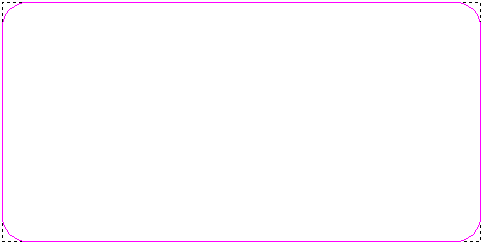
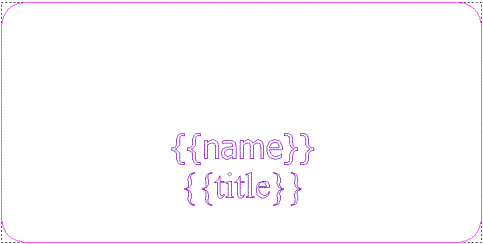
- Utilize a Ferramenta Texto para inserir os nomes das variáveis que você deseja utilizar em cada placa em vetor de texto. Precisam ser incluídos entre chaves duplas.
Neste exemplo, o desenho de vetor template para o layout da placa agora é exibido como segue:
- Crie o percurso que você deseja utilizar para usinar as placas sendo criadas.
- Selecione todo o desenho de vetor que representa o template para o layout da placa.
- Selecione a pré-visualização do percurso calculado.
- Selecione Vetor > Multi-Placa ou clique no botão Ferramenta Multi-Placa
 . A primeira página do painel Ferramenta Multi-Placa é exibida.
Nota: Se você clicar no botão Ferramenta Multi-Placa sem primeiro selecionar o desenho de vetor que representa o template para o layout da placa, uma mensagem é exibida solicitando que você selecione o desenho de vetor.
. A primeira página do painel Ferramenta Multi-Placa é exibida.
Nota: Se você clicar no botão Ferramenta Multi-Placa sem primeiro selecionar o desenho de vetor que representa o template para o layout da placa, uma mensagem é exibida solicitando que você selecione o desenho de vetor. - Clique em Definir Template para definir o desenho de vetor selecionado como template para o layout da placa.
- Na área Importar Dados de Arquivo de Texto, clique em Carregar Dados para exibir o diálogo Carregar Dados.
Nota: Você somente pode abrir dados salvos como um arquivo .txt ou .csv.
- Selecione a pasta que contém o arquivo de texto que você deseja abrir, e clique no nome do arquivo. O nome é exibido na área Nome do Arquivo.
- Clique em Abrir para exibir o diálogo Importar Arquivo de Texto. Uma pré-visualização dos dados dentro do arquivo de texto é exibida no diálogo. Você pode controlar como os dados são utilizados na multi-placa.
- Clique OK para importar os dados.
- Nas área Layout da Folha, utilize as configurações para definir as dimensões do material e o número de placas que você deseja criar.
O número de folhas é exibido no painel. O número depende do tamanho do material e do número de placas.
- Na área Layout da Placa, utilize as configurações para controlar a aparência das placas criadas numa folha.
- Clique em Avançar
 para exibir a segunda página de configurações.
- Clique na lista Visualização para Folha, e em seguida na folha que você deseja pré-visualizar. O número marcado por um quadrado vermelho
 indica a placa atualmente selecionada.
- A área Seção de Variáveis contém uma lista para cada variável criada como vetor de texto (entre chaves), como parte do desenho de vetor template. Selecione uma opção em cada lista para especificar as propriedades de cada variável.
- Na área Valores de Placa, você pode editar as variáveis que serão criadas como vetor de texto em cada placa na folha. Selecione a placa para a qual você deseja editar as variáveis.
Com a placa selecionada, você pode digitar em cada caixa para cada variável associada com a placa. Por exemplo, nome, idade e endereço. Clique em Atualizar para confirmar quaisquer alterações realizadas nas variáveis.
- Clique em Criar Placas para criar a folha de placas. Os dados utilizados para as variáveis selecionadas são exibidos como vetor de texto em cada placa na mesma posição.
O vetor de texto criado é restrito por padrão para assegurar que o texto se ajuste dentro do vetor que representa a placa. Cada folha de placas é criada separadamente no modelo. Cada folha recebe o nome FolhaPlaca por padrão, é numerada sequencialmente, e tem a cor preta atribuída. Cada folha de placas é listada no painel Níveis de Vetor. A última folha é exibida por padrão.
Você pode controlar qual folha de placas é exibida na vista 2D clicando para selecionar o nome da Folha de Placa específica que você deseja visualizar na lista Folha Ativa. Você somente pode visualizar uma folha de placas de cada vez. Você somente pode editar o desenho de vetor na folha ativa.
Na vista 2D, a disposição das linhas e colunas de folhas mostrada varia de acordo como o uso mais econômico do espaço disponível.
Após o desenho de vetor para as placas ter sido criado, o botão Criar Percursos é exibido na porção inferior do painel.
- Na vista 2D, certifique-se de que todo o desenho de vetor e pré-visualização de percurso exibidos estejam selecionados.
- Clique em Criar Percursos para calcular os percursos necessários para usinar as placas.
Um percurso separado é calculado para cada folha no modelo. Isso permite salvar cada percurso associado a cada folha como um arquivo de percurso separado.
 para retornar à primeira página do painel Ferramenta Multi-Placas.