O item  Bitmaps controla a pilha de nível de bitmap. Utilize níveis de bitmap para organizar e gerenciar seu desenho de bitmap.
Para exibir a pilha de nível de bitmap, no painel Projeto, clique em  ao lado de Bitmaps na Árvore de Projeto.
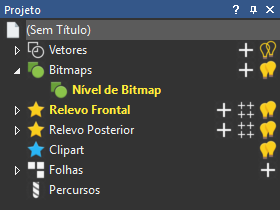
Cada modelo ArtCAM contém um nível de bitmap padrão vazio, chamado Nível de Bitmap. No entanto, você pode criar quantos níveis de bitmap desejar, tanto vazios quanto a partir de desenho importado.
Quando você clica no item Bitmaps na Árvore de Projeto, o painel Níveis de Bitmap é exibido abaixo da barra separadora no painel Projeto. O painel apresenta os seguintes botões para criar um novo nível e importar uma imagem:
|
Botão |
Função |
|---|---|
|
|
Clique no botão Novo Nível de Bitmap para criar um nível de bitmap. |
|
|
Clique no botão Importar Imagem para importar uma imagem para um novo nível de bitmap. |


Quando você seleciona um nível de vetor individual na Árvore de Projeto, seu painel é exibido abaixo da barra separadora no painel Projeto. O painel apresenta os seguintes botões:
|
Botão |
Função |
|---|---|
|
|
Clique no botão Novo Nível de Bitmap para criar um nível de bitmap. |
|
|
Clique no botão Importar Imagem para importar uma imagem para um novo nível de bitmap. |
|
|
Clique no botão Exportar Imagem para exportar o nível de bitmap selecionado. |
|
|
Clique no botão Duplicar Nível de Bitmap para duplicar o nível de bitmap selecionado. |
|
|
Clique no botão Limpar Bitmap para limpar o nível de bitmap selecionado. |
|
|
Clique no botão Criar Nível de Relevo para criar um nível de relevo a partir do nível de bitmap selecionado. |
|
|
Clique no botão Apagar Nível de Bitmap para apagar o nível de bitmap selecionado. |


Para controlar a visibilidade de níveis de bitmap:
- Clique num nível de bitmap para exibir seu conteúdo. Você somente pode visualizar um nível de bitmap de cada vez.
- Clique no ícone
 ao lado do item Bitmaps para ocultar o conteúdo em todos os níveis.