Com usinagem convencional, o avanço é configurado numa velocidade constante determinada pelo aspecto mais exigente do percurso. A opção Otimizar Avanços analisa os percursos criados no ArtCAM e ajusta o avanço para proporcionar uma taxa constante de remoção de material. Benefícios incluem:
- Um avanço maior para cortes mais leves e movimentos aéreos, permitindo usinagem mais rápida.
- Uma carga de ferramenta de corte mais consistente, reduzindo desgaste da ferramenta e eixo de usinagem. Isso também produz um melhor acabamento de superfície, o que melhora a qualidade e reduz o tempo e custo de acabamento manual.
- Uma redução no avanço conforme a ferramenta acessa e deixa o material, o que reduz custos com ferramentas e a necessidade de ajuste de substituições. De maneira semelhante, proteger a máquina ferramenta reduz custos de manutenção e limita períodos de inatividade.
- Uma menor necessidade de ajuste manual do avanço e de supervisão do operador.
Para otimizar o avanço em percursos calculados:
- Clique no botão Calcular Percursos em Lote
 para exibir o diálogo Calcular Percursos em Lote.
- Selecione Otimizar Avanços. A área Percursos Disponíveis para Cálculo exibe os nomes de percursos calculados em preto e os nomes de percursos não calculados em vermelho.
- Na área Percursos Disponíveis para Cálculo, selecione os percursos que você deseja otimizar. Você não pode otimizar o avanço de percursos não calculados.
Importante: Você não pode otimizar o avanço num percurso Banco de Brocas calculado. Se qualquer percurso Banco de Brocas for selecionado, uma mensagem na área de Status confirma que esses percursos são ignorados.
- Caso deseje ajustar as configurações de otimização, clique em Configurações para exibir o diálogo Parâmetros Optifeed.
- Clique no botão Iniciar para otimizar os percursos selecionados. Caso deseje cancelar o processo cálculo, clique em Parar.
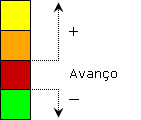
Os efeitos do processo de otimização nos percursos são exibidos na vista 3D:
- Amarelo indica que o avanço foi aumentado por mais que duas vezes sua velocidade original.
- Laranja indica que o avanço foi aumentado por até duas vezes a velocidade original.
- Vermelho indica que o avanço não foi alterado.
- Verde indica que o avanço foi reduzido.
Dica: Você também pode verificar os resultados do processo de otimização no diálogo Informação de Sumário de Percurso e comparar a velocidade do Tempo de Usinagem com o Tempo Optifeed.