Este é um exemplo de suporte de ferramenta de torneamento do FeatureCAM:

Para utilizar um modelo sólido para definir precisamente a forma do suporte:
- Importe o arquivo de modelo sólido do suporte da ferramenta:
- Selecione Arquivo > Importar no menu para exibir o diálogo Importar.
- Selecione o modelo sólido no diálogo Importar, e então clique em Abrir.
- Clique em Cancelar para fechar o diálogo Resultados da Importação.
Neste exemplo, um modelo sólido *.x_t do suporte da ferramenta é utilizado:
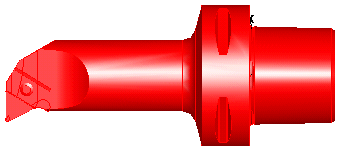
- Opcionalmente, renomeie o sólido no painel Vista da Peça:
- Clique com o botão direito no sólido no painel Vista da Peça e selecione Renomear para exibir o diálogo Renomear Objeto.
- Insira um Novo Nome, e então clique OK.
- Encontre o ponto zero (ponto de montagem) do modelo sólido do suporte:
- Selecione as duas faces que apontam na direção do ponto zero, por exemplo:
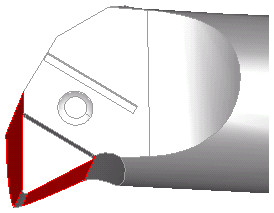
- Clique em Ocultar Não Selecionado
 no Menu Ocultar na barra de ferramentas Avançado. Apenas as superfícies selecionadas são exibidas na janela gráfica:

- Na barra de ferramentas Geometria, clique em Linha por 2 Pts, e crie uma linha ao longo da aresta de montagem de cada face, por exemplo:
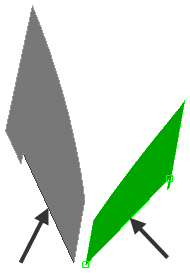
- Selecione as duas faces na janela gráfica, e então clique com o botão direito na seleção e selecione Ocultar Seleção no menu de contexto.
- Clique em Trimar/Estender
 na barra de ferramentas Geometria e utilize a ferramenta Trimar/Estender para estender as linhas até que se intersecionem:
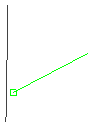
- Clique em Cortar
 na barra de ferramentas Geometria e utilize a ferramenta Cortar para cortar as extremidades das linhas além da interseção:
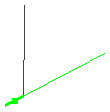
A interseção é o ponto zero que pode ser utilizado para posicionar o suporte:
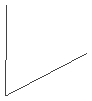
- Selecione as duas faces que apontam na direção do ponto zero, por exemplo:
- Crie um ponto de referência para o qual mover o suporte:
- Na guia Desenho de Suporte do diálogo Propriedades da Ferramenta, selecione Curva, e então clique em Colar exemplo:
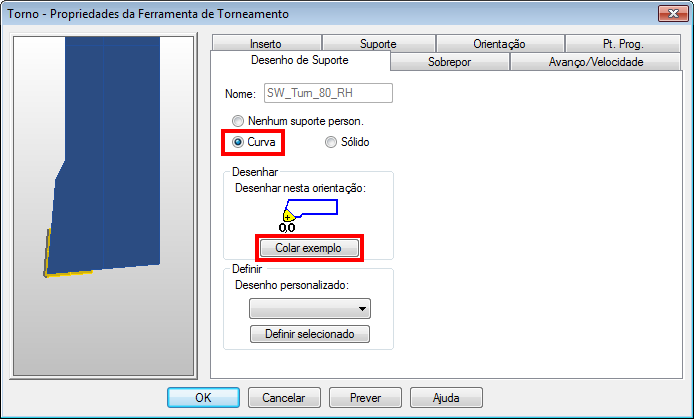
Uma curva é criada na janela gráfica.
- Clique em Exibir Todos os Sólidos
 no Menu Exibir na barra de ferramentas Avançado.
- Clique em Remover Sombreamento
 na barra de ferramentas Modo de Exibição.
Um contorno do sólido é exibido na janela gráfica:
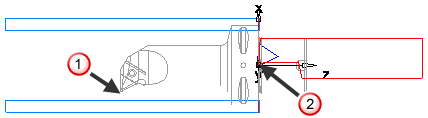
- Selecione o suporte sólido no painel Vista da Peça.
- Selecione Editar > Transformar no menu para exibir o diálogo Transformar.
- Selecione Mover e Mover, e sob Distância de 2 pontos, clique no botão de seleção de posição De
 e selecione o ponto zero esboçado anteriormente na janela gráfica:
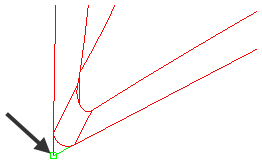
- Clique no botão de seleção de posição Para e selecione o ponto zero da curva de suporte colada na janela gráfica:
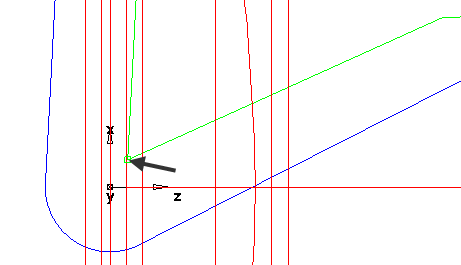
- Clique em Prever para exibir uma pré-visualização da nova posição do suporte sólido na janela gráfica. A pré-visualização é exibida em azul:
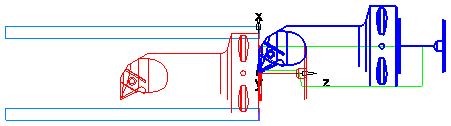
- Clique OK para aceitar a nova posição e fechar o diálogo Transformar.
- Na guia Desenho de Suporte do diálogo Propriedades da Ferramenta, selecione Curva, e então clique em Colar exemplo:
- Utilize a ferramenta Transformar para mover o ponto zero do suporte sólido
 para o ponto zero da curva de suporte colada
  :
:
- Selecione o suporte sólido no painel Vista da Peça.
- Selecione Editar > Transformar no menu para exibir o diálogo Transformar.
- Selecione Mover e Mover, e sob Distância de 2 pontos, clique no botão de seleção de posição De e selecione o ponto zero esboçado anteriormente na janela gráfica:
- Clique no botão de seleção de posição Para e selecione o ponto zero da curva de suporte colada na janela gráfica:
- Clique em Prever para exibir uma pré-visualização da nova posição do suporte sólido na janela gráfica. A pré-visualização é exibida em azul:
- Clique OK para aceitar a nova posição e fechar o diálogo Transformar.
- Clique em Sombrear Superfícies
 na barra de ferramentas Padrão:
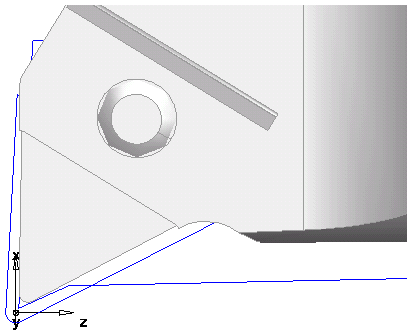
- Selecione a curva de suporte colada anteriormente e pressione a tecla Delete para apagá-la.
- Se você observar o sólido do suporte pela frente, pode notar um recesso na posição do inserto:
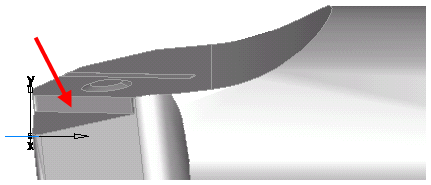
- Você precisa considerar esse recesso para obter uma simulação precisa. Para isso:
- Utilizando a ferramenta Distância Linear, meça a profundidade do recesso:
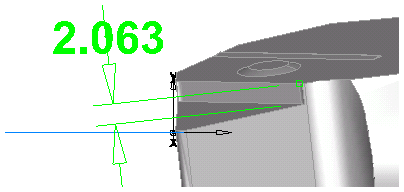
Neste exemplo, é aproximadamente 2mm.
- Selecione o suporte sólido no painel Vista da Peça.
- Selecione Editar > Transformar no menu para exibir o diálogo Transformar.
- Na seção Distância XYZ, insira 0 para X, -2 para Y, e 0 para Z para mover o suporte para baixo por 2mm na direção Y
- Clique OK.
O suporte sólido agora está na posição correta.
- Na guia Desenho de Suporte do diálogo Propriedades da Ferramenta, selecione Sólido, e então selecione o sólido na lista Desenho personalizado.
- Clique em Definir Selecionado.
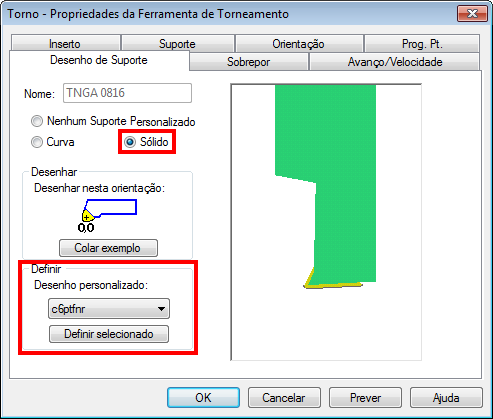
- O sólido do suporte é exibido na janela de pré-visualização da guia, com a posição do inserto com relação ao suporte:
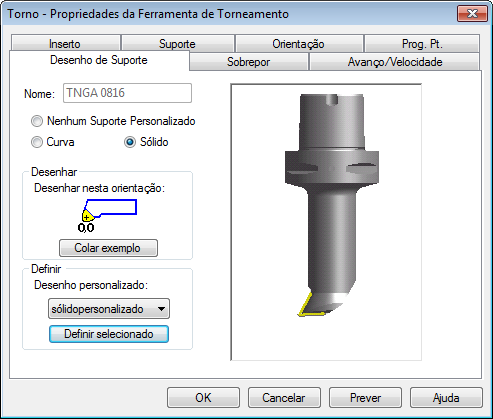
- Clique OK para aceitar o suporte sólido.
A pré-visualização na guia Ferramentas é atualizada:
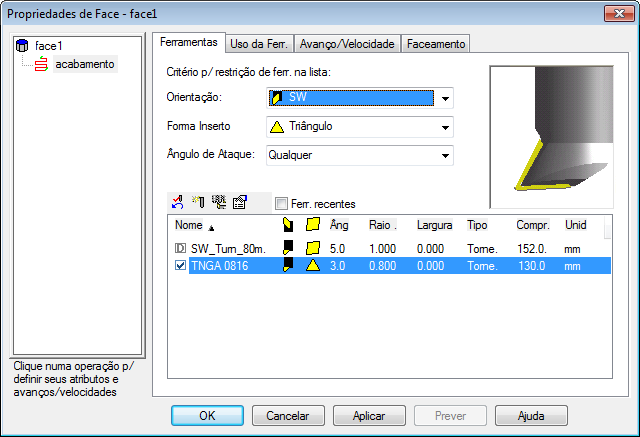
- Clique OK para continuar.
- Utilizando a ferramenta Distância Linear, meça a profundidade do recesso:
- Defina o sólido como suporte para a ferramenta:
- Na guia Desenho de Suporte do diálogo Propriedades da Ferramenta, selecione Sólido, e então selecione o sólido na lista Desenho personalizado.
- Clique em Definir Selecionado.
- O sólido do suporte é exibido na janela de pré-visualização da guia, com a posição do inserto com relação ao suporte:
- Clique OK para aceitar o suporte sólido.
A pré-visualização na guia Ferramentas é atualizada:
- Clique OK para continuar.
- Oculte o sólido importado e exiba o sólido da peça.
- Execute uma simulação 3D. O modelo sólido importado agora é utilizado como suporte, e a simulação é mais precisa.