В данном разделе описывается создание второй траектории по профилю, служащей для обработки вектора, представляющего кромку таблички. Используйте эту траекторию для вырезания таблички из листа материала, используя концевую фрезу диаметром 10 мм.
Чтобы создать вторую траекторию:
- В области Тип профиля и векторная связь панели Обработка по профилю выберите опции Снаружи и Выбранные векторы в списках По профилю.
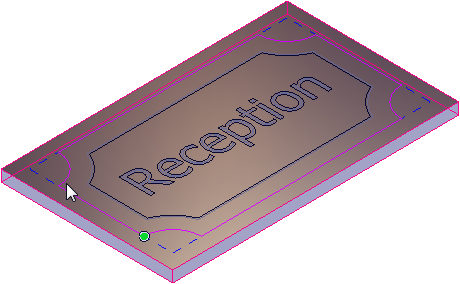
- Выберите вектор, представляющий кромку таблички. Данный вектор отобразится в фиолетовом цвете.
- Измените диаметр концевой фрезы с 5 на 10 мм.
- В области Профильный инструмент нажмите кнопку
 , чтобы развернуть область End Mill 5 mm.
- Нажмите кнопку Выбор. Откроется диалог База инструмента.
- В области Инструменты и группы выберите Инструменты и группы > Metric Tools > Wood or Plastic > 2D Finishing > Ball Nose 10.5 mm. В области Описание инструмента/группы появится информация об инструменте.
- Нажмите кнопку Выбор. Диалог закрывается.
- В области Профильный инструмент нажмите кнопку
- В области Глубины резания измените Конечную глубину на 20, чтобы задать обработку по всей толщине заготовки.
- Введите Имя траектории По профилю 2.
- Нажмите кнопку Вычислить сейчас.
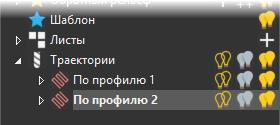
ArtCAM вычисляет траекторию и добавляет ветку По профилю 2 под веткой Траектории Дерева проекта:
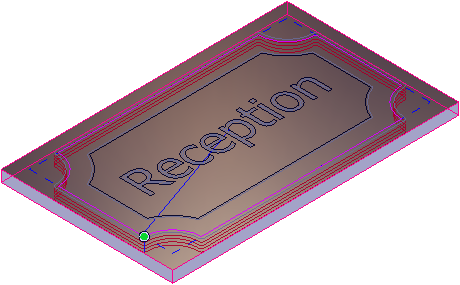
Отобразятся траектории (красные) и быстрые перемещения (синие):
- Закройте панель.
Теперь вы можете выполнить симуляцию траекторий перед сохранением в специальный файл станка.