В данном разделе описывается создание второй траектории обработки рельефа, которая применяется только к рельефу, заданному векторной границей. Используйте эту траекторию для финишной обработки рельефа с помощью концевой сферической фрезы диаметром 1.5 мм.
Чтобы создать вторую траекторию:
- В Области обработки панели Обработка рельефа выберите в списке опцию Выбранный вектор.
- Выберите опцию Внутри векторов, чтобы применить траекторию к области внутри выбранного вектора.
- Выберите векторную границу рельефа ящерицы. Выбранный вектор, окруженный ограничивающей рамкой, отобразится в фиолетовом цвете:
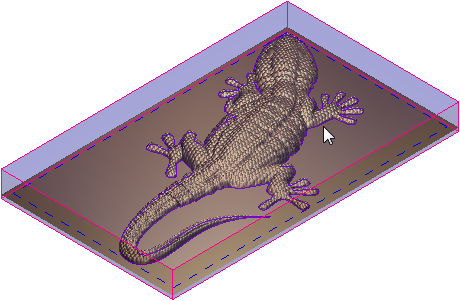
- Измените инструмент 3 mm ball nose на 1.5 mm ball nose.
- В области Опции чистовой щелкните мышью по контрольной панели Ball Nose 3 mm, чтобы развернуть опции.
- Нажмите кнопку Выбор. Откроется диалог База инструмента.
- В области Инструменты и группы выберите Инструменты и группы > Metric Tools > Wood or Plastic > 3D Finishing > Ball Nose 1,5 mm. В области Описание инструмента/группы появится информация об инструменте.
- Нажмите кнопку Выбор. Диалог закрывается. На панели открываются параметры инструмента.
- Измените Начальную Z на -1.5.
- Введите Имя траектории Обработка рельефа 2.
- Нажмите кнопку Вычислить сейчас.
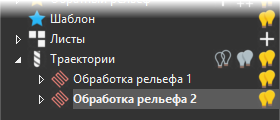
ArtCAM вычисляет траекторию и добавляет ветку Обработка рельефа 2 под веткой Траектории Дерева проекта:
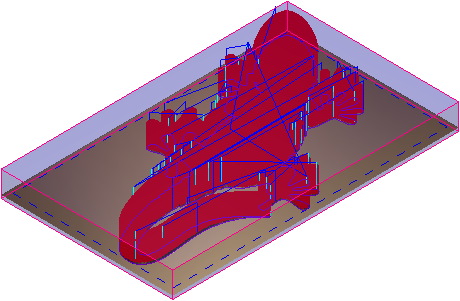
Отобразятся траектории (красные), быстрые перемещения (синие) и движения врезания (голубые):
- Закройте панель.
Теперь вы можете выполнить симуляцию траекторий перед сохранением в специальный файл станка.