“曲线图编辑器”(Graph Editor)大纲视图与主“大纲视图”(Outliner)具有许多共同的特性。有关详细信息,请参见大纲视图。
特定于“曲线图编辑器”(Graph Editor) 大纲视图的特征如下。
动画曲线与“曲线图编辑器”(Graph Editor)的“大纲视图”(Outliner)部分中的节点关联。选择节点会导致其所有动画曲线显示在图表视图中。
“曲线图编辑器”(Graph Editor)大纲视图中的每个项目以可收拢和展开可视通道层次的小图标形式包含特殊附加信息。
按时间编辑器片段显示动画
使用曲线图编辑器大纲视图上下文菜单中的,可在相关的时间编辑器片段中排列动画曲线。
时间编辑器片段层显示为所属片段的子层。
详细信息请参见“大纲视图”(Outliner)菜单。
曲线图编辑器大纲视图搜索
曲线图编辑器大纲视图
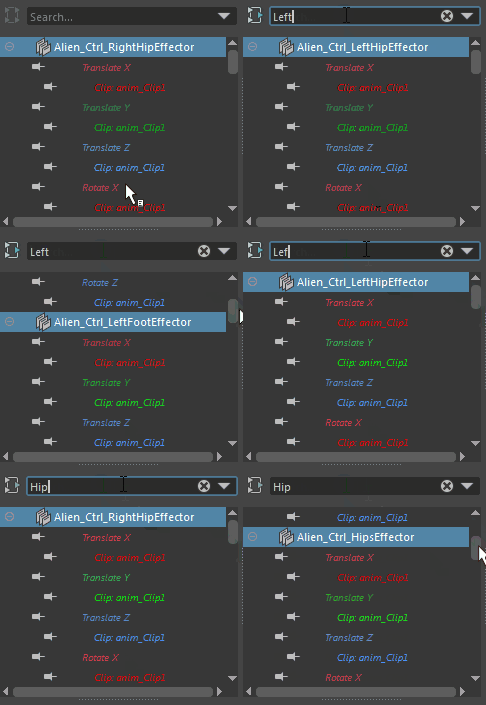
搜索字段可用于在“曲线图编辑器”(Graph Editor)中过滤对象,这在大型场景中跟踪节点时十分有用。在场景中选定对象之后,在“搜索”(Search)字段中开始键入,任何关联的对象将会亮显。
“曲线图编辑器大纲视图”(Graph Editor outliner)中的通道
如果已通过简单的关键帧动画对对象设定动画,则对于所选对象的每个属性,将存在一条驱动该属性的动画曲线。在这种情况下,该对象的每个动画属性(通道)将在对象的下方缩进列出。
“曲线图编辑器大纲视图”(Graph Editor outliner)分割控制
可以分割“曲线图编辑器”(Graph Editor)大纲视图,以便可以同时查看两个不同的列表。这使得可以更轻松地在处理不同的动画曲线集之间来回切换。
若要分割大纲视图,请朝向大纲视图的底部移动光标。此时将看到光标图标更改为“上下”图标。现在,可以拖动光标以移动大纲视图分隔符,这将创建第二个大纲视图空间。
曲线图大纲视图中的禁用图标
可以在“曲线图编辑器”(Graph Editor)中禁用动画通道。如果某个通道已禁用,曲线图编辑器中的通道名称旁会显示一个图标。请参见禁用通道。
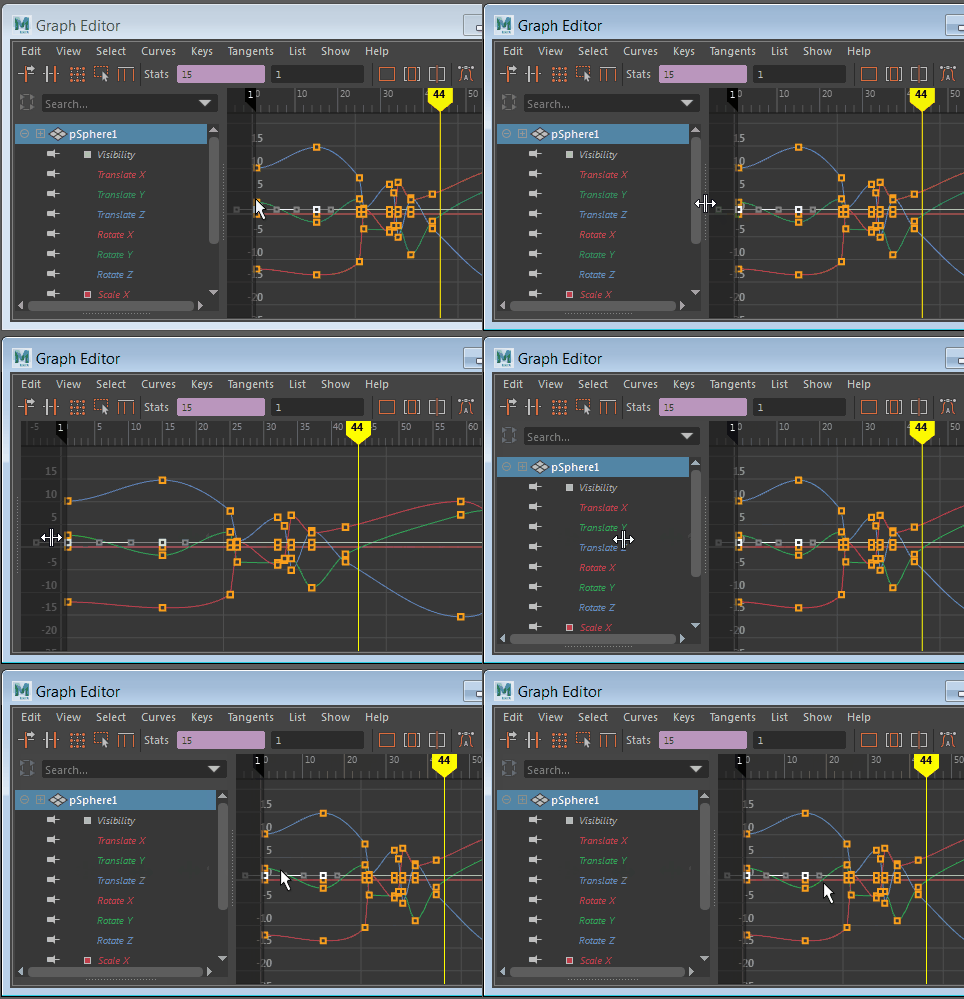
隐藏曲线图大纲视图
您可以关闭“曲线图编辑器”(Graph Editor)大纲视图以为图表视图留出更多空间。将光标悬停在垂直分割条上并在光标变为左/右箭头键时拖动。