V tomto tématu je popsáno, jak otevřít výkres aplikace Autodesk Civil 3D 2019 a jak zobrazit objekty aplikace Autodesk Civil 3D v předchozí verzi softwaru. Také je zde popsána vzájemná spolupráce (interoperabilita) mezi verzemi Autodesk Civil 3D 2019.2, Autodesk Civil 3D 2019.1, Autodesk Civil 3D 2019 a AutoCAD Civil 3D 2018.
Otevření výkresu aplikace Autodesk Civil 3D 2019 v předchozí verzi aplikace AutoCAD Civil 3D
- Výkresy uložené v aplikaci Autodesk Civil 3D 2019 je možné otevřít v aplikaci AutoCAD Civil 3D 2018.
Poznámka: Pevné výškové oblouky vytvořené pomocí příkazů Pevný výškový oblouk (parabolický, horní/dolní bod, parametr, délka) a Pevný výškový oblouk (kruhový, horní/dolní bod, parametr, délka) nejsou s aplikací AutoCAD Civil 3D 2018 zpětně kompatibilní. Další informace naleznete v části Profily.
- Chcete-li ve verzi softwaru před verzí AutoCAD Civil 3D 2018 otevírat výkresy aplikace Autodesk Civil 3D 2019 a zobrazovat objekty aplikace Autodesk Civil 3D, nastavte systémovou proměnnou PROXYGRAPHICS v aplikaci Autodesk Civil 3D 2019 na hodnotu 1, díky čemuž se grafika uloží s výkresem. Poté pomocí příkazu Uložit jako uložte výkres v předchozím formátu souboru výkresu. Když výkres otevřete v předchozí verzi softwaru, zobrazí se objekty aplikace Autodesk Civil 3D jako proxy grafika.
Interoperabilita mezi verzemi Autodesk Civil 3D 2019.2 a Autodesk Civil 3D 2019, Autodesk Civil 3D 2019.1 nebo AutoCAD Civil 3D 2018
Objekty křížení v zobrazení profilu
- Objekty křížení v zobrazení profilu a jejich popisky budou ve verzích Autodesk Civil 3D 2019, Autodesk Civil 3D 2019.1 a AutoCAD Civil 3D 2018 zobrazeny jako proxy grafika. Pokud v předchozí verzi aplikace změníte zdrojové objekty a poté výkres uložíte a znovu otevřete v aplikaci Autodesk Civil 3D 2019.2, budou tyto objekty křížení a jejich popisky v aplikaci Autodesk Civil 3D 2019.2 aktualizovány.
Otevření výkresu aplikace Autodesk Civil 3D 2019.2 v aplikaci Autodesk Civil 3D 2019, Autodesk Civil 3D 2019.1 nebo AutoCAD Civil 3D 2018
Hrany železničního nástupiště
- Návrhové linie hrany železničního nástupiště lze zobrazit i v aplikaci Autodesk Civil 3D 2019, Autodesk Civil 3D 2019.1 nebo AutoCAD Civil 3D 2018.
- Pokud v předchozí verzi aplikace provedete změny negeometrických vlastností návrhové linie hrany železničního nástupiště nebo dynamicky propojené trasy (například upravíte vlastnosti nebo styl), budou dynamická propojení mezi návrhovou linií a trasou zachována i při uložení výkresu a opětovném otevření v aplikaci Autodesk Civil 3D 2019.2.
- Pokud v předchozí verzi aplikace provedete změny v geometrii návrhové linie hrany železničního nástupiště a poté výkres uložíte a znovu otevřete v aplikaci Autodesk Civil 3D 2019.2, budou dynamická propojení mezi návrhovou linií a trasou odebrána a u dané návrhové linie se zobrazí zpráva, že není aktuální.
Chcete-li aktualizovat návrhovou linii, spusťte příkaz Upravit hranu nástupiště, vyberte návrhovou linii a klikněte v dialogu Upravit hranu nástupiště na tlačítko OK.
- Pokud v předchozí verzi aplikace provedete změny geometrie dynamicky propojené trasy, návrhová linie hrany nástupiště nebude aktualizována. Pokud výkres uložíte a znovu otevřete v aplikaci Autodesk Civil 3D 2019.2, budou dynamická propojení mezi návrhovou linií a trasou odebrána a u dané návrhové linie se zobrazí zpráva, že není aktuální.
Chcete-li aktualizovat návrhovou linii, spusťte příkaz Upravit hranu nástupiště, vyberte návrhovou linii a klikněte v dialogu Upravit hranu nástupiště na tlačítko OK.
Otevření výkresu aplikace Autodesk Civil 3D 2019.2 v aplikaci Autodesk Civil 3D 2019, Autodesk Civil 3D 2019.1 nebo AutoCAD Civil 3D 2018
Interoperabilita mezi verzemi Autodesk Civil 3D2019.1, Autodesk Civil 3D 2019 a AutoCAD Civil 3D 2018
Trasy
- Odsazené osy kolejí, které mají definované informace o převýšení koleje, lze zobrazovat a upravovat i v aplikaci Autodesk Civil 3D 2019 nebo AutoCAD Civil 3D 2018. Informace o převýšení koleje však nejsou k dispozici a zobrazení převýšení kolejí se ve výkresu nezobrazují. Pokud bylo u odsazené osy koleje v aplikaci Autodesk Civil 3D 2019.1 použito převýšení koleje, nelze u ní v aplikacích Autodesk Civil 3D 2019 nebo AutoCAD Civil 3D 2018 použít klopení vozovky.
- Pokud v aplikaci Autodesk Civil 3D 2019 nebo AutoCAD Civil 3D 2018 upravíte nadřazenou osu koleje nebo odsazenou osu koleje a poté výkres znovu otevřete v aplikaci Autodesk Civil 3D 2019.1, budou nadřazená i odsazená trasa označeny jako zastaralé.
- V aplikaci Autodesk Civil 3D 2019.1 může být potřeba aktualizovat hodnoty převýšení koleje a znovu vytvořit zobrazení převýšení kolejí. To je nutné v případě, že byla nadřazená nebo odsazená trasa upravena v aplikaci Autodesk Civil 3D 2019 nebo AutoCAD Civil 3D 2018.
Otevření výkresu aplikace Autodesk Civil 3D 2019.1 v aplikaci Autodesk Civil 3D 2019 nebo AutoCAD Civil 3D 2018
Profily
- Výškové tečny vytvořené pomocí příkazu Plovoucí tečna (spád, délka) jsou automaticky převedeny na plovoucí tečny, které jako typ vazby při otevření výkresu aplikace Autodesk Civil 3D 2019.1 v aplikaci Autodesk Civil 3D 2019 nebo AutoCAD Civil 3D 2018 používají průchozí bod. Při opětovném otevření výkresu v aplikaci Autodesk Civil 3D 2019.1 se u výškových tečen obnoví předchozí typ vazby spádu a délky.
- Pevné výškové oblouky vytvořené pomocí příkazu Pevný výškový oblouk (parabolický, horní/dolní bod, parametr, délka) v aplikaci Autodesk Civil 3D 2019.1 jsou při otevření výkresu v aplikaci AutoCAD Civil 3D 2018 automaticky převedeny na formát, který jako typ vazby používá dva body a parametr.
- Pokud oblouky v aplikaci AutoCAD Civil 3D 2018 neupravíte, obnoví se použití typu vazby (parabolický, horní/dolní bod, parametr, délka), jakmile výkres znovu otevřete v aplikaci Autodesk Civil 3D 2019 nebo Autodesk Civil 3D 2019.1.
- Pokud oblouky upravíte a uložíte výkres v aplikaci AutoCAD Civil 3D 2018, budou změny při dalším otevření výkresu v aplikaci Autodesk Civil 3D 2019.1 zachovány a jako typ vazby oblouků se budou používat dva body a parametr.
- Pokud oblouky upravíte a uložíte výkres v aplikaci AutoCAD Civil 3D 2018, nebudou změny při dalším otevření výkresu v aplikaci Autodesk Civil 3D 2019 zachovány. Verze oblouku, která byla uložena v aplikaci Autodesk Civil 3D 2019.1, se po opětovném otevření výkresu v aplikaci Autodesk Civil 3D 2019.1 obnoví.
Otevření výkresu aplikace Autodesk Civil 3D 2019.1 v aplikaci Autodesk Civil 3D 2019 nebo AutoCAD Civil 3D 2018
Potrubní sítě
- Potrubní sítě, které k připojení potrubí ke stavebním objektům používají možnosti Výchozí připojovací bod nebo Nejbližší připojovací bod, lze zobrazit i v aplikacích Autodesk Civil 3D 2019 nebo AutoCAD Civil 3D 2018. Pokud však potrubní síť upravíte v aplikaci Autodesk Civil 3D 2019 nebo AutoCAD Civil 3D 2018, potrubí se upraví a obnoví na body vložení stavebního objektu.
Otevření výkresu aplikace Autodesk Civil 3D 2019.1 v aplikaci Autodesk Civil 3D 2019 nebo AutoCAD Civil 3D 2018
Reference datových zkratek stop příčných řezů
- Reference datových zkratek stop příčných řezů a zobrazení příčných řezů vytvořená na jejich základě se při otevření výkresu aplikace Autodesk Civil 3D 2019.1 v aplikaci Autodesk Civil 3D 2019 nebo AutoCAD Civil 3D 2018 zobrazí ve výkresu.
- Pokud odeberete stopu příčného řezu ze skupiny stop příčných řezů pomocí aplikace Autodesk Civil 3D 2019 nebo AutoCAD Civil 3D 2018, budou úpravy zachovány i při opětovném otevření výkresu v aplikaci Autodesk Civil 3D 2019.1.
- Další úpravy provedené v aplikaci Autodesk Civil 3D 2019 nebo AutoCAD Civil 3D 2018, například přidání stop příčných řezů ke skupině stop příčných řezů nebo úprava stopy příčného řezu, se při opětovném otevření výkresu v aplikaci Autodesk Civil 3D 2019.1 nezachovají.
Otevření výkresu aplikace Autodesk Civil 3D 2019.1 v aplikaci Autodesk Civil 3D 2019 nebo AutoCAD Civil 3D 2018
Interoperabilita mezi verzemi Autodesk Civil 3D 2019 a AutoCAD Civil 3D 2018
Profily
- Pevné výškové oblouky vytvořené pomocí příkazů Pevný výškový oblouk (parabolický, horní/dolní bod, parametr, délka) a Pevný výškový oblouk (kruhový, horní/dolní bod, parametr, délka) nejsou s aplikací AutoCAD Civil 3D 2018 zpětně kompatibilní.
- Pomocí příkazu Převést oblouky můžete převést pevné parabolické oblouky tak, aby byly kompatibilní s aplikací AutoCAD Civil 3D 2018. Pevné kruhové oblouky však převést nelze a při otevření výkresu v aplikaci AutoCAD Civil 3D 2018 budou chybět.
- Pokud parabolické oblouky nepřevedete, budou tyto oblouky při otevření výkresu v aplikaci AutoCAD Civil 3D 2018 také chybět.
Poznámka: Pevné výškové oblouky vytvořené pomocí příkazu Pevný výškový oblouk (parabolický, horní/dolní bod, parametr, délka) v aplikaci Autodesk Civil 3D 2019.1 jsou při otevření výkresu v aplikaci AutoCAD Civil 3D 2018 automaticky převedeny na formát, který jako typ vazby používá dva body a parametr. Další informace naleznete v části výše.
- Po převedení oblouků je již nelze převést zpět na původní typ vazby.
Další informace naleznete v části Změna typu vazby výškových oblouků kvůli zpětné kompatibilitě.
Otevření výkresu aplikace Autodesk Civil 3D 2019 v aplikaci AutoCAD Civil 3D 2018
Podsestavy
- V nástroji Subassembly Composer pro aplikaci Autodesk Civil 3D 2019 existuje proces ověření, který kontroluje, zda se bude geometrie v podsestavách kolejí závisející na položkách, u nichž je určena možnost ApplyAOR, správně aktualizovat. V nástroji Autodesk Subassembly Composer otevřete dříve vytvořené soubory PKT podsestav kolejí, které používají převýšení koleje, a v případě potřeby je aktualizujte.
Další informace naleznete v částech Ověřování převýšení kolejí v nástroji Subassembly Composer a Definování převýšení koleje pro podsestavu.
Ověření převýšení koleje v souborech PKT podsestav kolejí
Nastavení stránky ve výkresech vytvořených ze souborů šablon výkresů (DWT)
- Výkresy, které byly vytvořeny pomocí souborů DWT z aplikací AutoCAD Civil 3D 2017 a AutoCAD Civil 3D 2018, mohou při otevření v aplikaci Autodesk Civil 3D 2019 zobrazit v dialogu Vykreslení výchozí nastavení stránky <Žádné> a nezachovat název nového výběru (vrátí se k výběru <Žádné>), i když v seznamu vyberete jiné nastavení stránky.
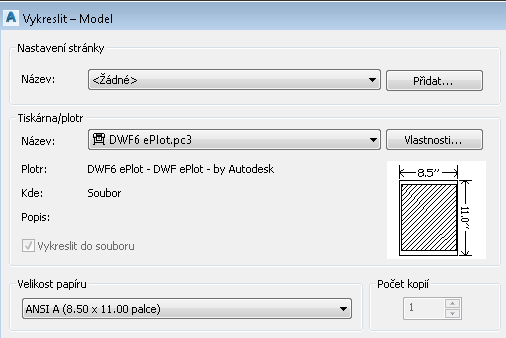
Chcete-li tento problém vyřešit, je nutné v aplikaci Autodesk Civil 3D 2019 znovu uložit definice nastavení stránky, které chcete použít.
- Kliknutím na kartu Výstup panel
 Vykreslení možnost
Správce nastavení stránky zobrazte dialog Správce nastavení stránky.
Vykreslení možnost
Správce nastavení stránky zobrazte dialog Správce nastavení stránky.
- Vyberte nastavení stránky, které chcete použít.
- Kliknutím na tlačítko Upravit zobrazte dialog Nastavení stránky a poté klikněte na tlačítko OK.
- Tento proces opakujte pro každé nastavení stránky, které chcete použít.
Když po opětovném uložení nastavení stránky otevřete dialog Vykreslení a vyberete nastavení stránky, výběr se zachová.
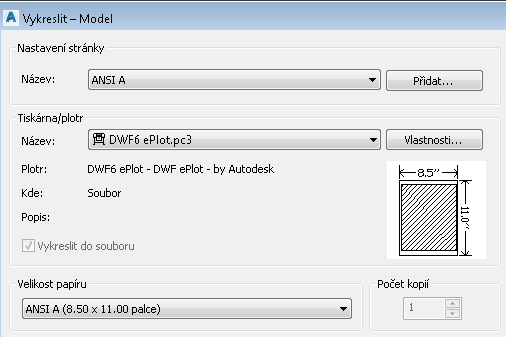
- Kliknutím na kartu Výstup panel
Výběr nastavení stránky v aplikaci Autodesk Civil 3D 2019