Detailspezifische kleine Bereiche des Modells direkt aus vorhandenen allgemeinen Übersichtszeichnungen.
Eine Funktion zur Verbesserung der Art und Weise, wie Symbole konfiguriert werden, ist ebenfalls verfügbar: Dies sind Symbole, die von der Detailausschnittsansicht verwendet werden, um relevante Daten zu Ansichtsnummer, Maßstab oder Zeichnungsnummer anzuzeigen.
Mithilfe der Detailausschnittsfunktion können Sie schnell und präzise Detailausschnittsansichten direkt aus den allgemeinen Übersichtszeichnungen erstellen. Der Befehl bietet dasselbe Anpassungsniveau wie für manuelle Schnittansichten und bietet Ihnen dadurch die Möglichkeit zum Ändern des Zeichnungsstils, zur Steuerung des Maßstabs und zur manuellen Auswahl der Punkte und Tiefe der Ansicht.
Detailausschnitte bieten Ihnen folgende Möglichkeiten:
- Erstellen Sie die Detailausschnittsansicht.
- Passen Sie das Detailausschnittsymbol und den Detailausschnitttitel über eine grafische Vorlage (ähnlich der Schweißnahtvorlage) anstelle einer Beschriftung an.
Detailausschnittsansicht erstellen
Befehlszeile: _ASTORDETCREATECALLOUT
- Klicken Sie auf der Registerkarte Beschriftungen und Bemaßungen
 Gruppe Parametrische Ansichten auf
  (Detailausschnittsansicht erstellen).
- Die Befehlszeile fordert Sie auf, die Detailansicht auszuwählen oder die Einstellungen mit der S-Taste aufzurufen, wie in der Eingabeaufforderung angegeben.
- Wenn Sie die Ansicht auswählen, in der der Detailausschnitt erstellt wird, wird eine schnelle Ansichtserstellung ohne zusätzliche Schritte durchgeführt, indem der standardmäßige Zeichnungsstil und die standardmäßige Skalierung verwendet werden. Der Detailausschnittsbefehl fordert Sie zur Eingabe von zwei Punkten auf, die die gegenüberliegenden Ecken eines Begrenzungsrechtecks darstellen, das die Ansichtsgröße der Detailausschnittsansicht definiert. Die Tiefe der Detailausschnittsansicht entspricht der Tiefe der Hauptansicht. Wenn also z. B. die Detailausschnittsansicht auf einer Höhe GA mit einer Tiefe 2' Vorne/Hinten erstellt wird, wird in der Detailausschnittsansicht dieselbe Tiefe 2' Vorne/Hinten verwendet.
- Durch Verwendung der S-Taste rufen Sie das Dialogfeld Ansichtseinstellungen auf, das die Überschreibungen für die Ansichtsanfrage und den Maßstab enthält, die von Advance Steel zum Erstellen der Detailausschnittsansicht verwendet wird.
Die Ansichtsanfragen enthalten alle Einstellungen, die zum Erstellen der Detailausschnittsansicht erforderlich sind (Objektdarstellung, Beschriftungsregeln, Linientyp und Bemaßungen). Die Ansichtsanfragen befinden sich in der Zeichnungsstil Verwaltung für die einzelnen Zeichnungsstile. Sie können falls erforderlich die Zeichnungsstilverwaltung verwenden, um Bearbeitungen an den bevorzugten Ansichtsanfragen vorzunehmen.
Option Beschreibung Skalierung Dieses Kombinationsfeld enthält alle in Advance Steel verfügbaren Maßstäbe und einen Vorgabemaßstab. Der Vorgabemaßstab ist eine intelligente Einstellung, die den Maßstab einer Ansicht verwendet, die aus der Detailausschnittsansicht ausgewählt wurde. Das Verwenden des Vorgabemaßstabs ermöglicht es Ihnen, Detailausschnittsansichten (die den Maßstab der Hauptansicht verwenden) schneller zu erstellen, ohne dass sie hinterher manuell abgeglichen werden müssen. Das Feld Maßstab ist auf Vorgabe festgelegt. Sobald Sie den Maßstab im Dialogfeld geändert haben, wird die Veränderung gespeichert und kann hinterher für weitere Detailausschnitte verwendet werden, bis auf das Dialogfeld zugegriffen und der Maßstab erneut geändert wird. Advance Steel speichert den letzten verwendeten Maßstab, bis Sie die Software schließen. Dann wird die Vorgabe zurück auf den Vorgabewert gesetzt, wenn Sie Advance Steel erneut öffnen. Ansicht Dieses Kombinationsfeld enthält eine Liste aller in Advance Steel verfügbaren Ansichtsanfragen, die beim Erstellen von Detailausschnittsansichten verwendet werden. Anmerkung: Die Ansichtsanfragen sind keine Zeichnungsstile, sondern Teil des Zeichnungsstils. Wenn Sie sie bearbeiten möchten, müssen Sie vorübergehend einen Zeichnungsstil konfiguriert haben, um eine solche Ansichtsanfrage zu verwenden, damit Sie vollständigen Konfigurationszugriff haben.Sie können auf die Liste der für manuelle Schnitte in der Zeichnungsstil Verwaltung verfügbaren Ansichtsanfragen auf der folgenden Ebene zugreifen: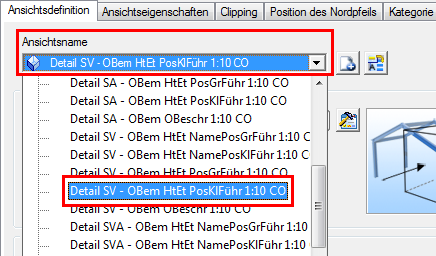 Im Dialogfeld Ansichtseinstellungen Kombinationsfeld Ansicht können Sie zwischen Advance- und Benutzeransichtskategorien auswählen:
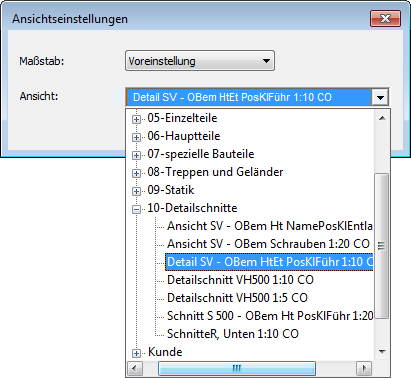 Standardmäßig legt Advance Steel die Ansichtsanforderung aus einer Reihe von Standardeinstellungen fest, die in den Management Tools verfügbar sind:
- Standardansichtsanfrage für Detailausschnittsansichten (Advance)
- Standardansichtsanfrage für Detailausschnittsansichten (Benutzer)
- Detailkategorie für manuelle Detailausschnittsanfrage
Sobald Sie eine Ansichtsanfrage in der Liste ändern, wird diese im lokalen Speicher gespeichert und für den Befehl Detailausschnittsansicht verwendet, bis Sie Advance Steel beenden – genau wie bei der Maßstabseinstellung.
- Klicken Sie, nachdem Sie alle Einstellungen vorgenommen haben, auf OK. Auf diese Weise wird der Befehl auf den ersten Schritt zurückgesetzt und Sie werden aufgefordert, die Ansicht auszuwählen oder falls erforderlich das Dialogfeld Einstellungen erneut zu öffnen.
Liste der bevorzugten Detailansichtsanfragen anpassen, die vom Befehl Detailausschnitt verwendet werden
Sie können die bevorzugten Ansichtsanfragen festlegen, die im Dialogfeld Einstellungen/Ansichtseinstellungen angezeigt werden. Mit diesem Typ von Konfiguration wird beim Erstellen von Detailausschnittsansichten (und auch manuellen Schnittansichten) eine kurze Liste von Ansichtsanfragen verfügbar gemacht.
So fügen Sie eine bestimmte Detailansichtsanfrage zur Liste der bevorzugten Schnitt-/Detailausschnittsansichten hinzu:
- Öffnen Sie die Zeichnungsstilverwaltung und wählen Sie die gewünschte Ansicht aus.
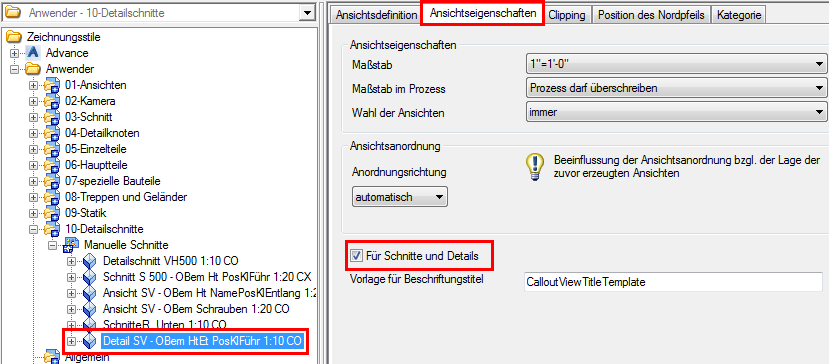
- Rufen Sie auf der Ansichtsdefinitionsebene die Registerkarte Ansichtseigenschaften auf.
- Aktivieren Sie die Option Für Schnitte und Detailausschnitte verwendet.
Detailausschnitt-Symboldarstellung in der Hauptansicht
Wenn eine Detailausschnittsansicht erstellt wird, wird auch ein Detailausschnittssymbol in die Hauptansicht eingefügt. Dieses Symbol bestehend aus einem Rahmen ( ), der die Begrenzung der ausgewählten Detailausschnittsansicht definiert, und einem Beschriftungssymbol (
 ), das Informationen über die Ansicht anzeigen kann:
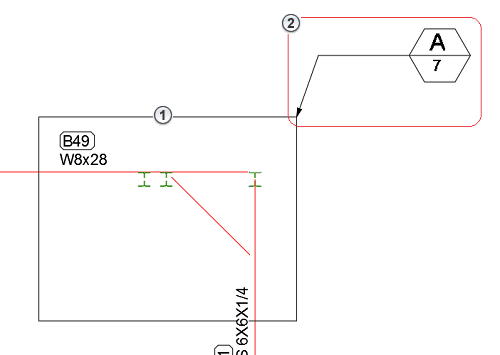
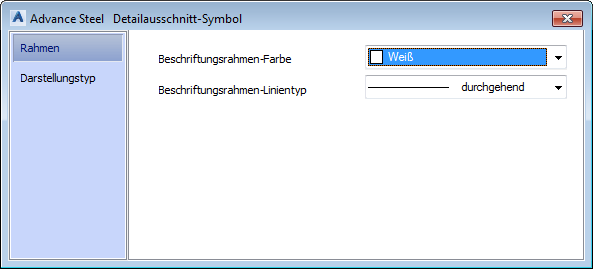
Auf der Registerkarte Rahmen können Sie die Farbe und den Linientyp des Begrenzungsrechtecks ändern.
Auf der Registerkarte Darstellungstyp können Sie ändern, wie der Rahmen gezeichnet wird:
| Option | Beschreibung |
|---|---|
| Rechteck | Die Standardeinstellung, die eine 1:1 Übereinstimmung mit der Größe der Detailausschnittsansicht darstellt. |
| Kreis | Ein Kreis, in den das Rechteck passt. Die Detailausschnittsansicht weist weiterhin eine rechteckige Form auf, während diese Option lediglich einen virtuellen Kreis zur besseren Darstellung erstellt. |
| Aus | Der Rahmen wird deaktiviert, aber die Detailausschnittsansicht bleibt unverändert. Er kann wieder aktiviert werden, indem Sie mit der rechten Maustaste auf das Detailausschnittssymbol (das sichtbar bleibt) klicken und im Kontextmenü Advance-Eigenschaften auswählen, um das Dialogfeld Detailausschnittsrahmen aufzurufen. |
Das Detailausschnittsrahmensymbol bietet auch 4 Klemmbereichpunkte, die Sie verwenden können, um die Größe der Detailausschnittsansicht zu ändern, nachdem der Detailausschnitt erstellt wurde.
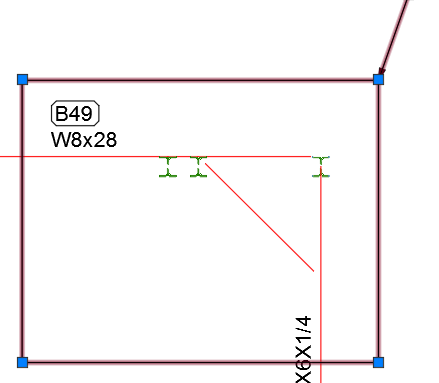
Sie können die Vorgabeeinstellungen für alle Optionen konfigurieren, die im Dialogfeld Detailausschnittsrahmensymbol verfügbar sind, indem Sie die Anwendung Management Tools Kategorie mit den folgenden Eigenschaften verwenden:
- Zeichnung-Darstellung Farben Farbe Detailausschnittsrahmen.
- Zeichnung-Darstellung Allgemein Darstellungsmodus Detailausschnittsrahmen.
- Zeichnung-Darstellung Linientypen Linientyp Detailausschnittsrahmen.
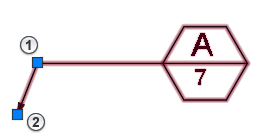
- Verschiebt die Beschriftung des Detailausschnittssymbols.
- Ändert die Position des Führungslinienpfeils.
Die Position des Symbols wird während der Aktualisierung beibehalten und die automatische Positionierung in der rechten oberen Ecke bei der ersten Erstellung der Detailausschnittsansicht wird nicht mehr berücksichtigt.