Vorheriges: Übung 6 | Nächstes: Kapitel 14
Autodesk® CFD verfügt über leistungsstarke Ergebnisvisualisierungs-Werkzeuge, mit dem Analyseergebnisse schnell und einfach angezeigt, extrahiert und präsentiert werden können. Der leistungsfähige Werkzeugsatz, dessen Gestaltung an die CAD-Anwendungen angelehnt ist, bietet mehrere Methoden zur grafischen Ausgabe von Ergebnisdaten, sodass der Austausch von Analyseergebnissen mit anderen Mitgliedern des Entwicklungsteams sehr einfach ist.
Sie können sowohl während der Ausführung als auch nach Abschluss einer Analyse auf sämtliche Visualisierungswerkzeuge zugreifen. Auch sind Sie über den Verlauf der Analyse ständig im Bilde, da der Forschritt grafisch dargestellt wird.

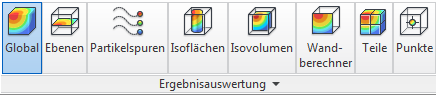
Die Registerkarte Ergebnisse ist in verschiedene Hauptfunktionen unterteilt:
- Mit der Option Global können die Ergebnisse im gesamten Modell angezeigt werden.
- Mit Ebenen können Sie Daten in dreidimensionalen Modellen visualisieren.
- Verwenden Sie Partikelspuren, um dreidimensionale Strömungsweglinien durch das Modell zu erstellen.
- Isoflächen sind Flächen mit konstantem Wert.
- Isovolumen ähneln Isoflächen, zeigen jedoch Modell Stellen an, die zwischen einen Wertebereich fallen.
- Mit dem Dialogfeld Wand können Sie auf Festkörperflächen und Wände einwirkende strömungsbedingte Kräfte berechnen.
- Mithilfe des Dialogfelds Teil können Sie Ergebnisse für ausgewählte Teile abrufen.
- Im Dialogfeld Punkte können Sie den Zeit- oder Iterationsverlauf an einer bestimmten Stelle im Modell plotten.
Um auf die Ergebnissauswertung zuzugreifen, während Sie sich in der Modelldefinition befinden, klicken Sie auf die Registerkarte Ergebnisse.
Globale Steuerelemente
Anmerkung: Wenn der Modus Globale Ergebnisse aktiv ist, können die Ergebniselemente nicht geändert werden. Sie können jedoch bei jeder Ergebnistask die Anzeige der Ergebnisse im gesamten Modell ändern, indem Sie mit der rechten Taste auf oder außerhalb des Modells klicken und die Option "Globale Ergebnisse" oder "Globaler Vektor" wählen.
Globale Ergebnisse
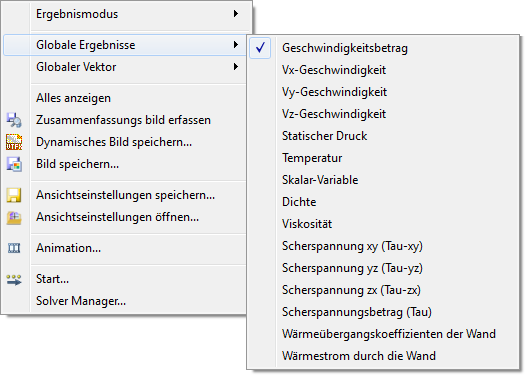
Um die Ergebnisgröße auszuwählen, die auf Modellflächen angezeigt werden soll, klicken Sie mit der rechten Maustaste und wählen Sie Globale Ergebnisse:
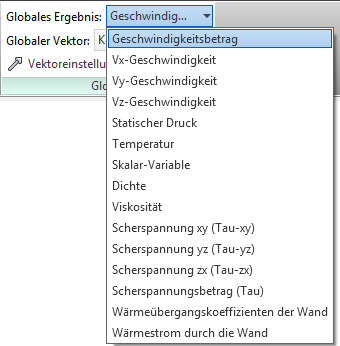
Alternativ treffen Sie im Menü Globale Ergebnisse in der kontextabhängigen Gruppe Global eine Auswahl:
Das globale Ergebnis wird in der Grafikfenster-Legende dargestellt. Durch Ändern der Einheiten der Legende werden die Ausgabeeinheiten beim Abtasten geändert.
Dadurch wird außerdem die Ergebnisgröße eingestellt, die beim Abtasten mit der Maus in der Statusleiste angezeigt wird. (Um Werte abzutasten, bewegen Sie den Mauszeiger über die Stelle, die von Interesse ist.)
Globaler Vektor
Um Vektoren auf allen Fluidflächen (Einlässen, Auslässen und internen Flächen zwischen Fluidbereichen) anzuzeigen, klicken Sie mit der rechten Maustaste und wählen Sie Globaler Vektor. Wählen Sie die gewünschte Größe aus der angezeigten Menüliste aus.
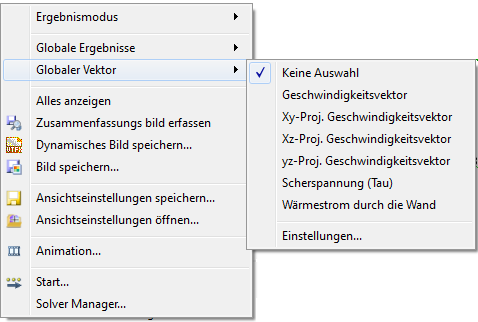
Über das Dialogfeld Einstellungen… können Sie die Vektorattribute, z. B. Länge und Pfeilkopfgröße, einstellen.
Alternativ treffen Sie im Menü Globaler Vektor in der kontextabhängigen Gruppe Global eine Auswahl.
Zusätzliche Steuerelemente
Legende
|
So ändern Sie die Einheiten 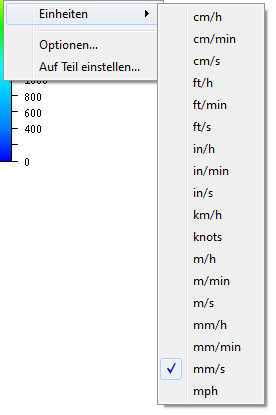
|
So ändern Sie Darstellung, Bereich und Einstellungen 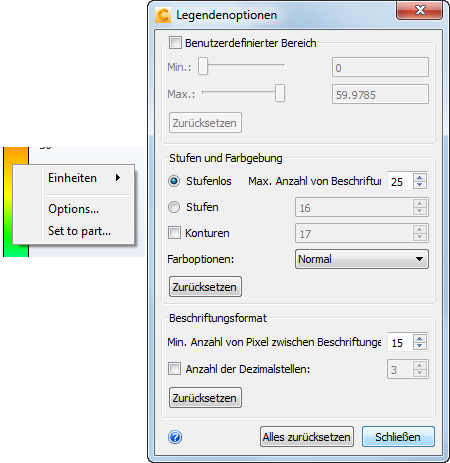
|
So ändern Sie die angezeigten Einheiten
Klicken Sie mit der rechten Maustaste auf die Legende, und wählen Sie Einheiten.
So ändern Sie die Legendendarstellung
Klicken Sie mit der rechten Maustaste auf die Legende, und wählen Sie Optionen.
So ändern Sie den Bereich
- Aktivieren Sie Benutzerdefinierter Bereich.
- Stellen Sie den Legendenbereich mit den Schiebereglern Min. und Max. ein.
Stufen und Farbgebung
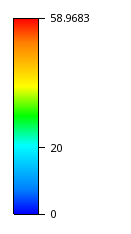
- Wählen Sie zur Anzeige eines glatten Spektrums Stufenlos aus:
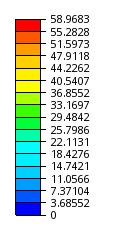
- Wählen Sie zur Anzeige getrennter Abstufungen Ebenen aus:
- Wählen Sie zum Ändern der Legendenfarbe eine Option im Menü Farboptionen.
Beschriftungsabstand und -format
- Beschriftungen werden automatisch hinzugefügt oder entfernt, um einen optimalen Abstand zu gewährleisten und um zu verhindern, dass es zu eng wird.
- Bearbeiten Sie zum Ändern der maximalen Anzahl von Stufenlos-Beschriftungen die Einstellung Max. Anzahl von Beschriftungen.
- Um die maximale Anzahl der Beschriftungen mit getrennten Abstufungen anzupassen, ändern Sie den Wert neben Ebenen.
- Ändern Sie den vertikalen Abstand zwischen Beschriftungen, indem Sie den Wert Min. Anzahl von Pixel zwischen Beschriftungen anpassen. Die Anzahl der Beschriftungen wird an diesen Wert angepasst.
Vertikaler Abstand der Legende
Um die maximale Anzahl von Legenden anzupassen, die angezeigt werden können, klicken Sie auf Ansicht > Darstellung > Legende und ändern den Wert im Drehfeld:
- Erhöhen Sie den Wert, um weitere Legenden in eine Spalte einzuschließen. Dadurch wird die Größe der Legende geringer.
- Reduzieren Sie die Anzahl, sodass weniger Legenden in eine Spalte passen. Dadurch wird die Legende größer.
Animation
Die Ergebnisse von transienten Analysen können anschaulich visualisiert werden, indem Ergebnisse bei bestimmten Zeitschritten gespeichert und animiert werden, um zu sehen, wie sie sich im Laufe der Zeit verändern.
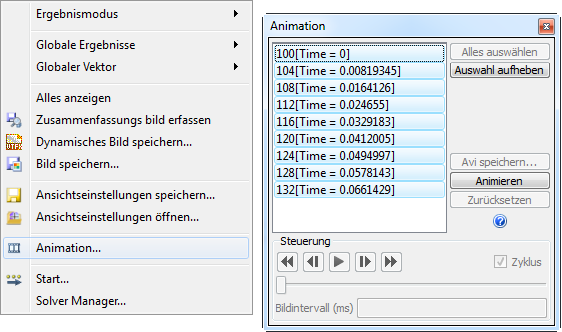
Klicken Sie alternativ auf Ergebnisse(Registerkarte) > Bild (Gruppe) > Animation, um das Dialogfeld Animation zu öffnen.
Verwenden Sie das Dialogfeld Animation, um gespeicherte Iterationen oder Zeitschritte zu animieren.
So öffnen Sie das Dialogfeld Animation
- Klicken Sie mit der rechten Maustaste außerhalb des Modells, und wählen Sie Animation... ODER
- Klicken Sie auf Ergebnisse > Bild > Animation.
So animieren Sie Ergebnissätze
- Klicken Sie zum Auswählen von Schritten in der Liste darauf.
- Klicken Sie auf die Schaltfläche Animieren.
- Verwenden Sie die Bedientasten, die denen eines Videorekorders ähneln, um die Animation zu steuern.
- Klicken Sie zum Beenden der Animation auf die Schaltfläche Zurücksetzen.
So speichern Sie eine Animation
- Wählen Sie Avi speichern ..., um eine animierte AVI-Datei zu exportieren.
 BildStatisches BildAuflösung festlegen, um die Auflösung für die AVI-Datei festzulegen.