Vorheriges: Kapitel 6 | Nächstes: Kapitel 7
In dieser Übung lernen Sie, wie mithilfe des Designstudien-Managers ein CAD-Modell in Autodesk® CFD gestartet wird. Sie erhalten einen kurzen Überblick über die Autodesk® CFD-Benutzeroberfläche und sammeln Erfahrung mit dem Navigieren im Modell, mit der Auswahl von Modellkomponenten und dem Ändern der Objektsichtbarkeit.
Zunächst müssen die Fragen aus Kapitel 2 beantwortet werden:
Was wissen Sie über dieses Design?
- Welche Randbedingungen gelten?
- Ein Gebläse mit 100 m3/h (60 CFM) liefert einen Luftstrom mit einer Temperatur von 20 °C, und die Umgebungstemperatur für das Auto beträgt 37 °C.
- Welche Materialien werden bei diesem Design verwendet?
- Die Karosserie ist aus Stahl, die Reifen sind aus Gummi, die Fenster aus Glas und das Wageninnere soll mit einem benutzerdefiniertem Material belegt werden.
Was wollen Sie über das Verhalten bzw. die Leistung des Designs herausfinden?
- Welche Ziele soll dieses Design erfüllen?
- Gleichmäßige Kühlungswirkung für alle Fahrzeuginsassen auf den Vorder- und Rücksitzen.
- Welche Kriterien entscheiden über Funktion oder Versagen?
- Die Temperaturen im Bereich von Kopf und Zehen der Insassen dürfen um nicht mehr als 2 °C voneinander abweichen, und die Temperaturen zwischen Insassen auf dem Vorder- und Rücksitz dürfen um nicht mehr als 2 ° C voneinander abweichen.
Was können Sie an diesem Design ändern, um die Ziele zu erreichen?
- Können die Randbedingungen geändert werden?
- Ja, aber zuerst müssen die Worst Case-Bedingungen untersucht werden. Der Einsatz eines kleineren Lüfters ist möglich, jedoch nicht der Einsatz eines größeren Lüfters.
- Können andere Materialien verwendet werden?
- Nein
- Welche Änderungen können am Design vorgenommen werden?
- Die Kanalpositionen und -winkel können geändert werden.
- Neue Kanäle können hinzugefügt werden, wenn sie den Platz im Innenraum nicht reduzieren.
- Die Kosten von Änderungen müssen minimiert werden.
1. Öffnen Sie das Modell in der CAD-Anwendung.
Die Geometriedateien befinden sich im Unterordner Autodesk CFD 2018 Fundamentals\<CAD> des Ordners, in den Sie die komprimierte Modelldatei im Thema "Einführung" extrahiert haben. In dieser Übung wird davon ausgegangen, dass Sie die Datei auf der obersten Ebene des Laufwerks C: extrahiert haben.
2. Starten Sie Autodesk® CFD:
|
CAD |
Startmethode |
|
Autodesk® Inventor |
Klicken Sie auf die Registerkarte Simulation, und wählen Sie Aktives Modell aus.
|
|
PTC Creo und Pro/Engineer |
Öffnen Sie das Menü Autodesk CFD 2019, und wählen Sie Aktives Modell starten aus. |
|
Solid Works |
Klicken Sie auf die Registerkarte Autodesk CFD 2019, und wählen Sie Aktives Modell aus. |
|
UGNX |
Analyse_Autodesk CFD starten: |
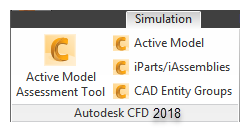
3. Weisen Sie im Designstudien-Manager der Designstudie, dem Design und dem Szenario einen Namen zu.
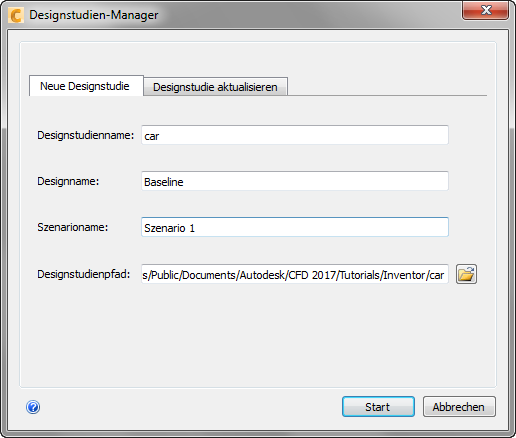
- Designstudienname = car
- Designname = Baseline
- Klicken Sie auf Starten.
Beim Starten von Pro/Engineer wird eine Eingabeaufforderung angezeigt, die über das Ausführen mit Interferenzen informiert. Wählen Sie Ja, um fortzufahren.
4. Schließen Sie das Dialogfeld "Geometriewerkzeuge", indem Sie in der oberen rechten Ecke auf das "X" klicken.
Die Geometriewerkzeuge werden im nächsten Kapitel behandelt.
5. Um mit der Navigation vertraut zu werden, üben Sie diese Techniken:
- Drehen, schwenken und zoomen Sie das Modell mithilfe der Maus.
- Vergrößern und verkleinern Sie mithilfe des Mausrads. Der Zoom ist auf den Mauszeiger fokussiert.
- Vergrößern Sie einen Bereich mithilfe eines Zoomfensters, indem Sie die Umschalttaste + linke Maustaste verwenden.
- Wiederholen Sie den Vorgang mit dem einmaligen Zoom-Befehl: Navigieren(Gruppe) > Zoom (Menü) > Zoomfenster.
- Machen Sie den Zoomvorgang rückgängig und wiederholen Sie ihn mit Vorherige Ansicht und Nächste Ansicht (in der Gruppe Navigieren).
- Passen Sie das Modell mit Sichtbar an (im Menü Zoom).
- Ändern Sie die Modellansicht, sodass die Kontur
 transparent
 ist, und ändern Sie sie im Menü Visueller Stil zurück in schattiert
  .
.
- Untersuchen Sie das Modell mit dem ViewCube aus unterschiedlichen Blickwinkeln:
- Um das Modell neu auszurichten, klicken Sie auf Ecken, Kanten und Seiten des ViewCube.
- Mit den Drehungspfeilen des ViewCube können Sie das Modell in 90°-Schritten drehen.
Weitere Informationen über die Modellnavigation...
Optionaler Schritt: So stellen Sie den Navigationsmodus auf die CAD-Anwendung ein:
- Öffnen Sie das Menü Anwendung (Schaltfläche in der oberen linken Ecke). Klicken Sie auf Optionen.
- Klicken Sie auf die Registerkarte Navigation.
- Wählen Sie die CAD-Anwendung aus dem Menü Navigationsmodus aus.
- Klicken Sie auf OK.
- Starten Sie Autodesk® CFD neu, damit die Änderung wirksam wird. (Wählen Sie Ja, wenn Sie gefragt werden, ob die Designstudie gespeichert werden soll.)
- Öffnen Sie die Designstudie.
- Bestätigen Sie die Änderung mit den oben beschriebenen Schritten.
6. Üben Sie das Auswählen von Objekten und das Aufheben der Auswahl.
- Bewegen Sie den Mauszeiger über das Auto. Sobald die Maus über ein Teil bewegt wird, wird es grün dargestellt.
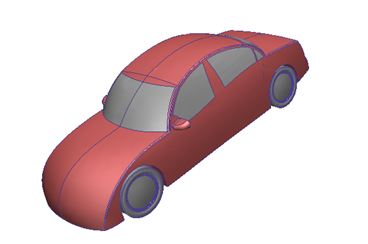
- Klicken Sie mit der linken Maustaste auf die Fahrzeugkarosserie, und bewegen Sie die Maus an eine Stelle außerhalb des Modells. Das ausgewählte Teil wird rot dargestellt:
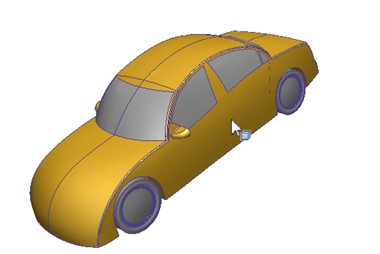
- Bewegen Sie den Mauszeiger über das ausgewählte Teil. Es wird gelb.
- Klicken Sie mit der linken Maustaste auf das Auto, um dessen Auswahl aufzuheben.
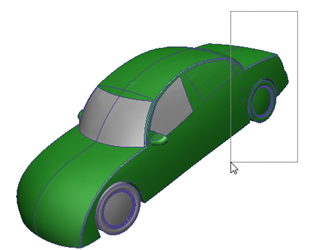
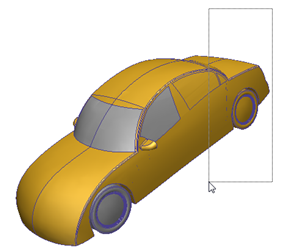
- Halten Sie die linke Maustaste gedrückt, und ziehen Sie ein Rechteck um den hinteren Bereich des Autos. Alle Teile, die das Rechteck schneidet, sind anfänglich grün. Lassen Sie die linke Maustaste los. Daraufhin werden die Teile rot dargestellt, um anzuzeigen, dass sie ausgewählt sind:
- Heben Sie die Auswahl dieser Teile auf, indem Sie ein weiteres Rechteck über die Teile ziehen:
- Klicken Sie mit der rechten Maustaste, und wählen Sie Alles auswählen. Alle Teile werden nun rot dargestellt.
- Um die Auswahl aller Teile aufzuheben, klicken Sie mit der rechten Maustaste und wählen Sie Auswahl vollständig aufheben.
- Um den Auswahltyp in "Fläche" zu ändern, klicken Sie mit der rechten Maustaste und wählen Auswahltyp > Fläche.
- Üben Sie das Auswählen von Flächen und das Aufheben der Auswahl, indem Sie klicken und ziehen.
- Um alle Flächen auszuwählen, klicken Sie mit der rechten Maustaste und wählen Alles auswählen. Um die Auswahl aller Objekte aufzuheben, klicken Sie mit der rechten Maustaste und wählen Auswahl vollständig aufheben.
7. Üben Sie das Ausblenden und Anzeigen von Objekten.
- Um den Auswahltyp zu ändern, klicken Sie mit der rechten Maustaste und wählen Auswahltyp > Volumen.
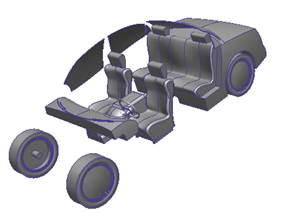
- Um Teile auszublenden, klicken Sie mit der rechten Maustaste auf ein Teil und wählen Ausblenden. Wiederholen Sie diesen Vorgang für andere Teile.
- Um Teile wieder anzuzeigen, klicken Sie mit der rechten Maustaste und wählen Alles anzeigen.
- Um ein Teil auszublenden, halten Sie die STRG-Taste gedrückt und klicken mit der rechten Maustaste auf das Teil. Wiederholen Sie diesen Vorgang für andere Teile.
- Um Teile wieder anzuzeigen, halten Sie die STRG-Taste gedrückt und klicken mit der mittleren Maustaste in das Grafikfenster (außerhalb des Modells).
- Um die vorherigen Schritte rückgängig zu machen und zu wiederholen, halten Sie die STRG-Taste gedrückt und drehen langsam das Mausrad. Dies ist nützlich, wenn Sie versehentlich ein Teil aus- oder eingeblendet haben.
- Um mit Flächen zu arbeiten, klicken Sie mit der rechten Maustaste und wählen Auswahltyp > Fläche. Blenden Sie mithilfe dieser Schritte Flächen aus und ein.
- Klicken Sie abschließend mit der rechten Maustaste, und wählen Sie Alles anzeigen.
Ende der Übung