Vorheriges: Kapitel 5 | Nächstes: Übung 1
In diesem Kapitel erfahren Sie mehr über die wichtigsten Komponenten der Benutzeroberfläche und die Grundlagen der Arbeit mit Autodesk® CFD.
Überblick über die Autodesk® CFD-Benutzeroberfläche
Es handelt sich hier um den Vorgabeaufbau der Benutzeroberfläche von Autodesk® CFD:

1. Grafikfenster: Anzeigen des Modells
Die Hintergrundfarbe des Autodesk® CFD-Grafikfensters wird von der Hintergrundfarbe in der CAD-Anwendung bestimmt.
Wenn Sie dies überschreiben möchten, öffnen Sie das Menü Anwendung, klicken auf Optionen und ändern die Einstellung für Hintergrundfarbe auf Benutzerdefiniert.
2. Multifunktionsleiste: Grundlagen
Die Multifunktionsleiste befindet sich am oberen Rand der Benutzeroberfläche. Verwenden Sie sie für die Interaktion mit dem Modell in allen Phasen der Simulation.
Organisation und Namenskonvention
Die Multifunktionsleiste ist eine einfache hierarchische Struktur:

- Registerkarte: Die oberste Organisationsebene der Multifunktionsleiste. Alle Befehle auf einer Registerkarte haben einen gemeinsamen Zweck. Sie unterstützen eine bestimmte Phase im Simulationsprozess (Konfiguration und Ergebnisse) oder helfen beim Erreichen eines bestimmten Ziels (Ansicht und Erste Schritte).
- Fenster: Gruppen von miteinander verbundenen Befehlen.
- Befehl: Die einzelnen Befehle auf der Multifunktionsleiste. Befehle weisen unterschiedliche Formen wie z. B. Schaltflächen oder Menüs auf.
In den Autodesk® CFD-Hilfethemen beziehen sich die Verfahren auf bestimmte Befehle der Multifunktionsleiste. Zur besseren Übersichtlichkeit besteht jeder Verweis aus dem Namen der Registerkarte, gefolgt vom Namen der Gruppe und dem Namen des Befehls (Registerkarte > Gruppe > Befehl).
Dies ist beispielsweise der Verweis auf den Befehl Solver-Manager in der Gruppe Simulation der Registerkarte Konfiguration:
Konfiguration (Registerkarte) > Simulation (Gruppe) > Solver-Manager.
Dropdown-Menüs
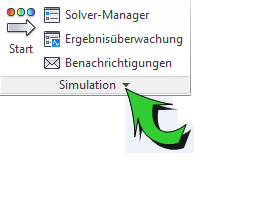
In der Titelleiste einiger Gruppen weist ein kleiner Pfeil darauf hin, dass zusätzliche Steuerelemente in einem Dropdown-Menü der Gruppe verfügbar sind. Um sie anzuzeigen, klicken Sie auf den Pfeil auf der Titelleiste der Gruppe:
Vorgabemäßig wird das Menü ausgeblendet, nachdem Sie den Mauszeiger davon entfernt haben. Um das Dropdown-Menü zu fixieren, klicken Sie auf das Reißzwecken-Symbol:
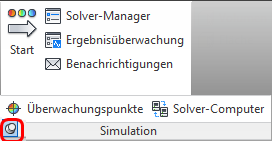
Um das Dropdown-Menü wieder auszublenden, klicken Sie erneut auf das Reißzwecken-Symbol.
Anpassen der Multifunktionsleiste
Die Darstellung der Multifunktionsleiste kann geändert werden, um sie an unterschiedliche Anforderungen anzupassen.
So ändern Sie die Position einer Gruppe
- Positionieren Sie den Mauszeiger über den Namen der Gruppe.
- Klicken Sie, und halten Sie die linke Maustaste gedrückt.
- Ziehen Sie den Mauszeiger auf die gewünschte Position.
So bewegen Sie eine Gruppe an ihre Vorgabeposition
- Ziehen Sie die Gruppe an ihre Position in der Multifunktionsleiste.
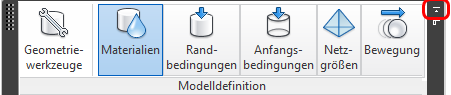
- Bewegen Sie alternativ den Mauszeiger über die Gruppe, bis der Rand angezeigt wird, und klicken Sie auf das Symbol Gruppe zurück zur Multifunktionsleiste:
So blenden Sie eine Gruppe aus
- Klicken Sie mit der rechten Maustaste auf den Namen der Gruppe.
- Erweitern Sie die Liste Gruppen anzeigen.
- Deaktivieren Sie den Namen der Gruppe.
So minimieren Sie die Multifunktionsleiste
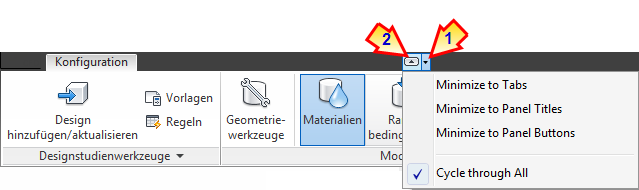
- Klicken Sie zum Auswählen des Modus auf den Pfeil rechts von den Registerkartenbeschriftungen (1), und wählen Sie einen Eintrag aus der Liste.
- Um die Multifunktionsleiste in den ausgewählten Modus zu minimieren, klicken Sie auf die Schaltfläche (2). Um die Multifunktionsleiste auf den Standard zurückzusetzen, klicken Sie erneut auf den Pfeil.
Es gibt drei Modi zum Minimieren der Multifunktionsleiste: Tabellen, Gruppennamen und Gruppenschaltflächen.
2. Multifunktionsleiste: Registerkarten
Es gibt vier separate Registerkarten in der Multifunktionsleiste. Jede dient einem bestimmten Zweck und alle sind für den Simulationsprozess nützlich. Hier finden Sie eine kurze Beschreibung der Steuerelemente auf den Registerkarten der Multifunktionsleiste:
Konfiguration
Verwenden Sie die Registerkarte Konfiguration, um das Simulationsmodell zu definieren und auszuführen:

- Verwenden Sie Designstudienwerkzeuge , um die Designstudie zu aktualisieren und Designstudien-Automatisierungswerkzeuge zu verwalten.
- Wählen Sie die einzelnen Modelldefinitionen von links nach rechts aus, um die Simulation zu definieren. (Beachten Sie, dass jede Aufgabe, mit Ausnahme der Geometriewerkzeuge, eine weitere kontextabhängige Gruppe beinhaltet.)
- Verwenden Sie Simulation , um eine oder mehrere Simulationen zu verwalten.
- Steuern Sie die Elementauswahl über Auswahl .
Ergebnisse
Verwenden Sie die Registerkarte Ergebnisse, um die Ergebnisdaten darzustellen und zu extrahieren:

- Erstellen Sie Bilder und geben Sie sie zur Zusammenarbeit an Designs und den Vergleich mit anderen mithilfe von Bild weiter.
- Wählen Sie das Werkzeug für aktive Ergebnisse aus den Ergebnistasks. (Beachten Sie, dass jede Task über eine zusätzliche kontextabhängige Gruppe verfügt.)
- Verwenden Sie die Befehle Bericht für die Mitteilung der Simulationsergebnisse.
-
Verwenden Sie den Befehl Prüfen , um Informationen über das aktuelle Szenario zu extrahieren.
- Wenn das Szenario mehrmals fortgesetzt wurde oder Zwischeniterationen gespeichert wurden, wählen Sie die anzuzeigende Iteration unter Iteration/Schritt aus.
Ansicht
Verwenden Sie die Registerkarte Ansicht zum Steuern der Modelldarstellung und zum Anpassen der Benutzeroberfläche:

- Speichern Sie eine Ansicht, und wenden Sie sie mit Einstellungen auf andere Modelle an.
- Steuern Sie die Anzeige des Modells mit Darstellung .
- Konfigurieren Sie Benutzeroberfläche und Grafikfenster mit Fenstern .
- Steuern Sie Modellposition, -ausrichtung und Zoom mit Navigieren .
Vault
Verwenden von Vault zum Speichern und Verwalten von Autodesk® CFD-Daten in Autodesk Vault

- Verwenden Sie Access für den Zugriff auf einen Vault aus Autodesk® CFD heraus.
- Verwenden Sie den Arbeitsbereich zum Verwalten von und Zugreifen auf den lokalen Ordner, in dem die Daten gespeichert sind, wenn Sie aus dem Tresor ausgecheckt werden.
- Verwenden Sie Dateistatus zum Erstellen und Bearbeiten von Simulationen mit Geometrie, die in Vault gespeichert ist. Sie können Simulationsdateien auch ein- und auschecken.
Autodesk 360
Verwenden Sie Autodesk 360, um Autodesk® CFD-Ergebnisbilder und -Installationsdateien mit Ihrem Autodesk 360-Dokumentenordner zu synchronisieren.

- Verwenden Sie die Datei-Befehle zum manuellen Synchronisieren von Daten mit Ihrem Autodesk 360-Konto.
- Verwenden Sie die Zugriff-Befehle zum Verwalten Ihres lokalen Zwischenspeichers und der Autodesk 360-Ordner.
- Verwenden Sie den Befehl Simulation synchronisieren um zu konfigurieren, wie Ihre Simulationsdaten automatisch in Autodesk 360 hochgeladen werden.
Starten & Lernen
Verwenden Sie die Registerkarte Starten und Lernen, um eine Designstudie zu öffnen und die Hilferessourcen zu durchsuchen:

- Erstellen oder öffnen Sie eine Designstudie mit Starten. (Dies ist eine Alternative zum Starten aus der CAD-Anwendung). Sie können auch auf die Werkzeuge zur Automatisierung von Designstudien zugreifen, bevor Sie eine Designstudie öffnen, und die Einstellungen für die Benutzeroberfläche festlegen.
- Informieren Sie sich über die neuen Funktionen über Neue Funktionen .
- Überprüfen Sie die Hilfe und Schulungsressourcen mit Lernen .
- Informieren Sie sich über Produkt- und Lizenzinformationen mit Produktinformationen.
Community
Verwenden Sie die Registerkarte Community zur Interaktion mit anderen Autodesk® CFD-Benutzern:

- Verbinden Sie sich mit anderen Autodesk® CFD-Benutzern. Sie können Ihr Wissen mit anderen Benutzern austauschen und Ihre Ideen zu Verbesserungsvorschlägen weitergeben.
- Erweitern Sie Ihre Erfahrung. So bleiben Sie über neueste Technologien und Innovationen von Autodesk auf dem Laufenden.
- Nehmen Sie teil am Programm zur Desktop-Analyse, um Einfluss darauf zu haben, in welche Richtung Autodesk® CFD sich entwickelt.
3. Kontextbereiche
Die Steuerelemente in Konfiguration > Konfigurationstasks und Ergebnisse > Ergebnistasks dienen zum Aufrufen von bestimmten Aufgabenmodi, die die grundlegenden Schritte im Autodesk® CFD-Prozess darstellen. Einige häufig verwendete Steuerelemente für die aktive Aufgabe befinden sich in einer weiteren kontextabhängigen Gruppe auf der rechten Seite der Multifunktionsleiste.
Wenn beispielsweise die Aufgabe Materialien auf der Registerkarte Konfiguration aktiv ist, wird die kontextabhängige Gruppe Materialien angezeigt:

Wenn die Aufgabe Global auf der Registerkarte Ergebnisse aktiv ist, wird die kontextabhängige Gruppe Global angezeigt:

Die aktive kontextabhängige Gruppe wird verfügbar, wenn die Registerkarten Ansicht und Erste Schritte ebenfalls ausgewählt sind. Dies sorgt für einen ununterbrochenen Zugriff auf grundlegende Steuerelemente nach Verlassen der Registerkarten Konfiguration oder Ergebnisse.
4. Kontextabhängige Werkzeugkästen
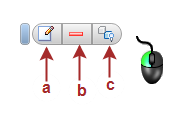
Kontext-Symbolleisten ermöglichen einen bequemen Zugriff auf häufig verwendete Funktionen für aktuelle Tasks. Klicken Sie zum Öffnen eines kontextabhängigen Werkzeugkastens mit der linken Maustaste.
Modelldefinition (außer Vernetzung)
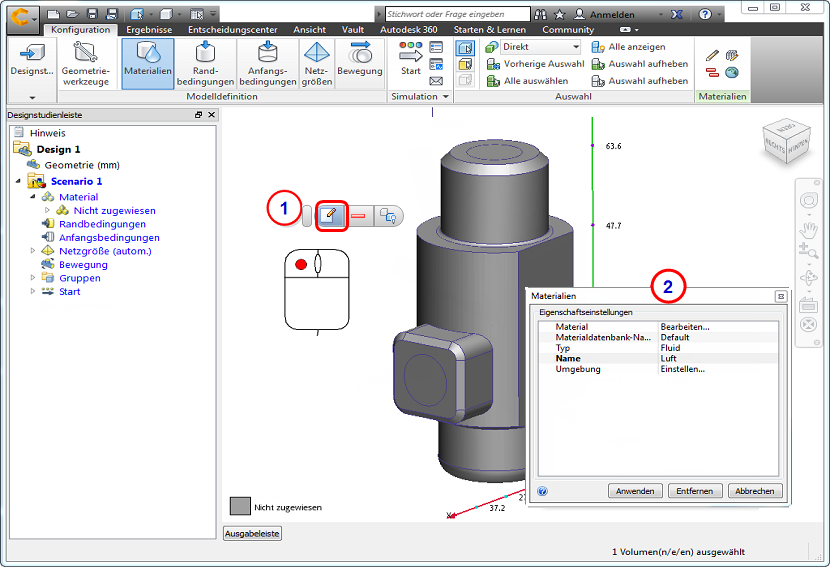
- Klicken Sie zum Zuweisen oder Ändern von Einstellungen auf Bearbeiten (a).
- Klicken Sie zum Aufheben der Auswahl eines Objekts auf Entfernen (b).
- Klicken Sie auf "Ausblenden" oder "Alle anzeigen (c), wenn Sie ein ausgewähltes Objekt ausblenden bzw. alle Objekte anzeigen möchten.
Task "Vernetzung"
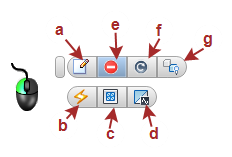
- Klicken Sie zum Zuweisen oder Ändern von Einstellungen auf Bearbeiten (a).
- Wenden Sie die automatische Größenanpassung (b) an, erstellen Sie Verfeinerungsbereiche (c), führen Sie "Diagnose" (d) aus, und unterdrücken (e) Sie Teile oder holen Sie unterdrückte Teile zurück (f):
- Klicken Sie auf "Ausblenden" oder "Alle anzeigen (g), um ein ausgewähltes Objekt auszublenden bzw. alle Objekte anzuzeigen.
Weitere Informationen zu Vernetzung ...
Task "Ebene" (in "Ergebnisse")
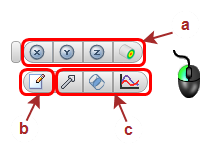
- Klicken Sie mit der linken Maustaste auf die aktive Ergebnisebene.
- Richten Sie die Ebene aus (a).
- Ändern Sie die Darstellung (b).
- Öffnen Sie die Ebenenwerkzeuge: Vektoreinstellungen, XY-Plot, Größen (c).
5. Kontextmenüs (Rechtsklick-Menüs)
Die Kontextmenüs enthalten häufig verwendete Steuerelemente, die im Zusammenhang mit der aktuellen Tasks stehen. Diese Menüs ermöglichen einen einfachen Zugriff auf Befehle, während der Fokus auf das Modell erhalten bleibt.
Konfigurationstasks
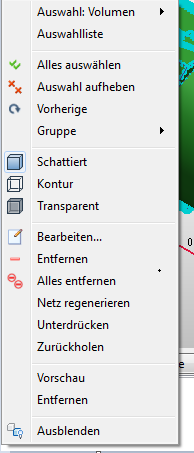
Verwenden Sie für jede Konfigurationsaufgabe die Kontextmenüs, um den Auswahltyp zu ändern, Elemente auszuwählen und die Auswahl aufzuheben sowie das entsprechende Schnellbearbeitungs-Dialogfeld zu öffnen. Außerdem können Sie auf spezifische Befehle für die aktuelle Aufgabe zugreifen.
Rechtsklick auf eine Stelle außerhalb des Modells
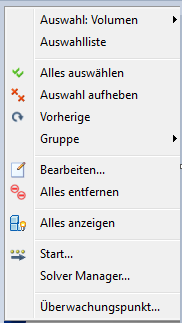
Rechtsklick auf ein Teil (Task 'Material')
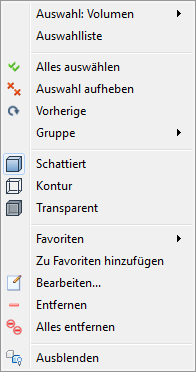
Rechtsklick auf ein Teil (Aufgabe Randbedingungen)
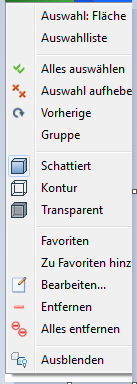
Rechtsklick auf ein Teil (Aufgabe Netz)
Ergebnistasks
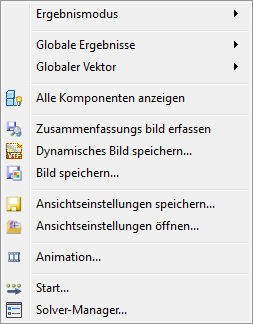
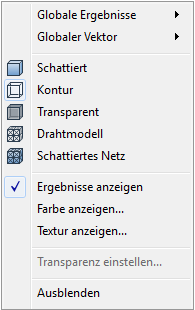
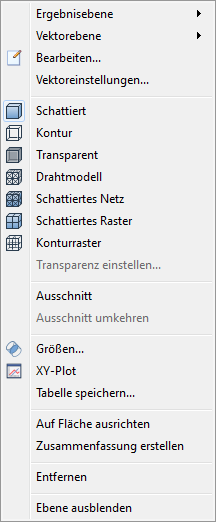
Verwenden Sie bei jeder Ergebnisaufgabe die Kontextmenüs zum Ändern der Darstellung des Modells, des Teils oder des Ergebnisobjekts.
Rechtsklick auf eine Stelle außerhalb des Modells
Rechtsklick auf ein Teil
Rechtsklick auf eine Ebene oder Isofläche (während entweder Aufgabe Ebenen oder Isoflächen aktiv ist)
6. Schnellbearbeitungs-Dialogfelder
Ein Schnellbearbeitungs-Dialogfeld ist das primäre Werkzeug zum Festlegen von Parametern und Werten für die Modelleinrichtung und Ergebnisextraktion. Für jede Task steht ein eigenes Schnellbearbeitungs-Dialogfeld mit Feldern für aufgabenspezifische Einstellungen zur Verfügung. Es handelt sich um ein grundlegendes Arbeitsablaufelement von Autodesk® CFD.
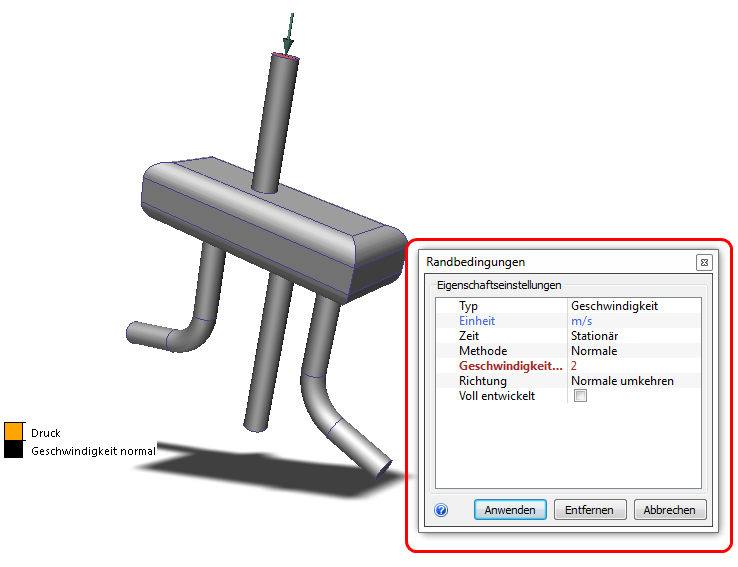
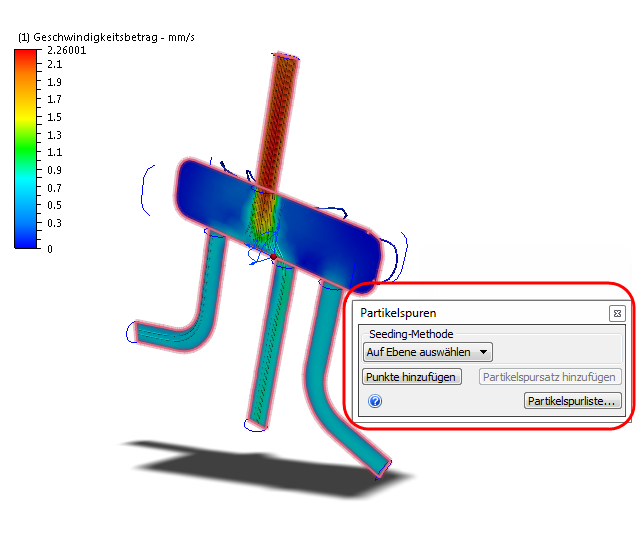
Sie haben verschiedene Möglichkeiten, Schnellbearbeitungs-Dialogfelder zu öffnen:
- Klicken Sie mit der linken Maustaste auf ein Objekt, und klicken Sie auf das Symbol Bearbeiten im kontextabhängigen Werkzeugkasten.
- Klicken Sie mit der rechten Maustaste auf ein Objekt, und wählen Sie Bearbeiten....
- Klicken Sie in der Designstudienleiste mit der rechten Maustaste auf eine Einstellung oder ein Objekt, und wählen Sie Bearbeiten....
- Doppelklicken Sie in der Designstudienleiste auf eine Einstellung oder einen Taskzweig.
- Klicken Sie in der kontextabhängigen Gruppe der Multifunktionsleiste auf Bearbeiten.
7. Anwendungsmenü
Über das Anwendungsmenü können Sie Dateien verwalten, Einstellungen vornehmen und auf zuletzt gespeicherte Designstudien zugreifen. Klicken Sie auf das runde Symbol in der oberen linken Ecke, um das Anwendungsmenü zu öffnen.
Klicken Sie optional hier, um weitere Informationen über das Anwendungsmenü zu erhalten...
8. Schnellzugriff-Werkzeugkasten
Der Schnellzugriff-Werkzeugkasten befindet sich neben dem Anwendungsmenü (in der Nähe der oberen linken Ecke). Dies ist ein idealer Ort für häufig verwendete Steuerelemente. Die Vorgabewerkzeuge sind im Schnellzugriff-Werkzeugkasten zusammengefasst:
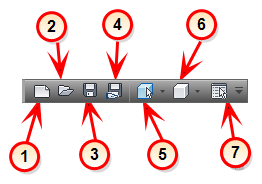
- Neu: Erstellen einer neuen Designstudie.
- Öffnen: Öffnen einer Designstudie oder Austauschdatei.
- Speichern: Speichern aller Szenarios und Designs in der Designstudie.
- Austauschdatei speichern: Speichern einer kleineren Version der Designstudiendatei.
- Auswahlmodus: Angeben des Objekttyps, der ausgewählt werden kann. Die Optionen sind Volumen, Fläche oder Kante.
- Visueller Stil: Steuern der Darstellung des Modells.
- Auswahlliste: Umschalten der Anzeige der Auswahlliste.
So erhalten Sie optional weitere Informationen über den Schnellzugriff-Werkzeugkasten
9. InfoCenter
Verwenden Sie das InfoCenter für die Anmeldung bei Autodesk Network und zum Zugreifen auf das Subscription Center.
10. Designstudienleiste: Verwalten aller Einstellungen für Designstudien in der Designstudienleiste
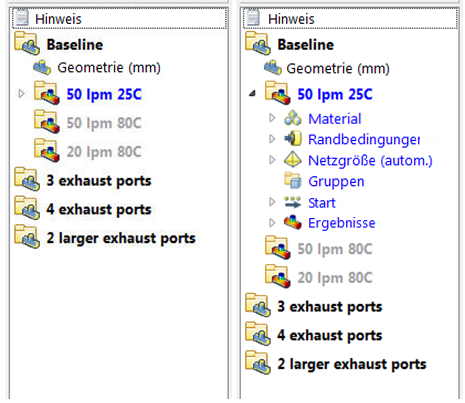
Die Designstudienleiste ist ein interaktives Werkzeug in der Baumstruktur, mit der Autodesk® CFD-Prozesse vollständig definiert und verwaltet werden können. Die Designstudienleiste folgt der hierarchischen Struktur, durch die der Autodesk® CFD-Prozess in drei Hauptebenen unterteilt wird, nämlich in Designstudie, Design und Szenario.
Eine Designstudie enthält mindestens ein Design (bestimmte CAD-Geometrie) und ein Design enthält mindestens ein Szenario (Sammlung von Materialien, Randbedingungen und Netzeinstellungen sowie zugehörige Analyseergebnisse). Designs werden in fetten, schwarzen Buchstaben und Szenarios in fetten, blauen Buchstaben dargestellt. Die Konfigurationszuweisungen und Ergebnisse werden in blauen Buchstaben in einem Szenario aufgelistet. Verwalten Sie die Analysen in diesem Fenster.
11. Entscheidungscenter
Das Entscheidungscenter ist ein einfaches und dennoch leistungsfähiges Instrument zum Vergleichen von Designalternativen. Es ermöglicht Ihnen, das für Ihre Designziele optimale Design zu ermitteln. Das Entscheidungscenter spielt bei der Visualisierung von Ergebnissen eine wichtige Rolle.
Klicken Sie optional hier, um weitere Informationen über das Entscheidungscenter zu erhalten...
12. Ausgabeleiste: Anzeigen von Analysestatusinformationen und wichtigen Ergebnisdaten
- Informationen zum Analysestart und Schlussfolgerungen werden auf der Registerkarte Meldungsfenster gespeichert.
- Überwachen des Analysefortschritts im Konvergenz-Plot.
- Vergleichen von Ergebnissen mit der Registerkarte Kritische Werte
- Vergleichen von visuellen Ergebnissen mit der Registerkarte Design Review Center
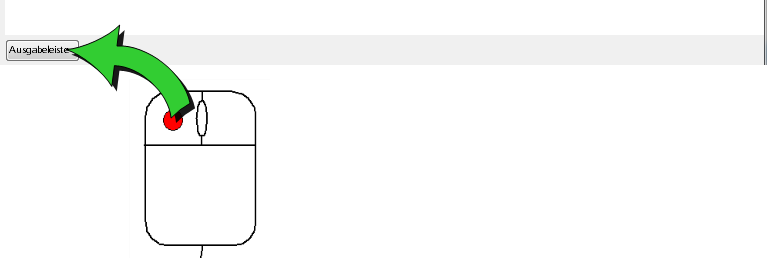
Minimieren Sie die Ausgabeleiste nach Bedarf:
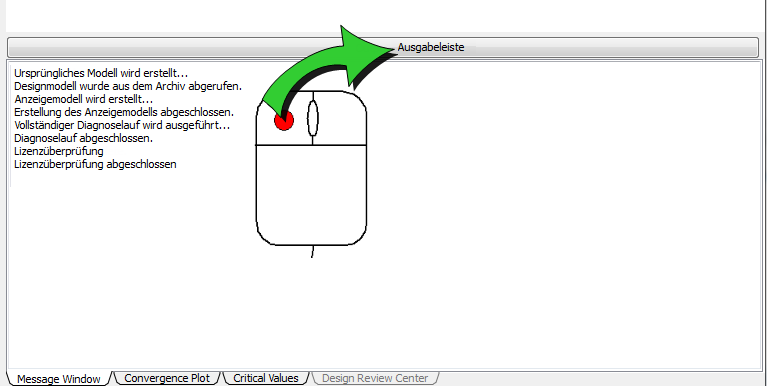
So erweitern Sie die Ausgabeleiste
13. ViewCube
Autodesk® ViewCube® ist eine sehr interaktives, beständiges Werkzeug zur Steuerung der Ausrichtung Ihres Modells. Er stellt eine einfache Möglichkeit dar, standardmäßige (kartesisch ausgerichtete) und isometrische Ansichten Ihres Modells auszuwählen. Das ViewCube-Werkzeug bietet visuelle Informationen zum aktuellen Ansichtspunkt des Modells bei Ansichtsänderungen.
Mit dem ViewCube können Sie schnell eine der 26 vordefinierten Ausrichtungen anpassen, das Modell um die kartesischen Achsen drehen und das Modell auf die Vorgabeausrichtung zurücksetzen.
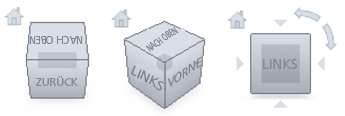
Vorgabemäßig wird der ViewCube in inaktivem Zustand in einer Ecke des Grafikfensters angezeigt. Wenn Sie mit dem Cursor auf den ViewCube zeigen, wird er aktiviert.
Schalten Sie zum Ausrichten des Modells in eine der voreingestellten Ansichten um, drehen Sie die aktuelle Ansicht, oder wählen Sie die Startansicht des Modells aus.
Außerdem können Sie die Darstellung und das Verhalten des ViewCube an Ihre Vorgaben anpassen.
14. Auswahlliste
In der Auswahlliste werden Elemente angezeigt, die bei der Modelldefinition ausgewählt wurden. Dies ermöglicht einen Überblick über die ausgewählten Elemente.
Bei der Ebenen- und Isoflächen-Ergebnisauswertung werden in der Auswahlliste die vorhandenen Ebenen bzw. Isoflächen angezeigt. Bei der Ergebnisauswertung für Teile, Punkte und Wände können Sie mithilfe der Auswahlliste mit den Steuerelementen des aktuellen Tasks interagieren.
Um die Anzeige der Auswahlliste einzustellen, klicken Sie in der Symbolleiste für den Schnellzugriff auf die entsprechende Umschalttaste:

15. Statusleiste: Anzeigen von Ergebniswerten
- Um numerische Ergebnisse einer Modellfläche anzuzeigen, halten Sie die UMSCHALTTASTE und STRG-Taste gedrückt und bewegen Sie die Maus über die entsprechende Stelle.
- Um numerische Ergebnisse auf einer planaren Schnittfläche anzuzeigen, halten Sie die Umschalttaste gedrückt und bewegen Sie die Maus über die Ergebnisebene.
Die Werte werden in der Statusleiste angezeigt, die sich in der linken unteren Ecke befindet:

16. Navigationsleiste
Die Navigationsleiste ist eine Sammlung von verschiedenen Werkzeugen zur Steuerung der Ausrichtung des Modells und der Ansicht. Sie ist frei verschiebbar und kann über eine und entlang einer Seite des Grafikfensters bewegt werden. Klicken Sie zum Aktivieren einer Navigationsaktion auf eine der Schaltflächen auf der Leiste. Einige Schaltflächen verfügen über zusätzliche Werkzeuge in einem Untermenü. Klicken Sie zum Zugriff darauf auf den kleinen Pfeil unterhalb der Schaltfläche.
Der grundlegende Arbeitsablauf
Die oben beschriebenen einzelnen Abläufe auf der Autodesk® CFD-Benutzeroberfläche sollen nun zum Gesamtbild des Arbeitsablaufs in Autodesk® CFD zusammengefügt werden. In den folgenden Kapiteln dieses Kurses werden die unten angegebenen Aufgaben ausführlicher beschrieben. Jetzt ist es hilfreich, den typischen Arbeitsablauf zu verstehen.
Arbeitsablauf bei der Modellkonfiguration
Die Konfigurationstasks werden alle auf die ähnliche Weise ausgeführt. Es gibt mehrere Möglichkeiten, mit dem Modell zu arbeiten. Verwenden Sie die für Sie einfachste Methode.
Wählen Sie zunächst die Aufgabe auf der Registerkarte Einrichten (A) oder auf der Designstudienleiste (B) aus:
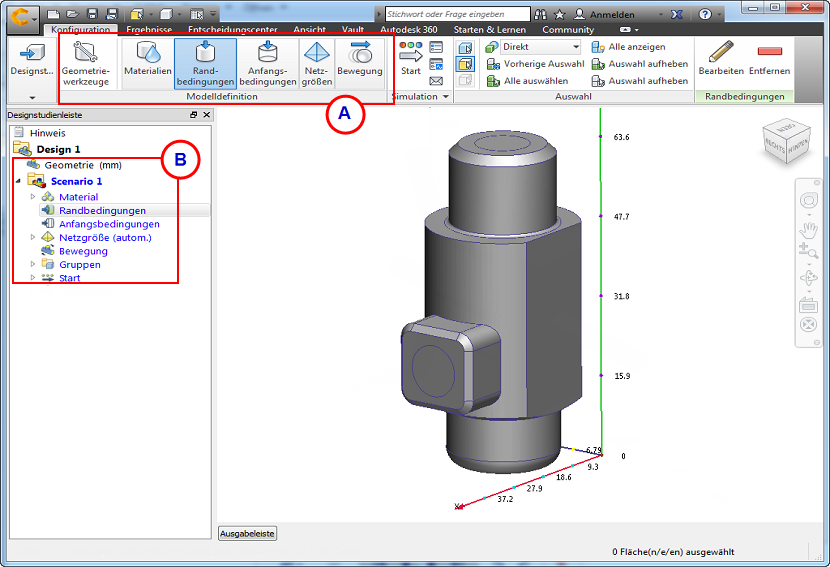
So wählen Sie Einstellungen mit der Multifunktionsleiste aus oder definieren sie
- Klicken Sie mit der linken Maustaste auf das Modellobjekt (Fläche oder Teil).
- Klicken Sie in der kontextabhängigen Gruppe auf Bearbeiten.
- Nehmen Sie die Einstellungen im Schnellbearbeitungs-Dialogfeld vor.
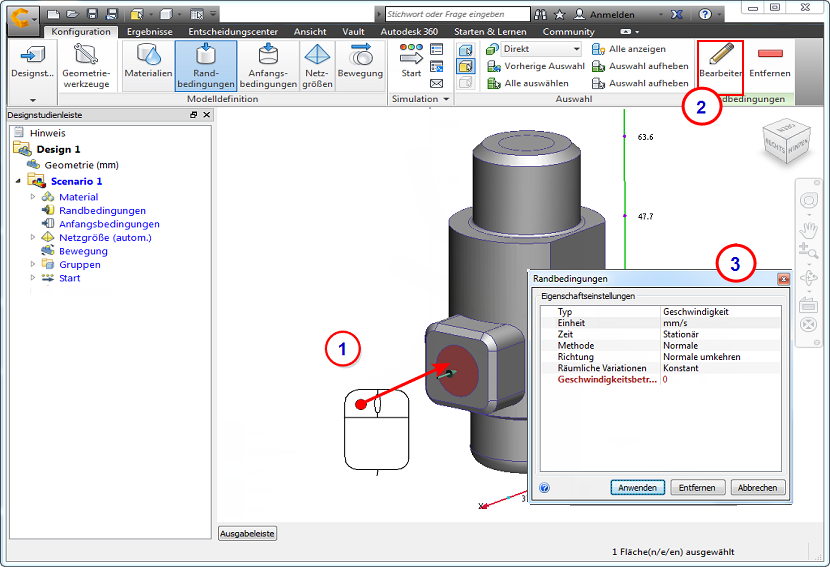
So wählen Sie Elemente in der Nähe des Modells aus und definieren sie
- Klicken Sie mit der linken Maustaste auf das Modellobjekt (Fläche oder Teil).
- Klicken Sie in der kontextabhängigen Gruppe auf die Schaltfläche Bearbeiten.
- Nehmen Sie die Einstellungen im Schnellbearbeitungs-Dialogfeld vor.
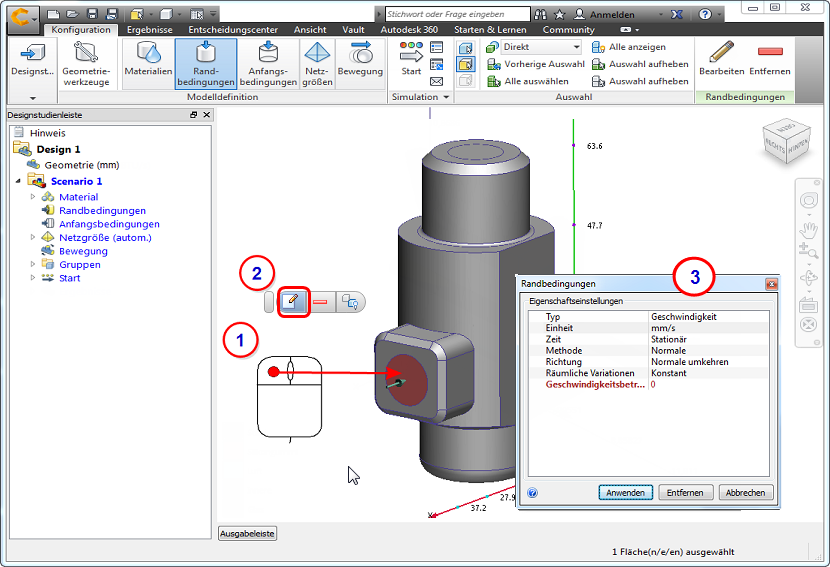
So wählen Sie Elemente in der Designstudienleiste aus und ändern diese
- Klicken Sie mit der rechten Maustaste auf das Modellobjekt oder die vorhandene Einstellung in der Designstudienleiste.
- Klicken Sie auf Bearbeiten....
- Nehmen Sie die Einstellungen im Schnellbearbeitungs-Dialogfeld vor.
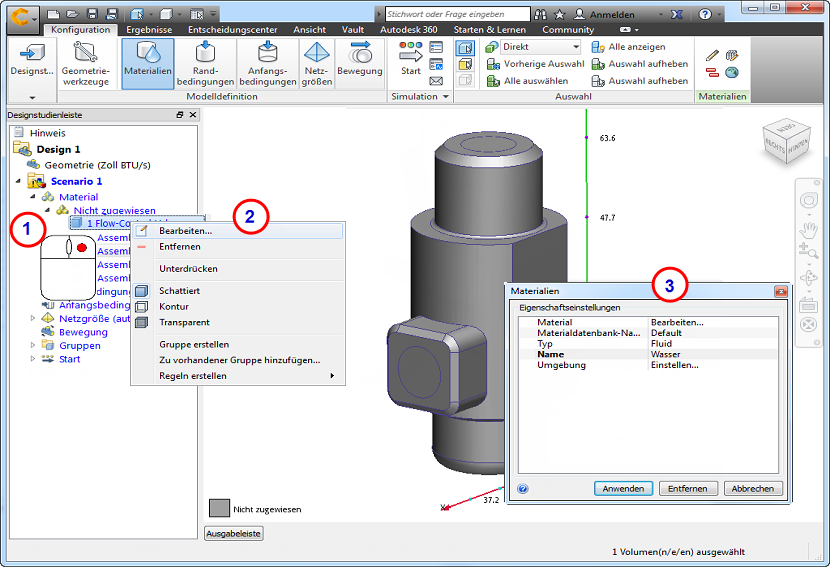
So definieren Sie Elemente und weisen sie zu
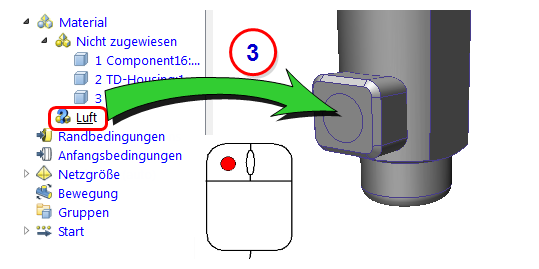
- Öffnen Sie das Schnellbearbeitungs-Dialogfeld. (Klicken Sie mit der linken Maustaste, und wählen Sie in der kontextabhängigen Gruppe Bearbeiten aus.) Alternativ klicken Sie in der Designstudienleiste mit der rechten Maustaste auf Material oder Randbedingung, und klicken Sie auf Neue Materialien... oder Neue Randbedingung....
- Legen Sie die Einstellungen im Schnellbearbeitungs-Dialogfeld fest, und klicken Sie auf Anwenden.
- Ziehen Sie die nicht zugewiesene Einstellung aus der Designstudienleiste auf das Modellobjekt.