Vorheriges: Kapitel 22 | Nächstes: Übung 17
In dieser Übung lernen Sie, wie eine vorhandene Analyse genutzt wird, um Änderungen an einem Design schnell und einfach zu untersuchen.
1. Klicken Sie in der Designstudienleiste mit der rechten Maustaste auf das Design Basis, und wählen Sie Klonen... aus.
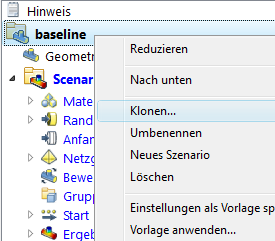
2. Geben Sie dem geklonten Design den Namen Lüftungsöffnungen am Boden aktiv. Klicken Sie auf OK.
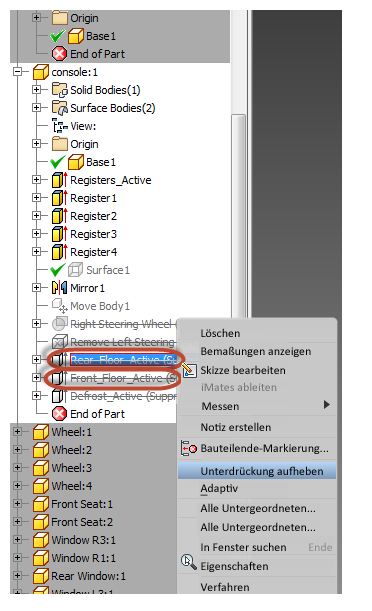
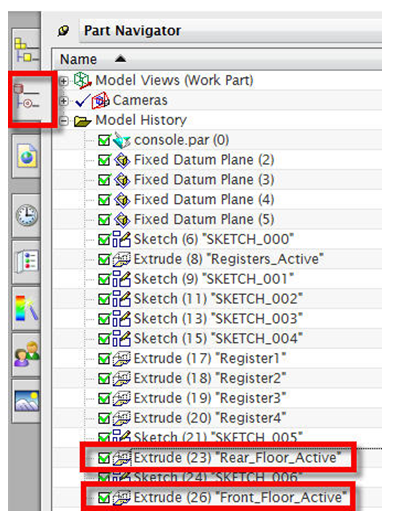
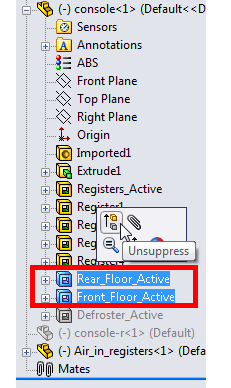
3. Aktivieren Sie im CAD-Modell die Features, die den Luftstrom durch die vorderen Bodenlüftungsöffnungen und die hinteren Bodenlüftungsöffnungen ermöglichen. Aktivieren Sie im Konsolenteil die folgenden Funktionen:
- Rear_Floor_Active
- Front_Floor_Active
Autodesk® Inventor
PTC Creo oder Pro/ENGINEER
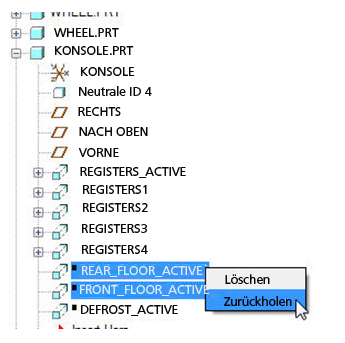
UG NX
Legen Sie das Teil "console" (bzw. das Teil "console-r") als das Arbeitsteil fest, und aktivieren Sie den Teile-Navigator. Aktivieren Sie die Kontrollkästchen der einzelnen Features.
SolidWorks
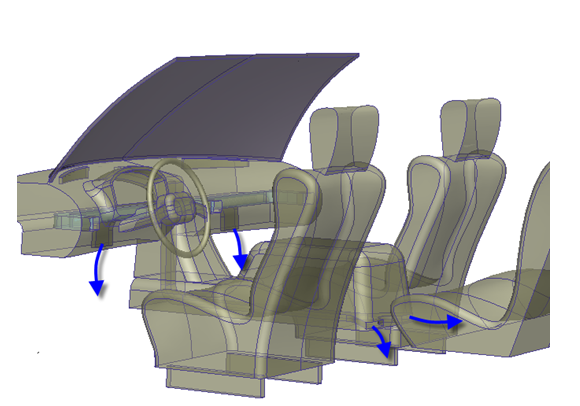
4. Starten Sie Autodesk® CFD und aktualisieren Sie das geklonte Design mit der neuen CAD-Geometrie:
So starten Sie aus einer CAD-Anwendung
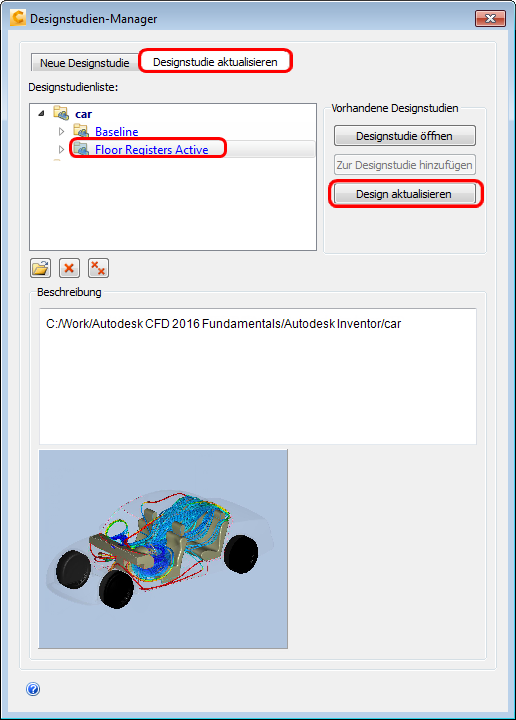
- Klicken Sie im Designstudien-Manager auf die Registerkarte Designstudie aktualisieren.
- Erweitern Sie die Designstudie car.
- Wählen Sie das Design Lüftungsöffnungen am Boden aktiv aus.
- Klicken Sie auf Design aktualisieren.
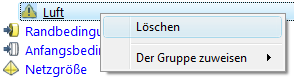
5. In der Designstudienleiste ist eine verwaiste Luftmaterial-Einstellung vorhanden. Klicken Sie mit der rechten Maustaste auf die Einstellung, und wählen Sie Löschen.
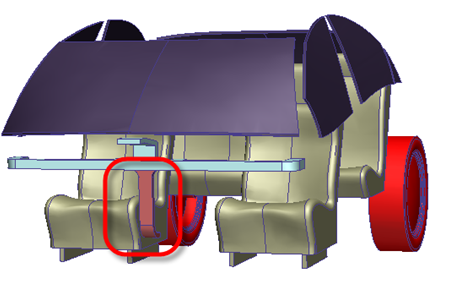
6. Klicken Sie mit der rechten Maustaste außerhalb des Modells, und wählen Sie Start....
7. Geben Sie für Fortfahren ab den Wert 0 ein, und klicken Sie auf Start.
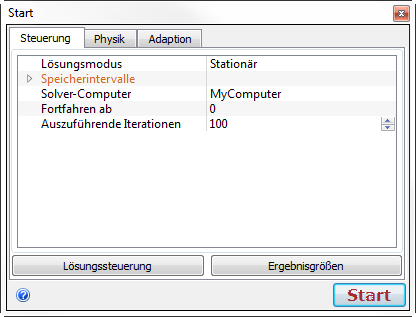
8. Wenn Sie gefragt werden, ob Sie die Ergebnisse nach Iteration 0 löschen und fortfahren möchten, klicken Sie auf Ja.
Ende der Übung