Vorheriges: Übung 16 | Nächstes: Kapitel 23
In dieser Übung lernen Sie, wie mithilfe des Entscheidungscenters die Ergebnisse der einzelnen Designs und Szenarios mit den Ergebnisbildern und kritischen Daten verglichen werden können.
In dieser Übung aktualisieren Sie die Zusammenfassungsbilder und kritischen Werte, die Sie ursprünglich für das Basisdesign erstellt haben, mit den Ergebnissen aus dem neuen Design.
1. Öffnen Sie zuerst das Entscheidungscenter, indem Sie auf die Registerkarte Entscheidungscenter klicken:

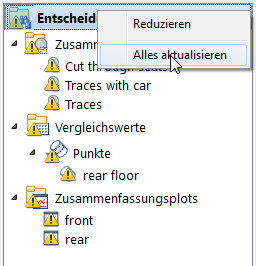
2. Damit alle Bilder, Werte und Plots in das neue Design übernommen werden, klicken Sie mit der rechten Maustaste auf die Entscheidungscenter-Leiste und wählen dann Alles aktualisieren.
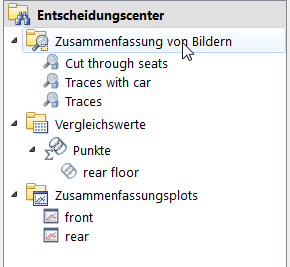
3. Klicken Sie auf das Ergebnisbild Schnitt durch Sitze (unter dem Zweig Design Review Center).
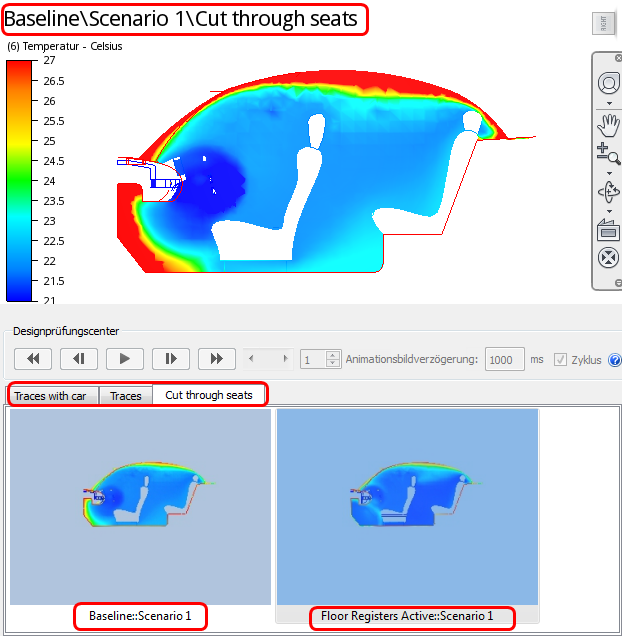
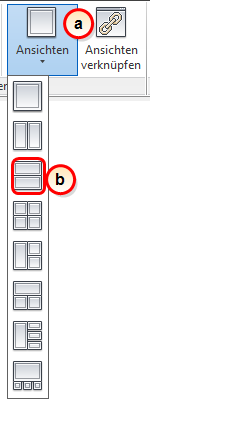
4. Um die Ergebnisbilder der beiden Designs zusammen anzuzeigen, teilen Sie das Grafikfenster in zwei Ansichtsfenster:
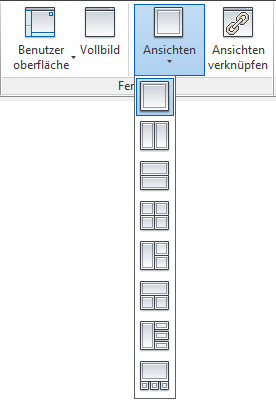
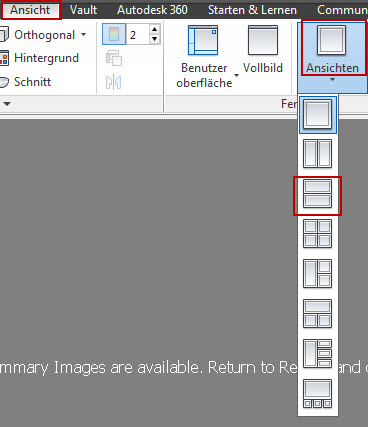
- Erweitern Sie das Menü Ansichten auf der Registerkarte Ansicht.
- Wählen Sie Horizontal geteilte Ansichten.
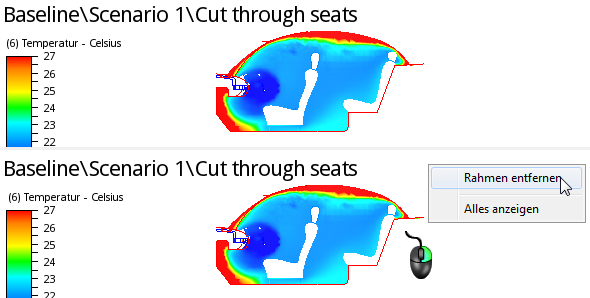
5. In beiden Ansichtsfenstern wird das gleiche Bild angezeigt. Um eines der Bilder zu entfernen, klicken Sie mit der rechten Maustaste in das untere Ansichtsfenster und wählen Sie Rahmen entfernen.
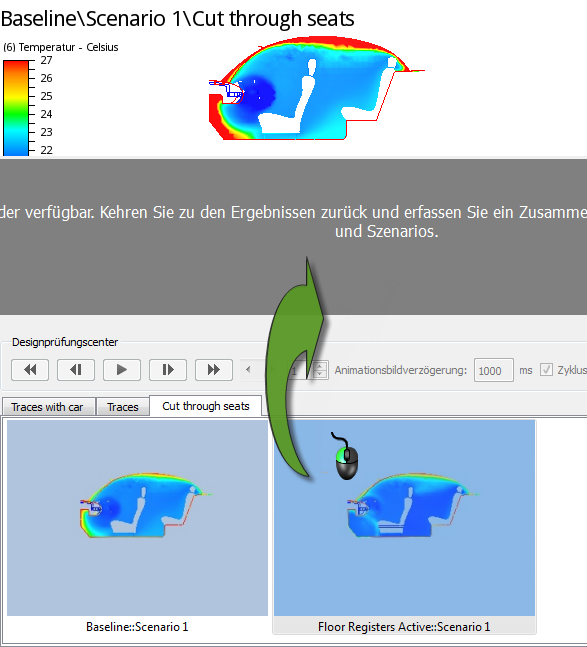
6. Ziehen Sie das Bild Lüftungsöffnungen am Boden aktiv aus der Ausgabeleiste in das untere Ansichtsfenster.
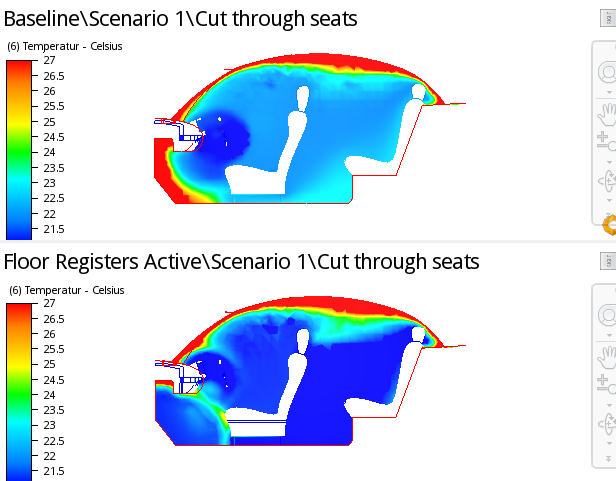
Die Temperaturen im neuen Design sind wesentlich niedriger (siehe unteres Ansichtsfenster). Außerdem ist die Kühlung im Bereich des hinteren Passagiers gleichmäßiger:
7. Zeigen Sie ein einzelnes Ansichtsfenster aus dem Menü Ansichten an.
8. Ziehen Sie das aktuell im Ansichtsfenster nicht angezeigte Bild aus der Ausgabeleiste in die Einzelansicht. (Das Bild "Bodenregister aktiv" wird angezeigt, indem es nach unten gezogen wird.)
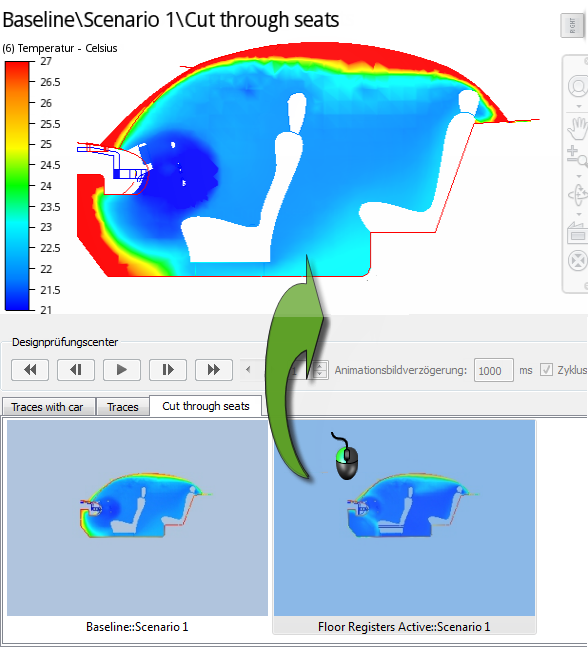
9. Animieren Sie die beiden Designs mithilfe der VCR-Steuerelemente oder des Schiebereglers.

10. Um Änderungen in den Strömungsmustern anzuzeigen, klicken Sie auf das Ergebnisbild Partikelspuren (unter dem Zweig Design Review Center).
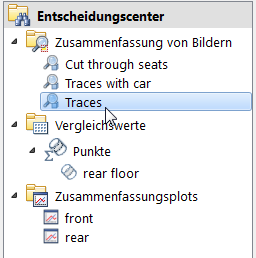
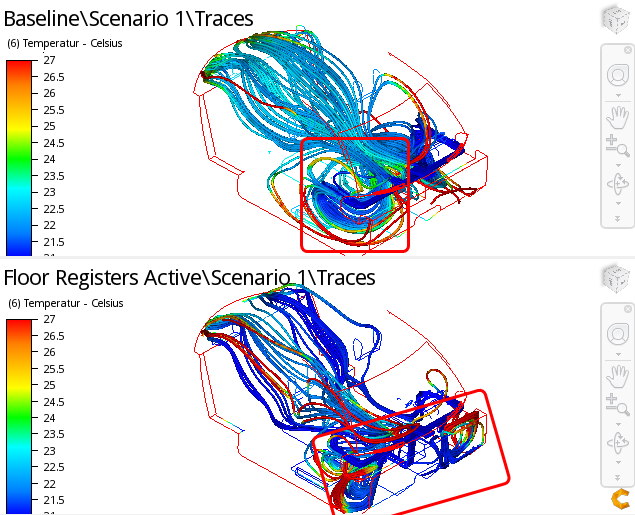
11. Vergleichen Sie mithilfe des Ergebnisbilds Partikelspuren die Ergebnisse der beiden Designs:
- a. Wechseln Sie zu zwei horizontal geteilten Ansichten.
- b. Um das Bild aus dem unteren Ansichtsfenster zu entfernen, klicken Sie mit der rechten Maustaste und wählen Rahmen entfernen aus.
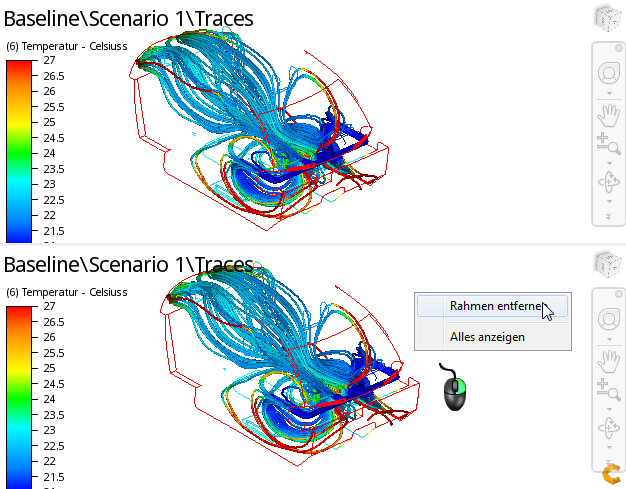
- c. Ziehen Sie das Bild Bodenregister aktiv in das untere Ansichtsfenster.
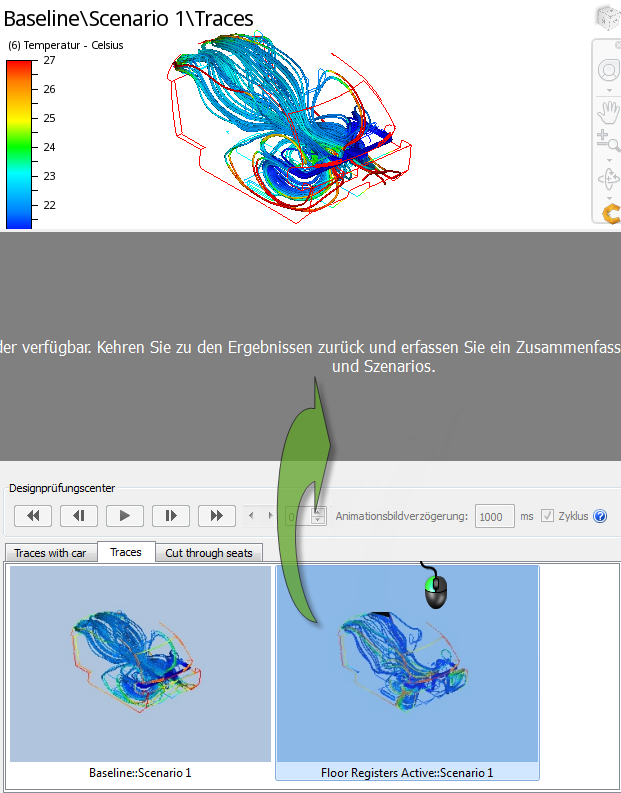
12. Um in den Ansichten gleichzeitig zu navigieren, stellen Sie sicher, dass Ansichten verbinden auf der Registerkarte Ansicht aktiviert ist.
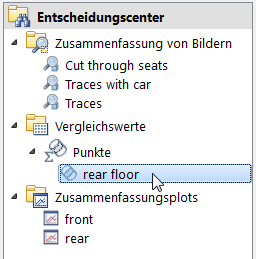
13. Wählen Sie im Entscheidungscenter im Zweig Zusammenfassungswerte den Zusammenfassungspunkt Boden, hinten aus.
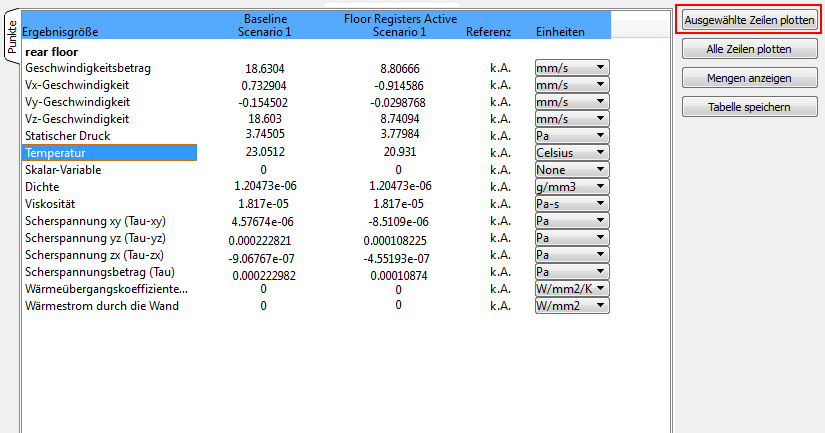
14. Wählen Sie Temperatur, und klicken Sie auf Ausgewählte Zeilen plotten.
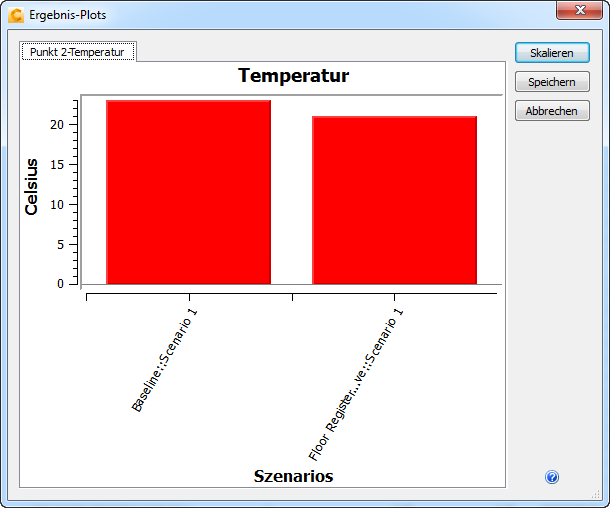
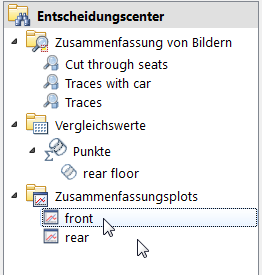
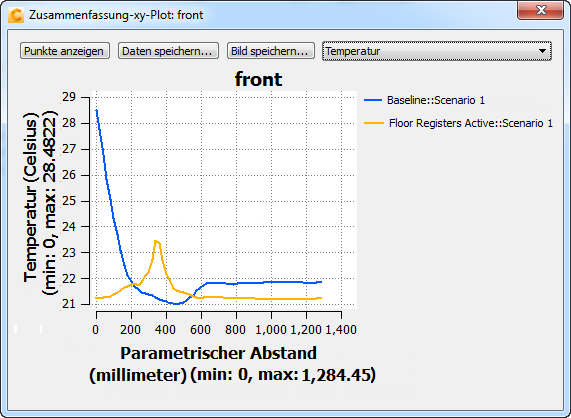
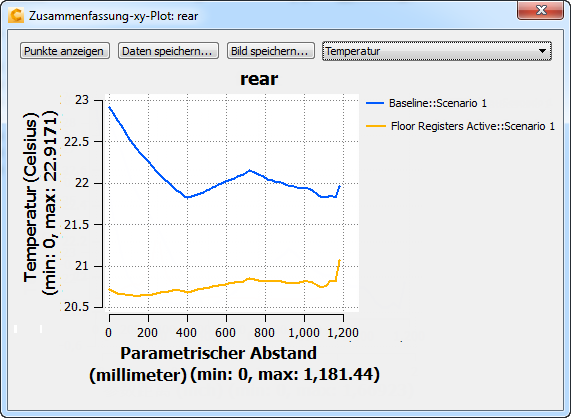
15. Um die Temperatur-Plots im Bereich des vorderen und hinteren Passagiers anzuzeigen, klicken Sie auf die Ergebnis-xy-Plot-Einträge front und rear (unter dem Zweig xy-Plot-Daten).
Erkenntnisse:
- Das neue Design (blau geplottet) weist Temperaturgradienten von weniger als 2 °C vom Dach bis zum Boden bei jedem Passagier auf.
- Die Durchschnittstemperaturen beim vorderen und hinteren Passagier weichen nur um ca. 1° C voneinander ab.
- Die Temperaturunterschiede zwischen den beiden Passagierbereichen sind wesentlich geringer als im Basisdesign.
16. Wenn Sie damit fertig sind, schließen Sie alle Plot-Fenster, indem Sie in der oberen rechten Ecke der Fenster auf das X klicken.
Schlussfolgerung
Durch das Hinzufügen von Lüftungsöffnungen vorn und hinten im Fahrgastraum konnten die Designanforderungen erfüllt werden, da die Temperaturunterschiede vom Dach bis zum Boden beim vorderen und hinteren Passagier geringer als 2° C gehalten werden konnten. Auch liegt der Temperaturunterschied in den Bereichen des vorderen und hinteren Passagiers unter 2° C. Das neue Design hat außerdem das Ziel einer gleichmäßigen Kühlung über den gesamten Körper eines jeden Passagiers erfüllt (die Ziele und Erfolgskriterien finden Sie in Übung 1).
Herausforderung
Nachdem Sie nun gelernt haben, wie Sie in Autodesk® CFD verschiedene Designs miteinander vergleichen, können Sie das Erlernte vertiefen, indem Sie weitere Änderungen an diesem Modell testen.
- Was geschieht, wenn nur die vorderen Lüftungsöffnungen aktiv sind?
- ...oder nur die hinteren Lüftungsöffnungen?
- Was geschieht, wenn Sie die Enteisungs-Lüftungsöffnungen oben in der Konsole aktivieren?
- Welche Auswirkung hat eine Winkeländerung bei den vier vorderen Lüftungsöffnungen?
Sie können diese Änderungen im CAD-Modell vornehmen und neue geklonte Designs in dieser Designstudie starten. Dazu wiederholen Sie die Prozeduren, die in Übung 15 und in dieser Übung beschrieben sind.
Zusätzlich zu den Änderungen an den geometrischen Konfigurationen können Sie mit der Änderung von physikalischen Parametern experimentieren:
- Welche Auswirkungen haben unterschiedliche Durchflusswerte?
- Unterschiedliche Temperaturen?
Klonen Sie einfach das Szenario 1 in der Designstudienleiste, und ändern Sie die Randbedingungen in der geklonten Analyse – ohne Autodesk® CFD zu verlassen! Detaillierte Informationen dazu finden Sie in Kapitel 22.
Ende der Übung