Vorheriges: Übung 2 | Nächstes: Übung 3
Im vorherigen Kapitel wurde die Zuweisung, Erstellung und Verwaltung von Materialien in der Designstudie behandelt. In diesem Kapitel werden die Wechselwirkungen zwischen Design und dessen Umgebung beschrieben. Durch die Zuweisung von Randbedingungen, z. B. Durchfluss, Druck und Temperatur an Öffnungen, wird das Design der realen physikalischen Umgebung ausgesetzt. Außerdem kann mit Randbedingungen die interne Wärmebelastung, z. B. durch Wärmedissipation, definiert werden. Dies ist häufig bei Elektronikkühlung und Wärmemanagement erforderlich.
Randbedingungen definieren die Eingaben für das Simulationsmodell. Beispielsweise definieren die Randbedingungen "Geschwindigkeit" und "Volumenstrom" den Eintritt von Fluid in das Modell, oder den Austritt. Und die Randbedingungen "Wärmeübergangskoeffizient" und "Wärmestrom" definieren den Austausch von Wärmeenergie zwischen dem Modell und dessen Umgebung.
Randbedingungen verbinden das Simulationsmodell mit seiner Umgebung. Ohne sie ist die Simulation nicht definiert und kann in den meisten Fällen nicht fortgesetzt werden. Die meisten Randbedingungen können entweder als stationär oder transient definiert werden. Stationäre Randbedingungen bleiben während der Simulation erhalten. Transiente Randbedingungen variieren im Lauf der Zeit und werden häufig verwendet, um ein Ereignis oder ein zyklisches Phänomen zu simulieren.
Verwenden von Randbedingungen
Zuweisen einer Randbedingung
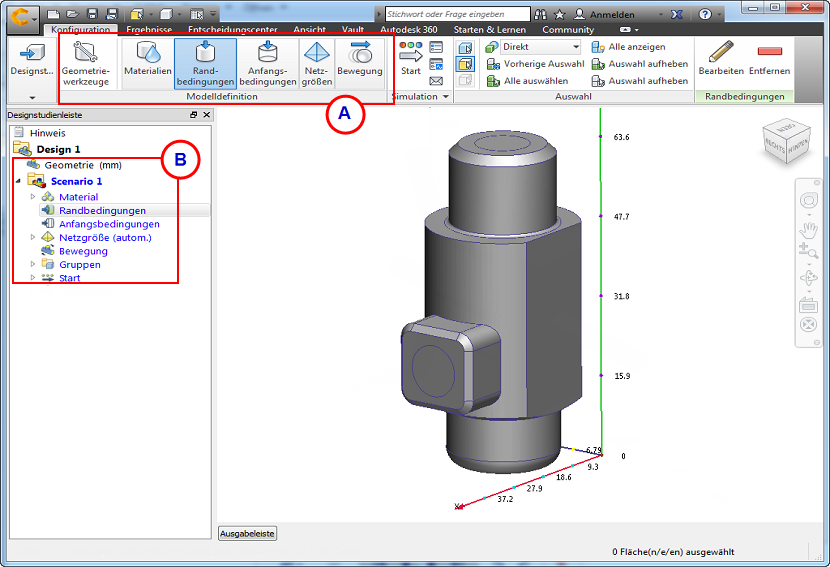
Aktivieren Sie zunächst die Aufgabe Randbedingung, entweder über Konfiguration (Registerkarte) > Konfigurationstasks(Gruppe) (A) oder aus der Designstudienleiste (B):
So arbeiten Sie in der Nähe des Modells
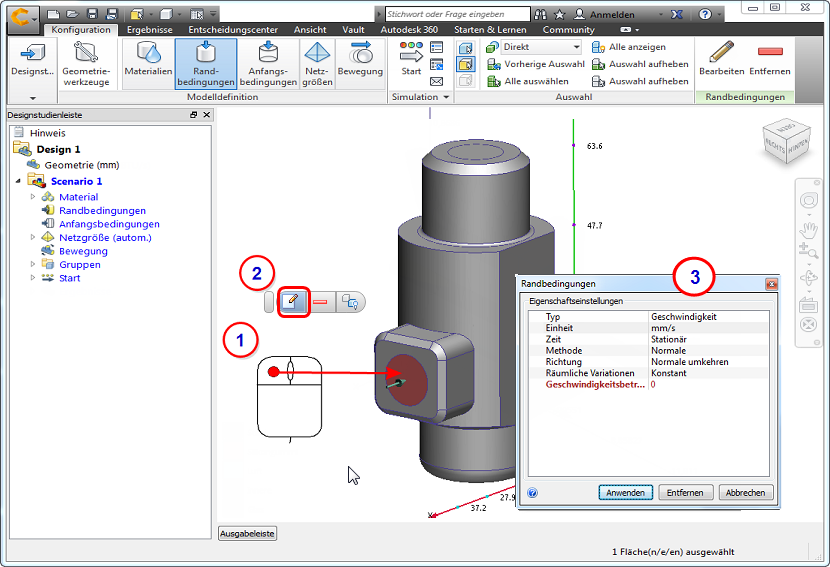
- Klicken Sie mit der linken Maustaste auf das Modellobjekt (Fläche oder Teil).
- Klicken Sie im kontextabhängigen Werkzeugkasten auf die Schaltfläche Bearbeiten.
- Nehmen Sie im Schnellbearbeitungs-Dialogfeld Randbedingungen Einstellungen vor.
Alternativ klicken Sie mit der rechten Maustaste auf das Modellobjekt oder den Zweig in der Designstudienleiste, und klicken Sie auf Bearbeiten....
So arbeiten Sie außerhalb des Modells
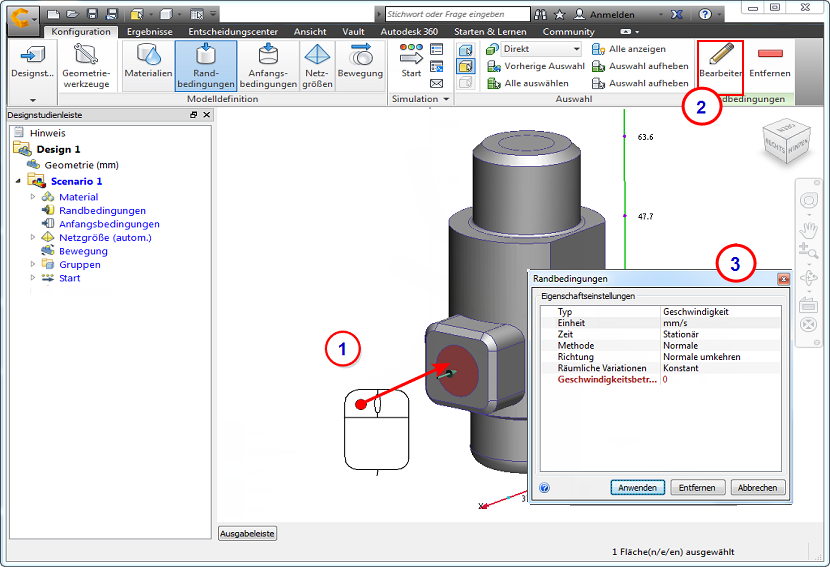
- Klicken Sie mit der linken Maustaste auf das Modellobjekt (Fläche oder Teil), um es auszuwählen.
- Klicken Sie auf Bearbeiten in der kontextabhängigen Gruppe Randbedingungen.
- Nehmen Sie im Schnellbearbeitungs-Dialogfeld Randbedingungen Einstellungen vor.
So weisen Sie die Randbedingung im Schnellbearbeitungs-Dialogfeld zu
- Legen Sie den Typ der Bedingung fest.
- Legen Sie die Einheiten fest (sofern zutreffend).
- Legen Sie die Abweichung im Zeitverlauf fest (stationär oder transient).
- Weisen Sie bedingungsspezifische Einstellungen zu, z. B. Normale oder Komponente bei der Auswahl von Geschwindigkeit bzw. Statisch oder Überdruck bei der Auswahl von Druck. Ändern Sie die Strömungsrichtung für Geschwindigkeit, Volumenstrom oder Massenstrom.
- Geben Sie den Wert an.
- Klicken Sie auf Anwenden.
Definieren und anschließendes Anwenden einer Randbedingung
Ein alternativer Arbeitsablauf ist, die Randbedingung zu erstellen, bevor sie auf das Modell angewendet wird:
- Klicken Sie in der kontextabhängigen Gruppe Randbedingungen auf Bearbeiten. Alternativ klicken Sie mit der rechten Maustaste auf den Zweig Randbedingungen auf der Designstudienleiste, und klicken Sie auf Neue Randbedingung....
- Definieren Sie die Randbedingung im Schnellbearbeitungs-Dialogfeld Randbedingungen, und klicken Sie auf Anwenden.
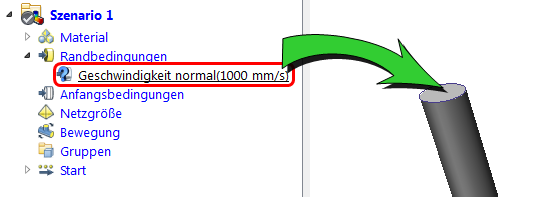
- Ziehen Sie die nicht zugewiesene Einstellung aus der Designstudienleiste auf das Modellobjekt:
Entfernen einer Randbedingung
So entfernen Sie eine Randbedingung aus einem bestimmten Objekt (mehrere Möglichkeiten):
- Klicken Sie mit der linken Maustaste auf ein Objekt, und klicken Sie auf das Symbol Entfernen aus dem kontextabhängigen Werkzeugkasten. (Hierdurch werden die Bedingungen in der Reihenfolge entfernt, in der sie definiert wurden.)
- Erweitern Sie in der Designstudienleiste den Zweig Randbedingung, klicken Sie mit der rechten Maustaste auf eine angegebene Bedingung, und klicken Sie auf Entfernen.
- Wählen Sie das Objekt aus, und klicken Sie auf Bearbeiten in der kontextabhängigen Gruppe Randbedingungen. Stellen Sie im Dialogfeld für die Schnellbearbeitung den Typ entsprechend der zu löschenden Bedingung ein, und klicken Sie auf Entfernen.
So entfernen Sie eine einzelne Randbedingung aus mehreren Objekten
- Erweitern Sie den Zweig Randbedingungen in der Designstudienleiste.
- Klicken Sie mit der rechten Maustaste auf die Bedingung, die Sie entfernen möchten.
- Klicken Sie auf Entfernen.
So löschen Sie alle Randbedingungen:
- Klicken Sie mit der rechten Maustaste auf Randbedingungen in der Designstudienleiste.
- Klicken Sie auf Alle entfernen.
Strömungsrandbedingungen
Strömungsrandbedingungen beantworten diese Fragen:
- Ist eine Strömung vorhanden?
- Wodurch wird die Strömung angetrieben bzw. verursacht?
- Wo tritt sie in das Modell ein und wo tritt sie aus?
- Wie stark ist die Strömung?
Eine Strömung kann durch Folgendes definiert bzw. verursacht werden:
- angegebenen Durchfluss
- Geschwindigkeit
- Druck
- internen Lüfter oder interne Pumpe
- Auftrieb durch natürliche Konvektion
Strömungsrandbedingungen werden auf äußere Flächen angewendet und umfassen in der Regel:
|
Einlass |
Auslass |
|
Durchfluss |
P statisch = 0 |
|
P statisch = 0 |
Durchfluss |
|
P statisch > 0 |
P statisch = 0 |
|
Externer Lüfter (drücken) |
P statisch = 0 |
|
P statisch = 0 |
Externer Lüfter (ziehen) |
|
P statisch = 0 (interner Lüfter) |
P statisch = 0 |
Die am häufigsten verwendeten Strömungsrandbedingungen...
|
Geschwindigkeit |
|
|
Volumenstrom |
|
|
Massendurchfluss |
|
|
Druck |
|
|
Gleiten/Symmetrie |
|
Es sind weitere Strömungsrandbedingungen in Autodesk® CFD verfügbar. Die oben angegebenen Bedingungen sind die am häufigsten verwendeten. Klicken Sie hier, um Beschreibungen aller Strömungsrandbedingungen in Autodesk® CFD anzuzeigen...
Wärmeübertragungs-Randbedingungen
Eine Wärmeentwicklung kann von einer bekannten Temperatur, einer Wärmelast (wie z. B. einem elektronischen Bauteil), Strahlung oder einem elektrischen Widerstand ausgehen. Durch Wärmerandbedingungen werden diese Fragen beantwortet:
- Findet eine Wärmeentwicklung im Design statt?
- Wo?
- Wie hoch ist der Wert?
- Wo wird die Wärme aus dem Design abgeführt?
- Wie hoch ist die Referenzumgebungstemperatur?
Die am häufigsten verwendeten Wärmeübertragungs-Randbedingungen...
|
Temperatur |
|
|
Gesamtwärmestrom |
|
|
Wärmeübergangskoeffizient |
|
|
Wärmestrahlung: |
|
|
Gesamtwärmeerzeugung |
|
Es sind weitere Wärmeübertragungsrandbedingungen in Autodesk® CFD verfügbar. Die oben angegebenen Bedingungen sind die am häufigsten verwendeten. Klicken Sie hier, um Beschreibungen aller Wärmeübertragungsrandbedingungen in Autodesk® CFD anzuzeigen...