Vorheriges: Kapitel 9 | Nächstes: Kapitel 10
In dieser Übung lernen Sie, wie Randbedingungen in Autodesk® CFD zugewiesen werden.
1. Klicken Sie auf Randbedingungen auf der Registerkarte Konfiguration:

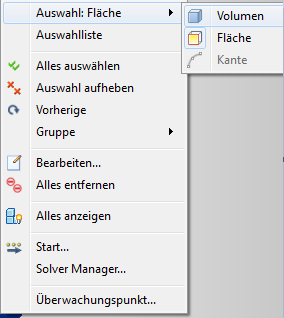
2. Klicken Sie mit der rechten Maustaste auf eine Stelle außerhalb des Modells. Klicken Sie auf Auswahltyp und Volumen.
3. Blenden Sie die folgenden Teile aus:
- Fahrzeugkarosserie
- Räder
- Die sechs Fenster
- Windschutzscheibe
- Rückfenster
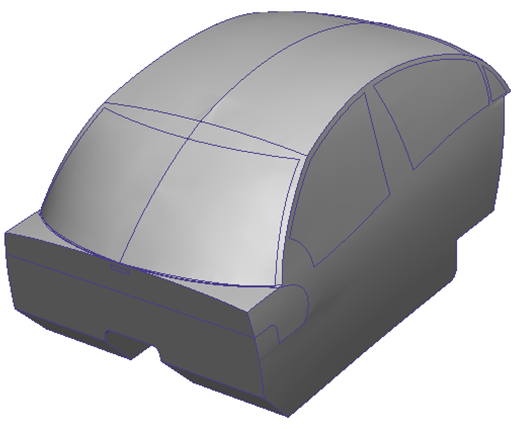
Das Modell sollte der folgenden Abbildung entsprechen:
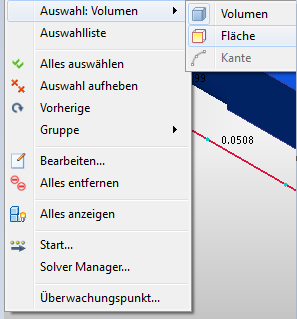
4. Klicken Sie mit der rechten Maustaste auf eine Stelle außerhalb des Modells. Klicken Sie auf Auswahltyp und Fläche.
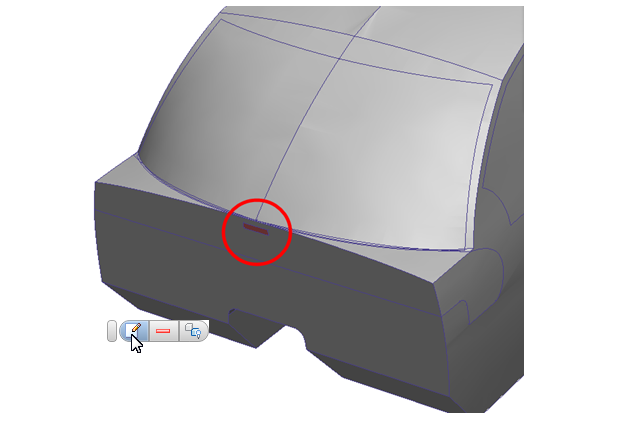
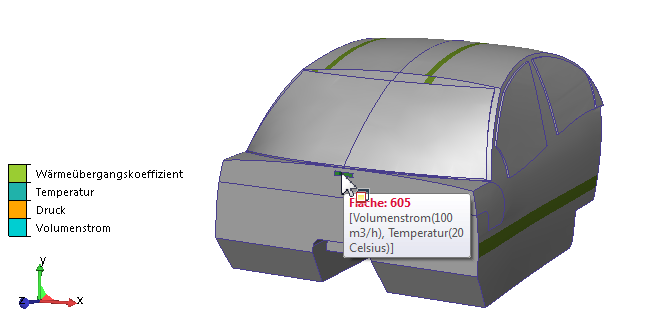
5. Durch die rechteckige Öffnung unter der Windschutzscheibe strömt kalte Luft in den Innenraum. Sie weisen dieser Fläche einen Temperatur- und einen Durchflusswert zu. Wählen Sie diese Fläche aus, und klicken Sie im kontextabhängigen Werkzeugkasten auf die Schaltfläche Bearbeiten.
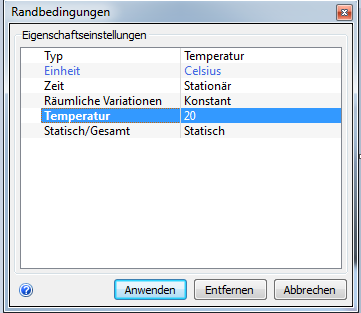
6. Typ = Temperatur, Einheit = Celsius, Temperatur = 20. Klicken Sie auf Anwenden.
7. Um den Durchflusswert auf dieselbe Fläche anzuwenden, klicken Sie mit der rechten Maustaste und wählen Vorherige aus dem Menü.
8. Klicken Sie mit der rechten Maustaste, und wählen Sie Bearbeiten...
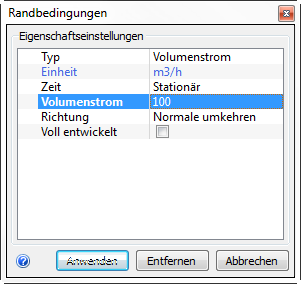
9. Typ = Volumenstrom, Einheit = m3/h, Volumenstrom = 100.
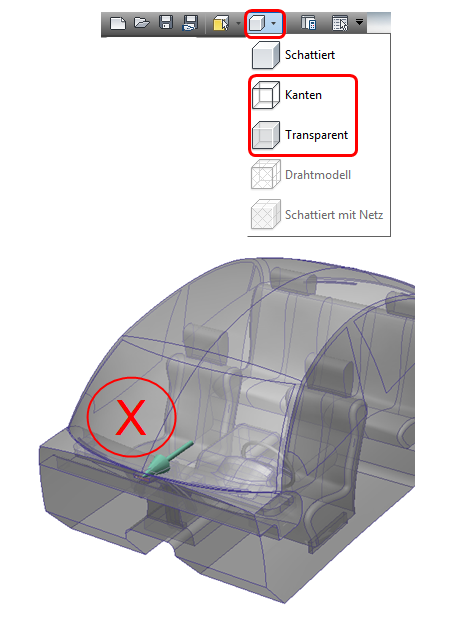
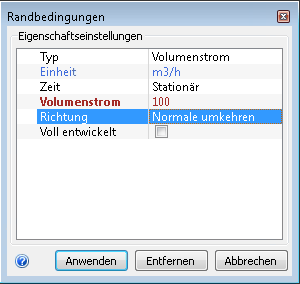
10. Um sicherzustellen, dass die Strömungsrichtung korrekt ist, zeigen Sie in der Schnellzugriffs-Werkzeugkasten das Modell als Kontur oder Transparent an. Achten Sie auf den Strömungsrichtungspfeil. Falls er inkorrekt ist, klicken Sie im Dialogfeld Randbedingungen in der Zeile Richtung auf Normale umkehren. Klicken Sie auf Anwenden.
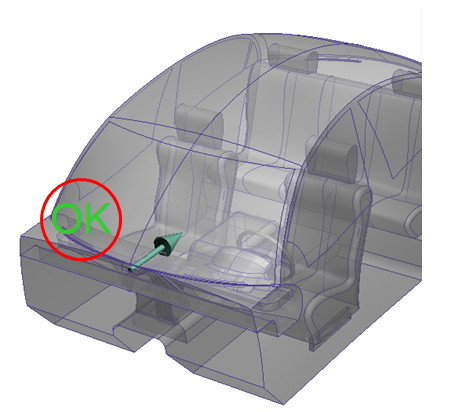
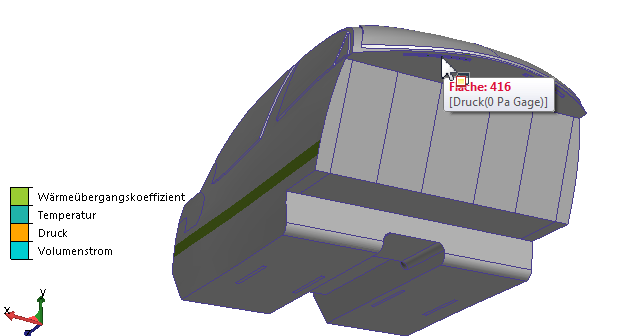
11. Ändern Sie das Modellerscheinungsbild wieder auf Schattiert, und drehen Sie das Modell. Wählen Sie die beiden Bogenflächen hinten im Innenraum aus. Klicken Sie im kontextabhängigen Werkzeugkasten auf die Schaltfläche Bearbeiten.
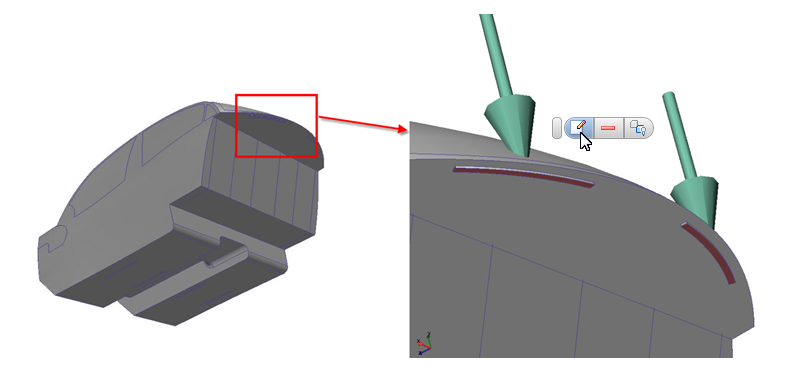
12. Typ = Druck, Druck = 0. Klicken Sie auf Anwenden.
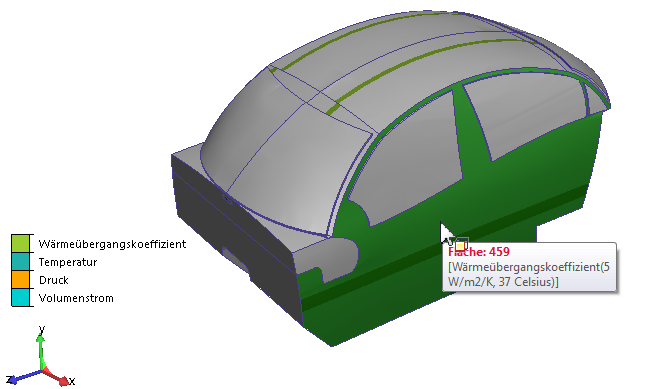
13. Um ein Fahrzeug in einer Umgebung mit einer hohen Temperatur zu simulieren, wenden Sie auf die Seiten und das Dach des Fahrgastraums einen Wärmeübergangskoeffizienten an. Wählen Sie die folgenden Flächen aus, und klicken Sie im kontextabhängigen Werkzeugkasten auf die Schaltfläche Bearbeiten:
- Die vier Flächen auf der rechten Seite
- Die vier Flächen auf der linken Seite
- Die 10 Flächen auf dem Dach.
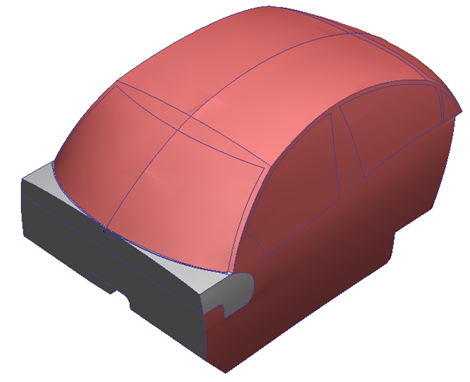
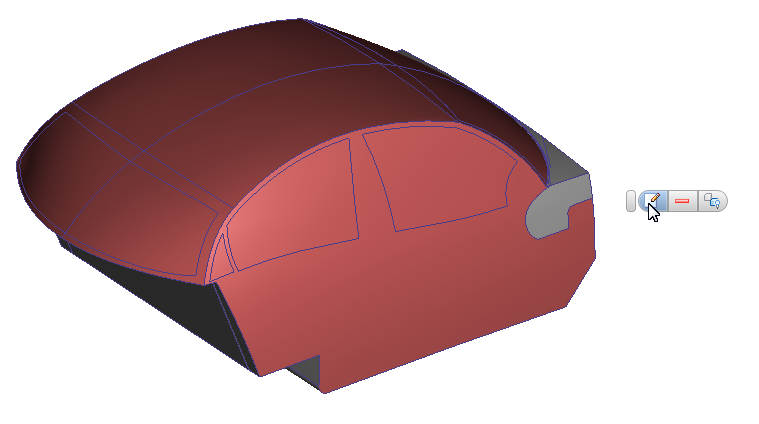
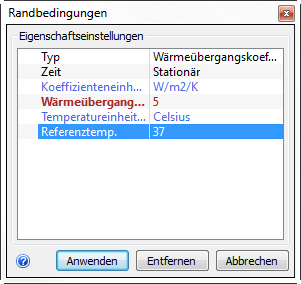
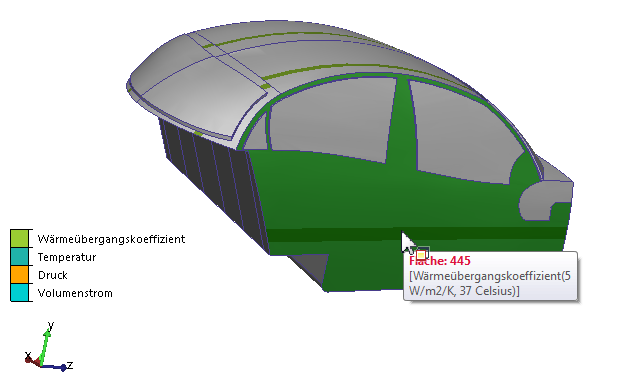
14. Typ = Wärmeübergangskoeffizient, Koeffizienteneinheiten = W/m2/K, Wärmeübergangskoeffizient = 5, Temperatureinheiten = Celsius, Referenztemp. = 37. Klicken Sie auf Anwenden.
15. Überprüfen Sie, ob alle Randbedingungen korrekt sind:
- Vergleichen Sie die Farben der Streifen auf den Modellflächen mit der Legende in der Ecke unten links.
- Bewegen Sie die Maus über Flächen, um die definierten Randbedingungen, Einheiten und Werte anzuzeigen.
- Falls eine Randbedingung falsch zugewiesen wurde, korrigieren Sie diesen Fehler jetzt.
Ende der Übung