Vorheriges: Übung 7 | Nächstes: Übung 8

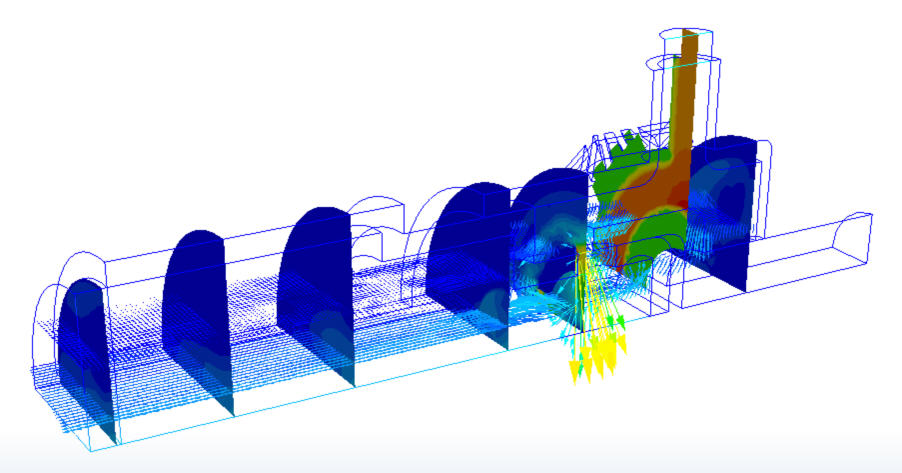
Mithilfe von Ergebnisebenen können Sie Daten in dreidimensionalen Modellen visualisieren. Dies sind Schnittebenen, die verschiedene Aufgaben bei der Autodesk® CFD-Ergebnisvisualisierung übernehmen:
In diesem Kapitel werden folgende Themen behandelt:
- Erstellen und Verwalten von Ebenen
- Definieren der Position und Darstellung von Ebenen
- Messen von Daten und Plotten der Daten auf einer Ebene
- Messen von Werten mithilfe einer Ebene
Erstellen und Verwalten von Ebenen
Ergebnisebenen-Arbeitsablauf
So erstellen Sie eine Ebene
- Im Modell: Klicken Sie mit der rechten Maustaste auf oder in der Nähe des Modells (nicht auf eine vorhandene Ebene). Klicken Sie auf Ebene hinzufügen.
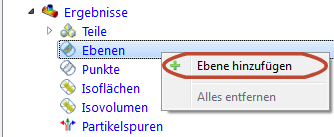
- Außerhalb des Modells: Klicken Sie auf Hinzufügen in der kontextabhängigen Gruppe Ebenen. Sie können auch auf der Designstudienleiste mit der rechten Maustaste auf den Zweig Ebenen klicken und anschließend Ebene hinzufügen auswählen:

So benennen Sie eine Ebene um
- Klicken Sie in der Designstudienleiste mit der rechten Maustaste auf die Ebenen-ID, und wählen Sie Umbenennen aus.
So wählen Sie eine Ebene aus
- Im Modell: Klicken Sie mit der linken Maustaste direkt auf die Ebene.
- Außerhalb des Modells: Wählen Sie den Namen aus der Designstudienleiste aus.
So deaktivieren Sie die Hervorhebung der aktiven Ebene
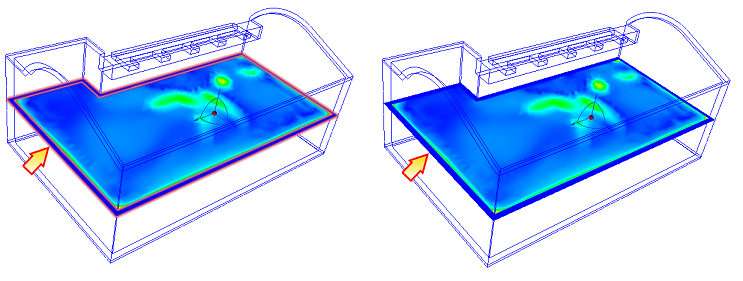
- Deaktivieren Sie Konturen anzeigen in der kontextabhängigen Dropdown-Liste Ebenen.
So blenden Sie eine Ebene aus
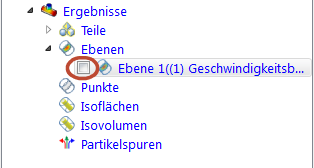
- Deaktivieren Sie das Kontrollkästchen Sichtbarkeit neben der ID in der Designstudienleiste:
So löschen Sie eine Ebene
- Im Modell: Klicken Sie mit der rechten Maustaste auf die Ebene, und klicken Sie auf Entfernen.
- Außerhalb des Modells: Klicken Sie mit der rechten Maustaste auf die Ebenen-ID in der Designstudienleiste, und klicken Sie auf Entfernen.
Position und Darstellung von Ebenen definieren
Ebenen-Steuerelemente
So verschieben Sie eine Ebene
- Auf dem Modell: Klicken Sie auf die Achse in der Dreiergruppe, und ziehen Sie sie an die gewünschte Position.
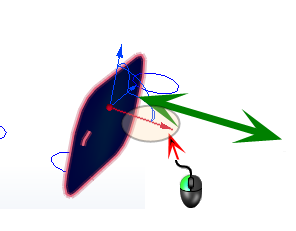
- Außerhalb des Modells Klicken Sie in der kontextabhängigen Gruppe Ebenen auf Bearbeiten.Ziehen Sie den Schieberegler Verschieben auf das Dialogfeld Ebenen-Steuerung.
So drehen Sie eine Ebene
- Auf dem Modell: Ziehen Sie den Bogen auf die Dreiergruppe:
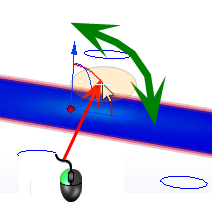
(Klicken Sie zum Ändern des Drehmittelpunkts die Dreiergruppe innerhalb der Ebene. Der Drehmittelpunkt ist der Ursprung der Dreiergruppe.)
- Auf der Ebene: Klicken Sie mit der linken Maustaste. Wählen Sie eine Achse aus, um die Ebene daran auszurichten:
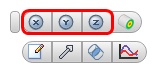
- Außerhalb des Modells Klicken Sie in der kontextabhängigen Gruppe Ebenen auf Bearbeiten. Ziehen Sie den Dreh-Schieberegler auf das Verschieben Dialogfeld Ebenen-Steuerung.
So richten Sie eine Ebene an einer Modellfläche aus
- Auf der Ebene: Klicken Sie mit der linken Maustaste, und klicken Sie auf die Schaltfläche Auf Fläche ausrichten.
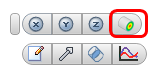
- Alternativ auf der Ebene: Klicken Sie mit der rechten Maustaste, und klicken Sie auf Auf Fläche ausrichten.
Nach dem Aufrufen des Befehls Auf Fläche ausrichten klicken Sie auf die gewünschte Fläche im Modell. Die Ebene wird zur ausgewählten Fläche verschoben und parallel dazu ausgerichtet. Wenn die ausgewählte Fläche nicht eben ist, wird die Ebene auf die Elementfläche verschoben, die dem Auswahlpunkt auf der Oberfläche am nächsten liegt.
So ändern Sie die Darstellung
- Auf der Ebene: Klicken Sie mit der rechten Maustaste. Wählen Sie eine Option aus.
- Außerhalb des Modells Klicken Sie in der kontextabhängigen Gruppe Ebenen auf Bearbeiten. Wählen Sie aus dem Menü Darstellung.
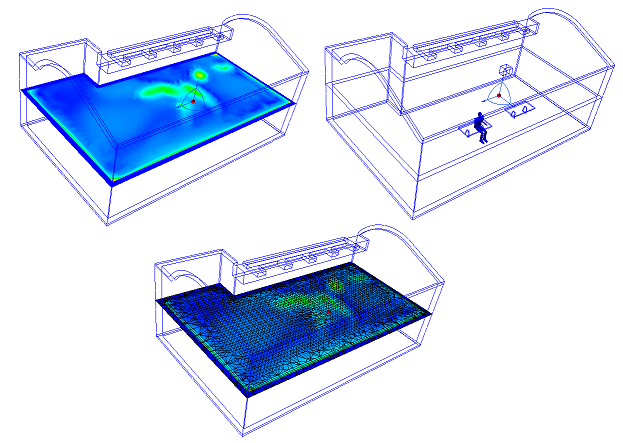
So ändern Sie die angezeigte Ergebnisgröße
- Auf der Ebene: Klicken Sie mit der rechten Maustaste. Klicken Sie auf Ergebnis. und wählen Sie aus der Liste aus.
- Außerhalb des Modells: Wählen Sie aus dem Menü Ergebnis in der kontextabhängigen Gruppe Ebenen aus.
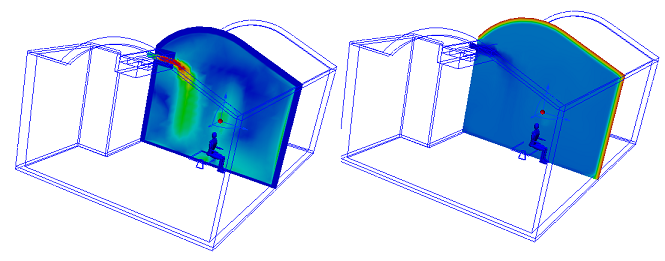
So speichern Sie Ergebnisse auf einer Ebene
- Auf der Ebene: Klicken Sie mit der rechten Maustaste, und klicken Sie auf Tabelle speichern...
- Außerhalb des Modells: Klicken Sie auf Tabelle speichern... im Dialogfeld Steuerungen. Um die Ergebnisauflösung zu ändern, ziehen Sie den Schieberegler Rasterabstand.
So zeigen Sie eine Ebene in einem schattierten Modell an
Mit der Option Ausschnitt wird die Sichtbarkeit von bestimmten Modellbereichen verbessert. Die Option ist auch nützlich, um Vektoren anzuzeigen, wenn das Modell schattiert dargestellt wird.
- Um das Zuschneiden zu aktivieren, klicken Sie mit der rechten Maustaste auf die Ergebnisebene und wählen Ausschnitt aus.
- Wenn die "andere" Seite des Modells angezeigt wird, klicken Sie erneut mit der rechten Maustaste auf die Ebene und wählen Clip umkehren.
- Um das Zuschneiden zu deaktivieren, klicken Sie mit der rechten Maustaste auf die Ergebnisebene und wählen Ausschnitt ab.
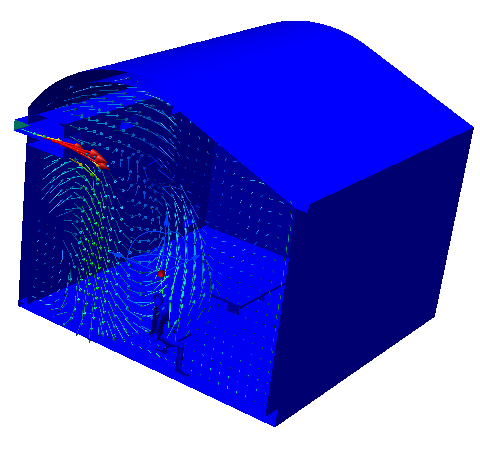
Vektoren
So aktivieren Sie Vektoren oder ändern den Vektorbetrag
- Auf der Ebene: Klicken Sie mit der rechten Maustaste auf die Ebene. Klicken Sie auf Vektor, und wählen Sie den Betrag.
- Außerhalb des Modells: Treffen Sie im Menü Vektor in der kontextabhängigen Gruppe Ebenen eine Auswahl.
So ändern Sie die Vektordarstellung
- Auf der Ebene: Klicken Sie mit der rechten Maustaste auf die Ebene. Klicken Sie auf Vektor > Einstellungen...
- Außerhalb des Modells: Klicken Sie auf den Pfeil neben Bearbeiten in der kontextabhängigen Gruppe Ebenen, und wählen Sie Vektoreinstellungen.
So stellen Sie die Vektordichte ein
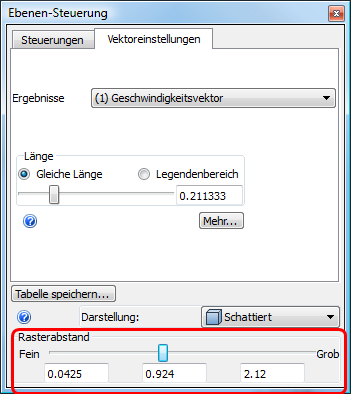
- Ziehen Sie den Schieberegler Rasterabstand im Dialogfeld Vektoreinstellungen.
- Um einen höheren oder geringeren Rasterabstand einzustellen, als mit dem Schieberegler möglich ist, geben Sie die Werte in das Feld neben dem Schieberegler ein.
Klicken Sie auf Mehr..., um die folgenden Änderungen vorzunehmen:
Ändern der Anzeige von Pfeilspitzen
- Um die Anzeige von Pfeilspitzen zu deaktivieren, entfernen Sie das Häkchen aus dem Kästchen Pfeilspitzen anzeigen.
- Um die Größe der Vektorpfeilspitzen zu ändern, geben Sie einen Wert für die Größe der Pfeilspitze ein. (Beim Standardwert 1 wird die Pfeilspitzengröße der Vektorlänge entsprechend skaliert.)
- Um alle Vektoren um den gleichen Betrag zu skalieren, ändern Sie den Wert für den Skalierungskoeffizienten.
So zeigen Sie Regionen an, in denen der aktive Vektor innerhalb eines festgelegten Bereichs liegt
- Aktivieren Sie das Kontrollkästchen Filtern.
- Legen Sie einen Bereich fest, indem Sie betreffenden Werte in die Felder Min. und Max. eingeben.
Klicken Sie auf Zurücksetzen, oder deaktivieren Sie Filtern, um das gesamte Modell anzuzeigen.
Ebenenfunktionen
Mit Ebenen steht eine Vielzahl von Visualisierungsfunktionen zu Verfügung:
- Ebenen präsentieren Ergebnisse grafisch in Querschnitten.
- Ebenen ermöglichen die Extraktion von großen Datenmengen durch planare Querschnitte.
- Ebenen dienen als Grundlage für XY-Plots.
Zugriff auf die Ebenenfunktionen
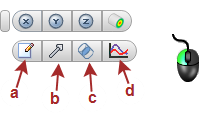
- Auf dem Modell Methode 1: Klicken Sie mit der linken Maustaste auf die Ebene, und klicken Sie auf das Werkzeugkastensymbol.
|
a. Einstellungen (Steuerelemente) b. Vektoreinstellungen c. Größen d. XY-Plot |
|
- Auf dem Modell Methode 2: Klicken Sie mit der rechten Maustaste auf die Ebene, und wählen Sie aus dem Menü aus.
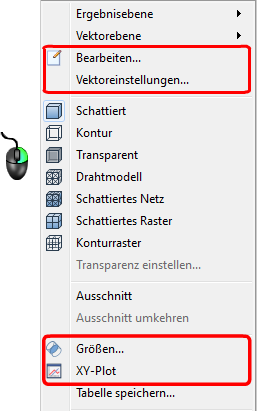
- Außerhalb des Modells: Klicken Sie auf das Symbol in der kontextabhängigen Gruppe Ebenen.

- Methode 2 für außerhalb des Modells: Klicken Sie mit der rechten Maustaste auf die Ebene im Ebenenzweig der Designstudienleiste.
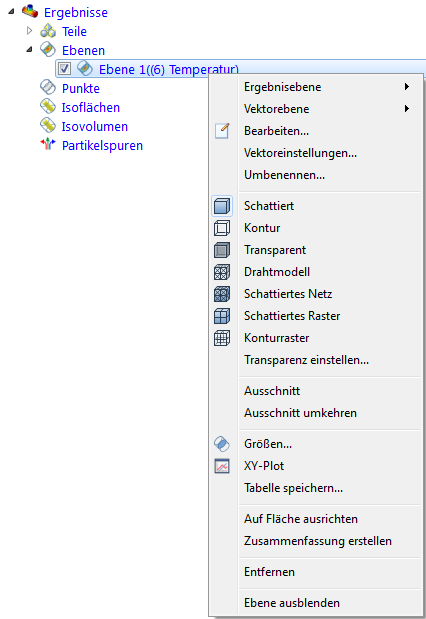
Messen von Daten und Plotten der Daten auf einer Ebene
Neben der visuellen Darstellung des Strömungs- und Wärmeübertragungsverhaltens ermöglicht die Ergebnisebene den Zugriff auf die Ergebnisse der verschiedenen Größen. Ergebnisse können mithilfe von drei Methoden in Echtzeit gemessen werden:
Abtasten mit der Maus
- Bewegen Sie den Mauszeiger über die gewünschte Position auf der Ergebnisebene.
- Anzeige der Ergebnisse in der Statusleiste unten links auf der Benutzeroberfläche.
Erstellen von xy-Darstellungen
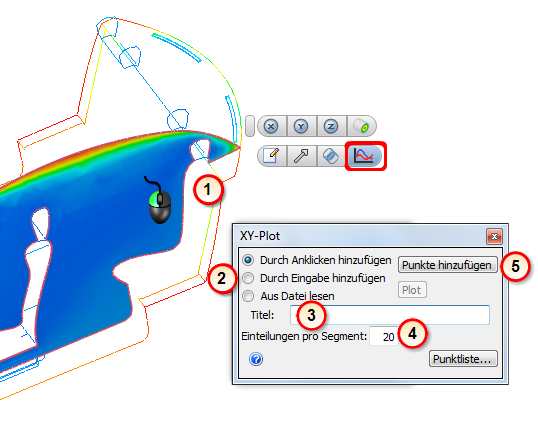
Erstellen Sie einen XY-Plot, indem Sie Punkte auf einer Schnittfläche auswählen, Punktkoordinaten eingeben oder Punkte verwenden, die bei einem vorherigen Plot gespeichert wurden. Die maximale Anzahl von Punkten in einem XY-Plot ist 500.
Schritt 1: Erstellen Sie eine Ergebnisebene, und öffnen Sie das Dialogfeld XY-Plot.
Schritt 2: Wählen Sie die Punktauswahlmethode aus:
-
Durch Anklicken hinzufügen
- Klicken Sie auf Punkte hinzufügen.
- Klicken Sie auf der Schnittebene auf die Stellen, durch die der XY-Plot verlaufen wird. Der Punktlistenbereich zeigt Punkte.
- Es sind mindestens zwei Punkte erforderlich.
-
Durch Eingabe hinzufügen
- Geben Sie die Koordinaten X, Y und Z durch Kommas getrennt in das Feld ein. (Verwenden Sie keine eckigen oder runden Klammern.)
- Klicken Sie auf Hinzufügen.
-
Aus Datei lesen
- Um die XY-Plot-Punktpositionen in einer Datei zu speichern, klicken Sie auf Punkte speichern.
- Um anhand der gespeicherten Punktpositionen einen neuen XY-Plot zu erstellen, wählen Sie Aus Datei lesen. Klicken Sie auf die Schaltfläche Durchsuchen, und wählen Sie die gewünschte XYP -Datei aus.
Schritt 3: Geben Sie den Titel ein
- Geben Sie einen Titel für den Plot ein. Dies ist optional. Wenn Sie keinen Titel eingeben, ist der Titel des Plots „Nicht benannt“.
Schritt 4: Ändern Sie die Anzahl der Unterteilungen
- Der Standardwert für die Anzahl der einzelnen Punktunterteilungen ist 20.
- Ändern Sie diesen Wert, um die Plotauflösung zu ändern.
Schritt 5: Erstellen Sie den Plot
- Um den Plot zu erstellen, klicken Sie auf die Schaltfläche Plotten.
Tabelle speichern
Mit diesem Befehl wird eine .csv-Datei (CSV: Comma Separated Variable) der gleichmäßigen Verteilung von Punkten auf der Ebene gespeichert.
- Auf der Ebene: Klicken Sie mit der rechten Maustaste, und klicken Sie auf Tabelle speichern...
Um die Anzahl der in der Tabelle gespeicherten Punkte zu ändern, ändern Sie auf der Registerkarte "Vektoreinstellungen" den Rasterabstand:
Messen von Werten mithilfe einer Ebene
Mithilfe des Größenrechners können Sie größengewichtete Ergebnisse auf einer Ergebnisebene schnell berechnen and anzeigen. Größenergebnisse (größengewichtete Ergebnisse) werden bei Verschiebung der aktiven Ebene automatisch aktualisiert.
Arbeitsablauf
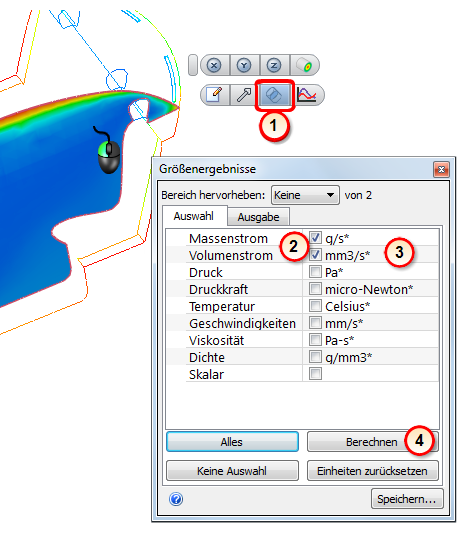
Positionieren Sie zunächst die Ergebnisebene an der gewünschten Stelle.
- Öffnen Sie das Dialogfeld Größen.
- Wählen Sie die gewünschten Größen für die Größenberechnung aus.
- Ändern Sie die Einheit der Ausgabegröße in der benachbarten Menüliste.
- Klicken Sie auf die Schaltfläche Berechnen.
- Die Größenergebnisse werden in die Registerkarte Ausgabe geschrieben.
Um Größendaten bei der Animation einer transienten Analyse zu speichern, klicken Sie auf die Schaltfläche Speichern. Die Ergebnisse der aktiven Zeitschritte werden in einer Excel-CSV-Datei gespeichert.
Anmerkungen
- Druck ist der statische Überdruck.
- Volumenstrom ist das Produkt aus Geschwindigkeit x Fläche.
- Druckkraft ist der über eine Fläche integrierte Druck (es handelt sich hier um einen flächengewichteten Druck, aus dem ein massengewichteter Druckwert hervorgeht).
- Geschwindigkeit skomponenten werden angezeigt, indem Geschwindigkeiten gewählt werden.