Vorheriges: Kapitel 14 | Nächstes: Kapitel 15
In dieser Übung lernen Sie, wie Ergebnisse angezeigt und gemessen werden, die für das gesamte Modell und einzelne Teile berechnet wurden.
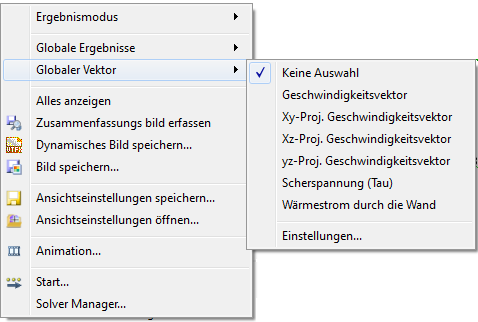
1. Um Vektoren aus der Anzeige zu entfernen, klicken Sie mit der rechten Maustaste und wählen Globaler Vektor. Wählen Sie Keine aus der Liste.
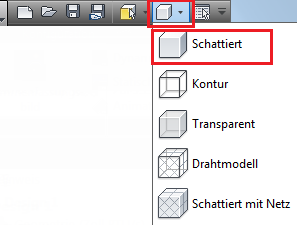
2. Zeigen Sie die Geschwindigkeitsverteilung auf Modellflächen an, indem Sie Schattiert aus dem Schnellzugriff-Werkzeugkasten auswählen:
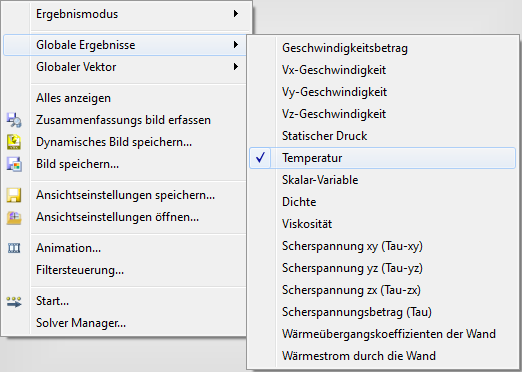
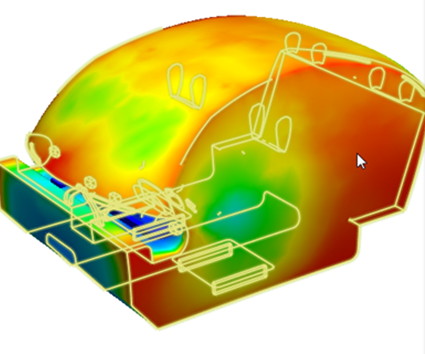
3. Um die Temperatur auf dem Modell anzuzeigen, klicken Sie mit der rechten Maustaste und wählen Globale Ergebnisse. Wählen Sie in der Liste die Option Temperatur aus.
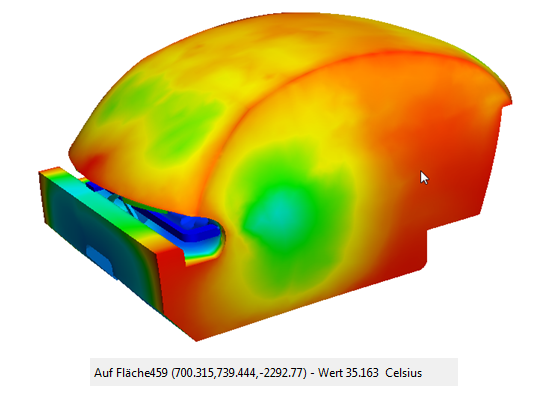
4. Um Temperaturwerte abzurufen, bewegen Sie den Mauszeiger über das Modell. Die Werte werden in der Statusleiste in der linken unteren Ecke dargestellt.
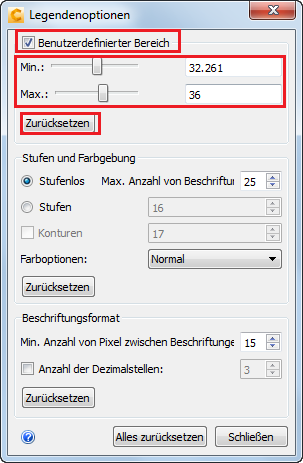
5. Um den Minimal- und Maximalwert auf der Legende anzupassen, klicken Sie mit der rechten Maustaste auf die Legende und wählen Optionen.
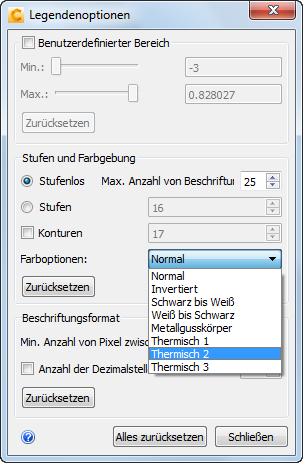
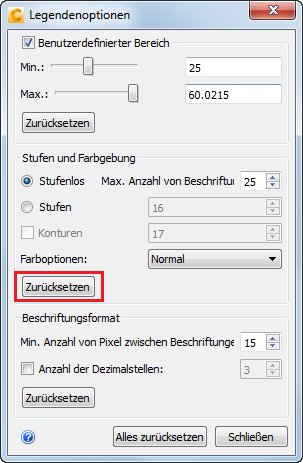
6. Aktivieren Sie im Dialogfeld Legendenoptionen die Option Benutzerdefinierter Bereich. Stellen Sie den Legendenbereich mit den Schiebereglern Min. und Max. ein (um zu sehen, wie sich die Einstellung auf die Ergebnisanzeige auswirkt). Klicken Sie anschließend auf Zurücksetzen.
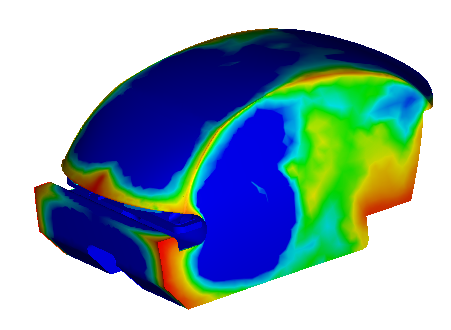
7. Um eine höhere Auflösung zwischen Werten zu erzielen, klicken Sie auf Stufen, Konturen oder beide Optionen. Stellen Sie die Stufen- und Konturwerte in den entsprechenden Feldern ein. Sie müssen anschließend auf Zurücksetzen klicken.
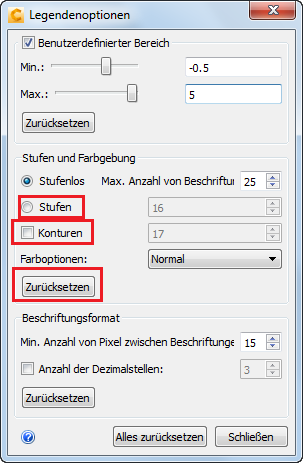
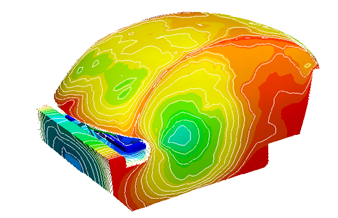
8. Experimentieren Sie, indem Sie das Beschriftungsformat und die Anzahl der Dezimalstellen ändern. Klicken Sie auf Alles zurücksetzen, und klicken Sie auf Schließen, um das Dialogfeld Legende zu schließen.
9. Um die Ergebnisse für den Fahrgastraum anzuzeigen, klicken Sie auf Ansicht (Registerkarte) > Darstellung (Gruppe) > Flächenausblendung.
10. Um die Innenausstattung des Fahrgastraums sichtbar zu machen, blenden Sie die Seitenflächen aus. (Halten Sie die Strg-Taste gedrückt und klicken Sie mit der mittleren Maustaste auf die gewünschten Flächen.)
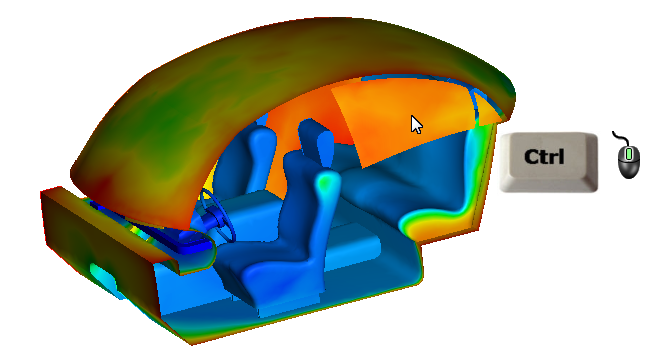
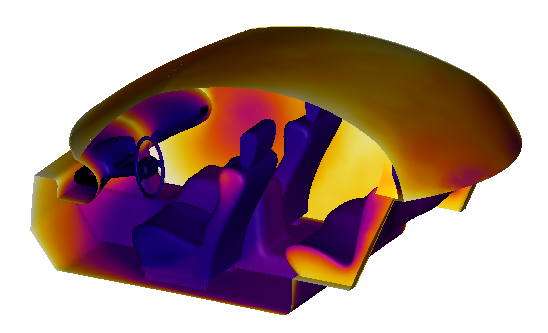
11. Klicken Sie mit der rechten Maustaste auf die Legende, und wählen Sie Optionen. Aus dem Menü Farboptionen wählen Sie Thermisch 2.
12. Um die Ansicht zurückzusetzen, klicken Sie auf die Schaltfläche Zurücksetzen und schließen dann das Dialogfeld. Klicken Sie mit der rechten Maustaste außerhalb des Modells und wählen Sie Alles anzeigen.
13. Klicken Sie auf Teile auf der Registerkarte Ergebnisse.

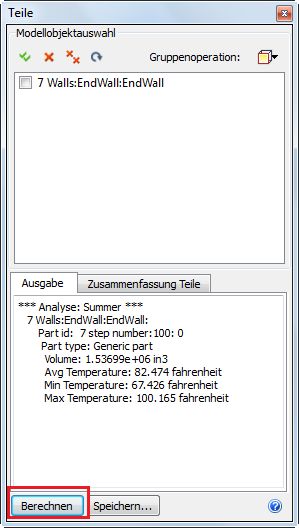
14. Um die Temperatur der Luft zu berechnen, wählen Sie das Fahrgastraum-Luftvolumen aus. Klicken Sie im Auswahlfenster Teile auf die Schaltfläche Berechnen, führen Sie einen Bildlauf nach unten zur letzten Iteration durch und beachten Sie die Durchschnitts-, Maximal- und Minimaltemperaturen:
Ende der Übung