Vorheriges: Übung 13 | Nächstes: Übung 14
Die Steuerung der Teiledarstellung ist bei der Ergebnisanzeige wichtig. Autodesk® CFD verfügt über Werkzeuge, mit denen Sie die Teiledarstellung einstellen und Bilder und Ansichten erstellen können, die das Verhalten des Designs optimal veranschaulichen. Sie können auf diese Befehle zugreifen, indem Sie während der Ergebnisvisualisierung mit der rechten Maustaste auf das Modell klicken oder mit der rechten Maustaste auf die Teilenamen im Zweig Ergebnisse > Material der Designstudienleiste klicken.
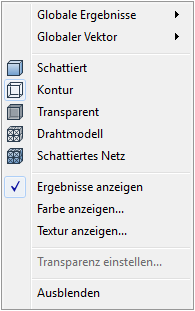
Schattiert, Kontur, Transparent, Drahtmodell, Schattiertes Netz
- Einstellen der Anzeige eines ausgewählten Teils unabhängig von anderen Teilen
- Beispiel: Sämtliche Festkörperteile werden schattiert dargestellt, während Fluidteile sich im Konturmodus befinden
Ergebnis anzeigen
- Zeigt das ausgewählte Teil und die Werte, die von der aktuellen Einstellung für Globale Ergebnisse bestimmt werden, an.
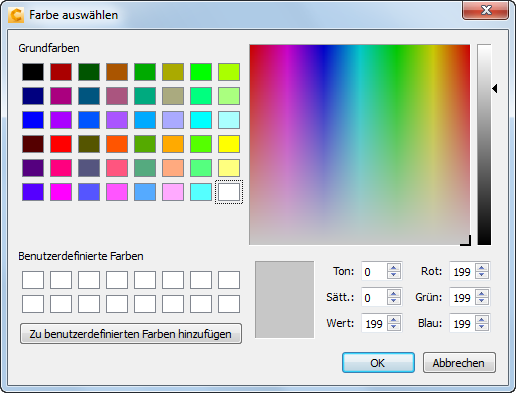
Farbe anzeigen...
- Ermöglicht Ihnen, die Anzeigefarbe des ausgewählten Teils aus einer anpassbaren Farbpalette zu wählen.
Textur anzeigen...
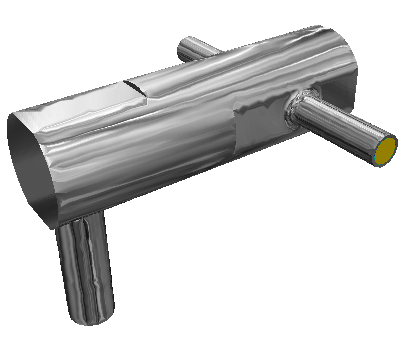
Texturen sind Flächenbilder, die Teilen zugewiesen werden können. Sie unterscheiden sich von einfachen Farben dadurch, dass sie das Erscheinungsbild eines Teils ändern, sodass es realitätsnäher wirkt. Texturen ermöglichen die Erstellung real wirkender Modelle und ansprechender Ergebnisbilder.
Um eine Textur aufzubringen, klicken Sie mit der rechten Maustaste auf das Teil, und wählen Sie dann im Kontextmenü die Option "Textur anzeigen" aus. Es wird ein Dialogfeld zum Suchen nach Dateien eingeblendet, das mehrere Dutzend Texturen enthält. Diese Texturen gehören zum Lieferumfang von Autodesk® CFD.
Dem äußeren Teil wurde eine Chromtextur zugewiesen:
Transparenz einstellen
- Ist nur aktiviert, wenn das Modell oder Teil mit Transparenz angezeigt wird.
- Ziehen Sie den Schieberegler in Richtung 100 %, um das Modell transparenter anzuzeigen bzw. dessen Durchsichtigkeit zu erhöhen.
Anzeigen von unterdrückten Teilen...
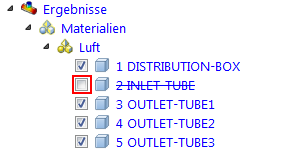
Vorgabemäßig sind unterdrückte Teile beim Anzeigen von Ergebnissen nicht sichtbar. Um die Teile einzublenden, öffnen Sie die Designstudienleiste, und erweitern Sie den Zweig "Materialien" des Zweigs "Ergebnisse". Aktivieren Sie das Kästchen neben jedem Teil, das angezeigt werden soll.