Vorheriges: Kapitel 20 | Nächstes : Kapitel 21
In dieser Übung erfahren Sie, wie Sie Autodesk® CFD zum Erstellen von Bildern und Ansichten verwenden, die die Leistung Ihrer Designs effektiv darstellen.
1. Klicken Sie mit der rechten Maustaste neben das Modell, und wählen Sie Ansichtseinstellungen öffnen.... Wählen Sie die Datei mit dem Namen traces.xvs.
2. Zeigen Sie die inneren Komponenten an:
- Erweitern Sie in der Designstudienleiste den Zweig Ergebnisse und den Unterzweig Materialien.
- Erweitern Sie den Zweig Innen.
- Aktivieren Sie die Kontrollkästchen für die Teile unter dem Zweig Innen:
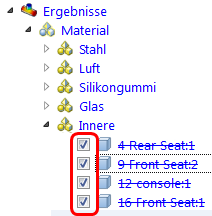
3. Zeigen Sie die inneren Komponenten schattiert an:
- Halten Sie die STRG-Taste gedrückt, und klicken Sie mit der linken Maustaste auf die Teile im Zweig Innen.
- Klicken Sie mit der rechten Maustaste auf die ausgewählten Teilenamen, und wählen Sie Schattiert aus.
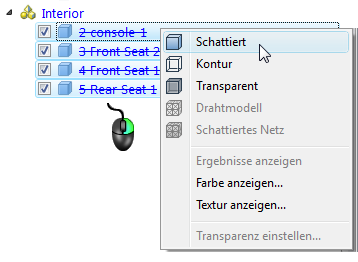
4. Zeigen Sie die Reifen schattiert an:
- Erweitern Sie den Zweig Silikongummi, und aktivieren Sie das Kontrollkästchen neben jedem Bauteil unter der Verzweigung.
- Klicken Sie mit der rechten Maustaste auf den Namen des Materials Silikongummi, und wählen Sie Schattiert.
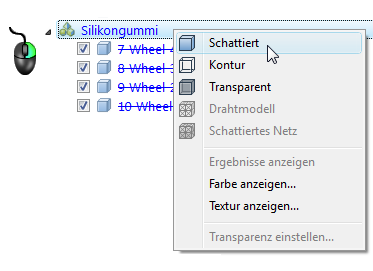
5. Klicken Sie mit der rechten Maustaste auf den Zweig Silikongummi, und wählen Sie Farbe anzeigen...
6. Wählen Sie Schwarz aus der Palette, und wählen Sie dann OK.
7. Aktivieren Sie zur Schattierung der Karosserie das Kontrollkästchen neben dem Teil Karosserie unter der Verzweigung Stahl der Verzweigung Ergebnisse > Material. Klicken Sie mit der rechten Maustaste auf den ausgewählten Teilenamen, und wählen Sie Schattiert aus.
8. Klicken Sie im Grafikfenster mit der rechten Maustaste auf die Karosserie, und wählen Sie die Option Transparent.
9. Klicken Sie mit der rechten Maustaste erneut auf die Karosserie, und wählen Sie Transparenz einstellen... Stellen Sie mit dem Schieberegler ungefähr 90 % ein, und klicken Sie auf OK.
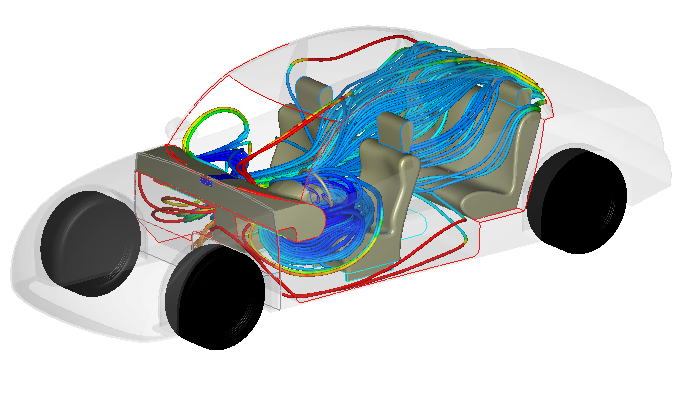
10. Um dieses Bild für den späteren Vergleich mit anderen Designs zu speichern, klicken Sie mit der rechten Maustaste außerhalb des Modells und wählen Zusammenfassungsbild erfassen.
Ende der Übung