Vorheriges: Kapitel 10 | Nächstes: Kapitel 11
In dieser Übung lernen Sie, wie das Netz automatisch zugewiesen wird, wie eine Vorschau des Netzes angezeigt wird und wie die Netzverteilung bei einer bestimmten Designstudie angepasst wird.
1. Klicken Sie auf Netzgrößenbestimmung auf der Registerkarte Konfiguration:

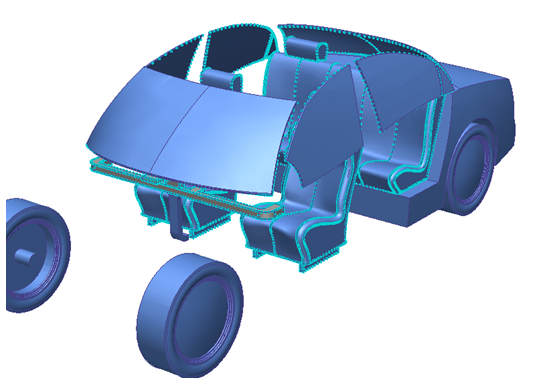
2. Klicken Sie mit der rechten Maustaste außerhalb des Modells, und wählen Sie Alles anzeigen. Drehen Sie das Modell, um das Fahrzeug vollständig anzuzeigen.
3. Klicken Sie mit der rechten Maustaste außerhalb des Modells, und wählen Sie Alles auswählen.
4. Klicken Sie mit der linken Maustaste außerhalb des Modells, und klicken Sie im kontextabhängigen Werkzeugkasten auf das Symbol Unterdrücken.
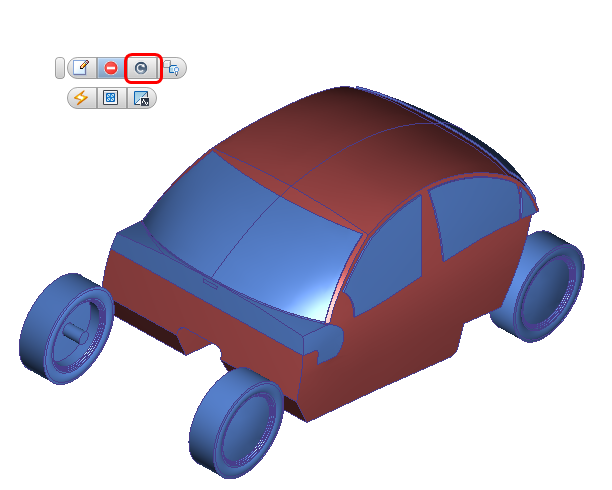
5. Blenden Sie die Fahrzeugkarosserie aus. Wählen Sie das Luftvolumen im Fahrgastraum aus, und klicken Sie im kontextabhängigen Werkzeugkasten auf die Schaltfläche Zurückholen.
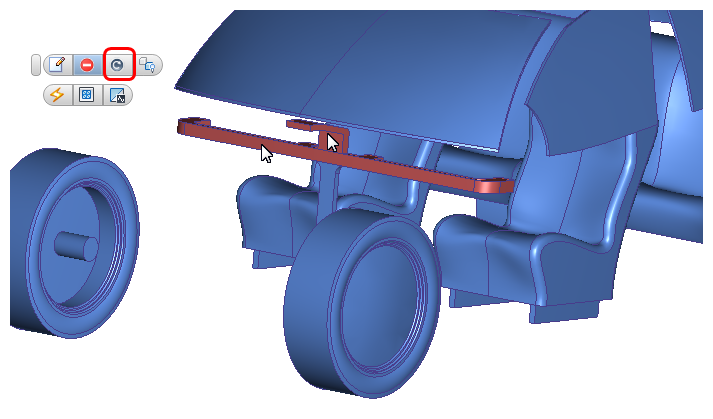
6. Blenden Sie das Luftvolumen im Fahrgastraum und die Konsole aus, um die Kanalkomponenten-Luftteile offen zu legen. Wählen Sie das obere Luftteil und den Kanal-Strömungsbereich aus, und klicken Sie im kontextabhängigen Werkzeugkasten auf die Schaltfläche Zurückholen.
7. Klicken Sie mit der linken Maustaste außerhalb des Modells und klicken Sie auf der kontextabhängigen Symbolleiste auf das Symbol Autom. Größenbestimmung.
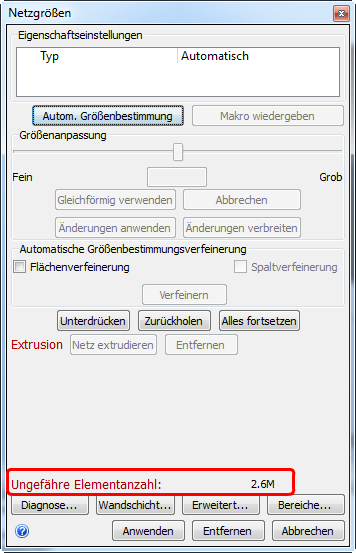
8. Um zu bestimmen, ob das Netz geändert werden muss, überprüfen Sie die Ungefähre Elementanzahl. Klicken Sie mit der rechten Maustaste außerhalb des Modells, und wählen Sie Bearbeiten.... Notieren Sie sich die Elementanzahl.
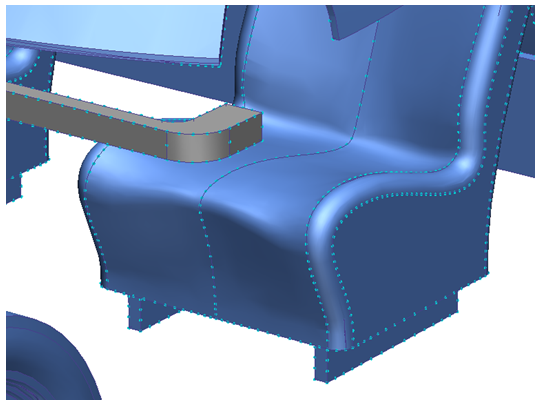
9. Sehen Sie sich die Netzverteilung im Modell an. Es ist erkennbar, dass das Netz im Kanal zu grob und auf den Sitzen zu fein ist.
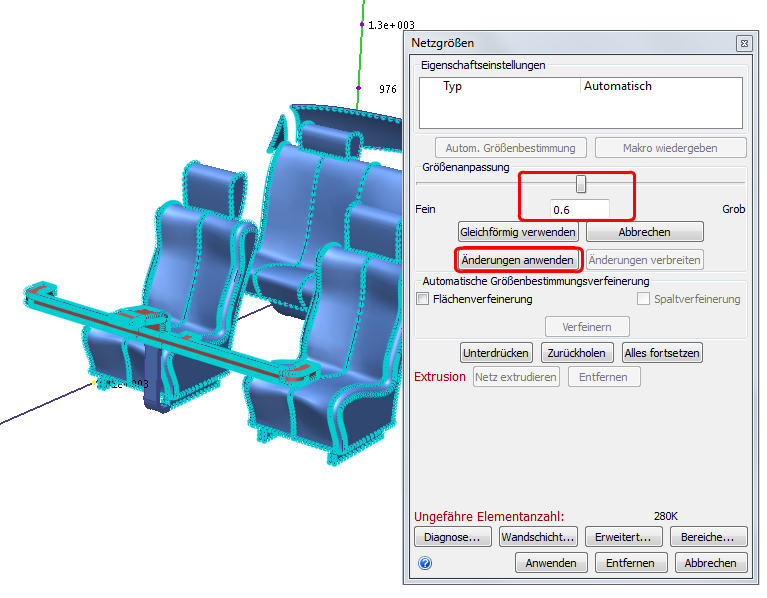
10. Wählen Sie die beiden Luftvolumen in den Kanälen aus. Ziehen Sie im Dialogfeld Netzgrößen den Schieberegler Größenanpassung auf ca. 0.6. Klicken Sie auf Änderungen anwenden.
11. Zeigen Sie das Fahrgastraum-Luftteil an:
- Drücken Sie Strg und drehen Sie das Mausrad von sich weg, bis die Fahrgastraumluft erscheint
ODER
- Klicken Sie mit der rechten Maustaste, und wählen Sie dann Alles anzeigen. Klicken Sie mit der rechten Maustaste auf die Fahrzeugkarosserie, und blenden Sie sie aus.
12. Wählen Sie das Fahrgastraum-Luftteil aus. Ziehen Sie im Dialogfeld "Netzgrößen" den Schieberegler "Größenanpassung" auf circa 2 (oder geben Sie 2 in das Feld ein und drücken Sie die Eingabetaste). Klicken Sie auf Änderungen anwenden.
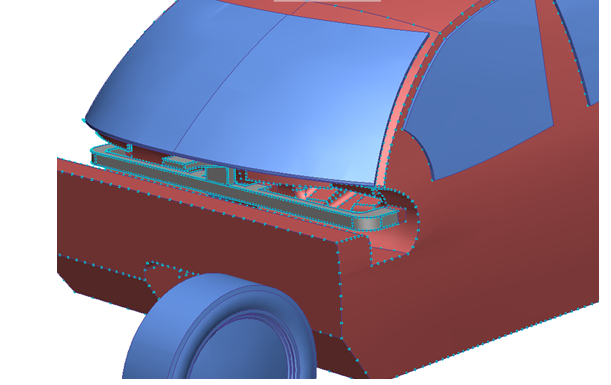
13. Um die ungefähre neue Elementanzahl anzuzeigen, klicken Sie im Dialogfeld Netzgrößen auf Änderungen verbreiten. Die Anzahl hat sich verringert.
14. Um das Netz zu erzeugen, klicken Sie auf der Designstudienleiste mit der rechten Maustaste auf den Zweig Netzgröße und wählen dann Netz erzeugen aus. Klicken Sie im Bestätigungsdialogfeld auf Ja.
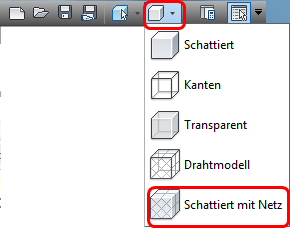
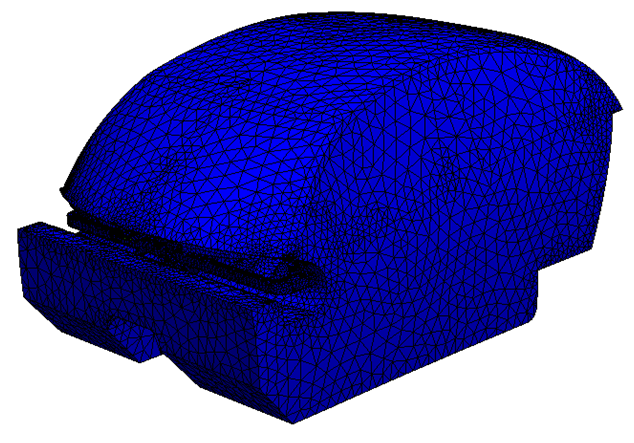
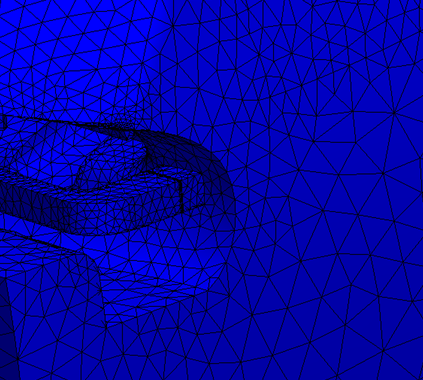
15. Um das Netz anzuzeigen, klicken Sie im Schnellzugriff-Werkzeugkasten auf Schattiertes Netz:
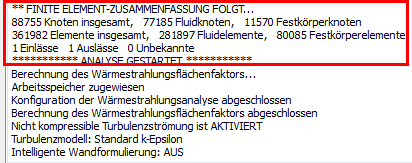
16. Scrollen Sie in der Ausgabeleiste nach oben, um die endgültige Elementanzahl anzuzeigen.
Ende der Übung