Vorheriges: Übung 3 | Nächstes: Übung 4
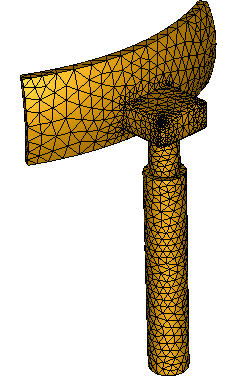
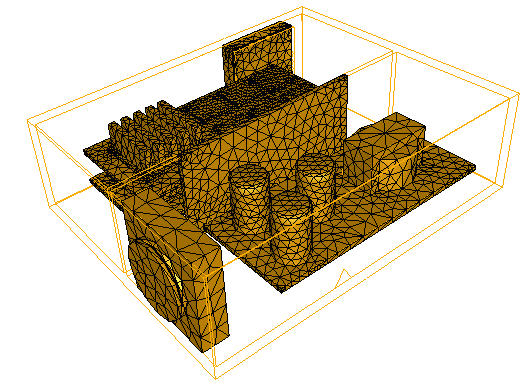
Vor dem Ausführen einer Autodesk® CFD-Analyse wird die Geometrie zur Verarbeitung in kleine Bestandteile aufgeteilt, die als Elemente bezeichnet werden. Die Ecke jedes Elements wird als Knoten bezeichnet. Die Berechnung wird an den Knoten durchgeführt. Das Netz wird aus diesen Elementen und Knoten gebildet.
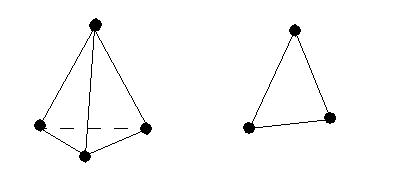
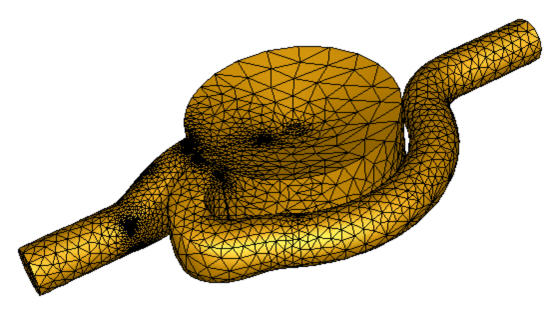
In 3D-Modellen sind die meisten Elemente Tetraeder, also vierseitige Elemente mit dreieckigen Seiten. In 2D-Modellen sind die meisten Elemente Dreiecke:
Vorteile der automatischen Netzgrößenbestimmung
Autodesk® CFD führt eine umfassende topologische Untersuchung der zu analysierenden Geometrie aus und bestimmt die Netzgröße und -verteilung für alle Kanten, Flächen und Volumen im Modell. Bei der Bestimmung von Elementgrößen und Netzverteilungen werden geometrische Krümmung, Gradienten und Nähe zu benachbarten Geometrien berücksichtigt.
- Stark vereinfachte Konfiguration von Analysemodellen reduziert den Zeitaufwand für die Zuweisung von Netzgrößen.
- Effizientere Netzverteilungen – die Netzverteilung hängt von den jeweiligen Erfordernissen der Modellbereiche ab.
- Höhere Lösungsgenauigkeit aufgrund besserer Netzqualität und Netzübergänge.
- Höhere Zuverlässigkeit der Lösungen – gute Netzübergänge führen zu eindeutig definierten mathematischen Modellen.
Es spielt keine Rolle, welcher Auswahlmodus (Volumen, Fläche oder Kante) aktiv ist, wenn auf diese Schaltfläche geklickt wird.
Diese Vorgehensweise ist schnell, jedoch kann es für Modelle mit mehr als 3000 Kanten einige Minuten dauern.
Arbeitsablauf der Vernetzung
Automatische Größenbestimmung
Es gibt mehrere Möglichkeiten zur Anwendung der automatischen Netzgrößenbestimmung:
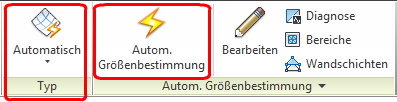
- Stellen Sie in der kontextabhängigen Gruppe sicher, dass der Typ auf Automatisch eingestellt ist. Klicken Sie auf Autom. Größenbestimmung.
- Klicken Sie links vom oder in der Nähe des Modells, und klicken Sie auf das Symbol Automatisch im kontextabhängigen Werkzeugkasten:
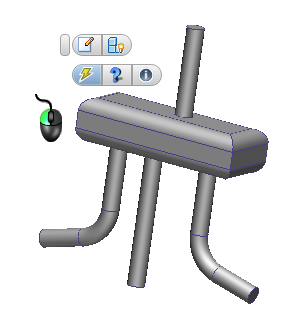
- Klicken Sie mit der rechten Maustaste in das Grafikfenster oder auf den Zweig Netzgröße der Designstudienleiste, und klicken Sie auf Bearbeiten.... Klicken Sie auf Automatisch im Schnellbearbeitungs-Dialogfeld Netzgrößen.
Netzwerkzeuge
Verwenden Sie die Netzwerkzeuge zum Anpassen der Netzverteilung. Alle Werkzeuge sind über das Schnellbearbeitungs-Dialogfeld Netzgrößen verfügbar. Um den Arbeitsablauf zu vereinfachen sind viele auch im kontextabhängigen Werkzeugkasten und in der kontextabhängigen Gruppe verfügbar.
Kontextabhängiger Werkzeugkasten
Klicken Sie mit der linken Maustaste auf oder in die Nähe des Modells:
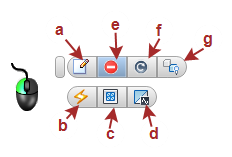
- Öffnen Sie das Schnellbearbeitungs-Dialogfeld Netzgrößen.
- Rufen Sie die automatische Netzgrößenbestimmung auf.
- Erstellen Sie Netzverfeinerungsbereiche. (Zum Scharfstellen des Netzes an wichtigen Positionen).
- Prüfen Sie das Modell mit der Diagnose. (Zum Entfernen möglicherweise fehleranfälliger Features.)
- Unterdrücken Sie einen ausgewählten Teil. (Zum Entfernen weniger wichtiger Teile und Verringern der Analysezeit.)
- Holen Sie einen ausgewählten Teil zurück.
Kontextabhängige Gruppe in der Multifunktionsleiste
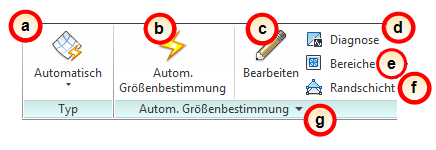
- Wechseln zwischen automatischer Netzgrößenbestimmung und manueller Netzgrößenbestimmung.
- Rufen Sie die automatische Netzgrößenbestimmung auf.
- Öffnen Sie das Schnellbearbeitungs-Dialogfeld Netzgrößen.
- Prüfen Sie das Modell mit der Diagnose. (Zum Entfernen möglicherweise fehleranfälliger Features.)
- Erstellen Sie Netzverfeinerungsbereiche. (Zum Scharfstellen des Netzes an wichtigen Positionen).
- Ändern oder deaktivieren Sie das Randschichtnetz.
- (Im Erweiterungsbereich der kontextabhängigen Gruppe.) Passen Sie die Netzverteilung an, indem Sie die Vernetzungssteuerelemente Erweitert ändern.
Netzbearbeitung am Modell
In einigen Fällen muss die Netzverteilung geändert werden:
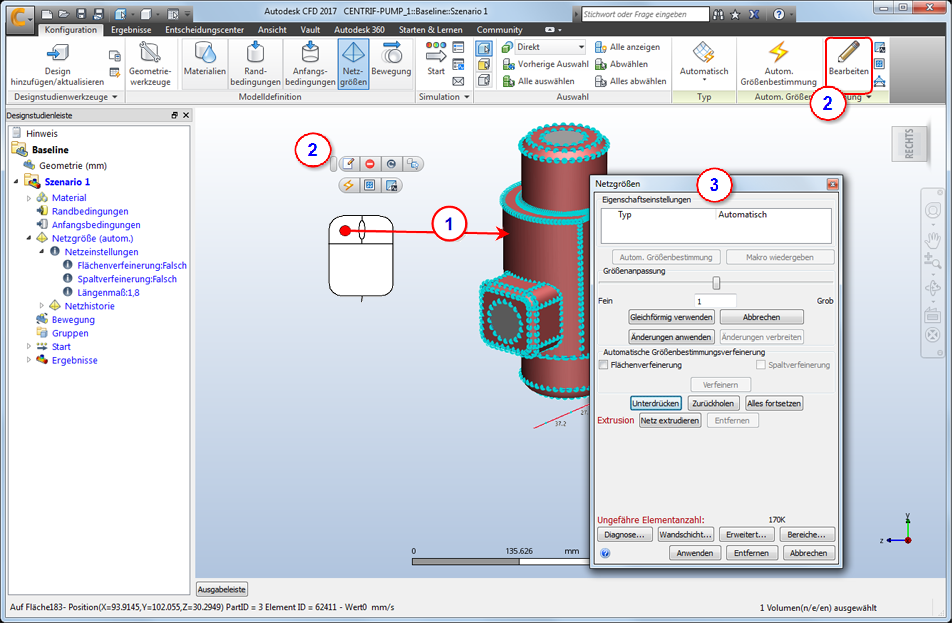
- Wählen Sie das Teil aus.
- Öffnen Sie das Schnellbearbeitungs-Dialogfeld Netzgrößen.
- Nehmen Sie die gewünschten Verfeinerungen vor oder führen Sie eine Automatische Verfeinerung aus.
Netzprotokoll
Bei der Definition eines Netzes mit Autom. Netzgrößenbestimmung definieren Sie einen Prozess, den der Vernetzungsalgorithmus verwendet, um das Netz zu erstellen. Im Gegensatz zu Materialien und Randbedingungen besteht eine Netzdefinition aus einem Satz von Befehlen, die in einer bestimmten Reihenfolge ausgegeben werden. Wenn Sie die Reihenfolge dieser Befehle ändern, ändert sich auch meistens das resultierende Netz.
Durch den Zweig Netzgröße der Designstudienleiste wird jeder Schritt im Netzdefinitionsverlauf aufgelistet. Aufgelistet werden auch die Größenanpassungen und die Anwendung der Funktion Änderungen verbreiten, wenn die automatische Netzgrößenbestimmung aktiviert ist. Jeder Schritt wird als separater Zweig aufgelistet und kann geändert, deaktiviert oder aus der Netzdefinition gelöscht werden.
Alle Verlaufsschritte gemeinsam ergeben die Netzdefinition. Bei der Ausführung von bestimmten Netzdefinitionsbefehlen werden Dialogfelder aufgerufen, in denen gefragt wird, ob bestehende Anpassungseinstellungen erneut angewendet oder vorhandene Netzgrößen entfernt werden sollen. Die Antworten auf diese Fragen wirken sich auf die aktuelle Netzdefinition aus, entfernen jedoch keine älteren Schritte aus dem Verlauf. Neu zur Definition hinzugefügte Schritte können die Verteilung ändern und sogar frühere Schrittenrückgängig machen.
Größte Vorteile des Vernetzungsverlaufs:
- Vollständige Übersicht über sämtliche Schritte, die das Netz definieren. Hierdurch kann das gleiche Netz bei einem anderen Modell oder zu einem späteren Zeitpunkt auf einfache Weise neu erstellt werden.
- Sie können einen oder mehrere Schritte einer Netzdefinition rückgängig machen, indem Sie die Schritte deaktivieren oder entfernen. Hierdurch kann die Auswirkung einer Änderung leicht erkannt oder ein Fehler leicht behoben werden.
So ändern Sie eine vorhandene Einstellung in der Netzverteilung
Die meisten Netzverteilungen in komplexen Modellen werden durch eine Reihe von Befehlen und Verfeinerungen definiert. Da jede Einstellung im Verlauf zugänglich ist, ist es einfach, eine bestimmte Einstellung in der Netzdefinition zu ändern.
- Klicken Sie mit der rechten Maustaste auf die Einstellung, und wählen Sie Bearbeiten.
- Ändern Sie den Wert im Dialogfeld.
So erstellen Sie die Netzverteilung neu
Wenn eine Einstellung geändert oder gelöscht wird, wird ein Warnsymbol über dem Zweig Netzgröße angezeigt:

Dies bedeutet, dass die Netzverteilung veraltet ist und neu erstellt werden muss.
- Klicken Sie mit der rechten Maustaste auf den Zweig Netzgröße oder in das Modellfenster.
- Klicken Sie auf Netz regenerieren.
So deaktivieren Sie eine Einstellung
In einigen Fällen ist es hilfreich, eine Einstellung vorübergehend zu entfernen, ohne sie zu löschen. Dies kann hilfreich sein, um die Auswirkungen einer Einstellung auf die Netzverteilung festzustellen.
- Deaktivieren Sie das Kontrollkästchen neben der Einstellung.
- Erstellen Sie die Netzverteilung neu.
So ändern Sie einen vorhandenen Netzverfeinerungsbereich
- Klicken Sie in der Designstudienleiste mit der rechten Maustaste auf den Bereichszweig, und wählen Sie Bearbeiten aus.
- Ändern Sie die Bereichseinstellungen im Dialogfeld, und erstellen Sie die Netzdefinition neu.
Werkzeuge zur Optimierung von Netzen
Die Netzgröße muss ausreichend sein, um die Strömungs- und Wärmeübertragungsgradienten zu erfassen. Außerdem sollten die benötigten Computerressourcen möglichst gering sein, damit die Analyse schnell ausgeführt werden kann. Autodesk® CFD verfügt über Werkzeuge, mit denen Sie das Vorgabenetz an das Design anpassen und die Leistung und Zuverlässigkeit optimieren können.
- Lokale Anpassung der Netzgrößen zur Erfassung von Strömungsdetails in bestimmten Bereichen.
- Extrudierung von linearen Teilen, die einheitliche Querschnitte aufweisen.
- Erstellen von Netzverfeinerungsbereichen zur lokalen Verfeinerung des Netzes.
- Ändern der Mindestlänge für Verfeinerung zur Anpassung der Schwellenwert-Kantenlänge, die zulässig ist, um das Netz in den benachbarten Features zu beeinflussen. Dies ist eines der leistungsfähigsten Werkzeuge zur Netzoptimierung.
Um Problembereiche in der CAD-Geometrie zu suchen, klicken Sie auf die Schaltfläche Diagnose. Mit den Diagnosewerkzeugen kann die Geometrie untersucht werden, um problematische Bereiche zu finden. In solchen Bereichen können Probleme bei der Netzgrößenbestimmung und Netzerzeugung sowie bei der Lösungsstabilität der Analyse auftreten.
Mit dem Werkzeug Unterdrücken können Sie die Vernetzung von bestimmten Teilen unterbinden. Mit der Funktion "Teilunterdrückung" werden Teile von der Analyse ausgeschlossen, sie erscheinen jedoch (als nicht vernetzt) in den Ergebnissen.
Visualisieren des Netzes
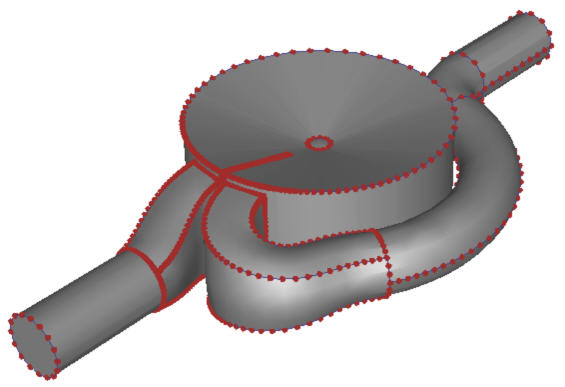
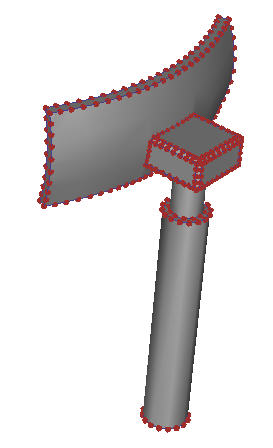
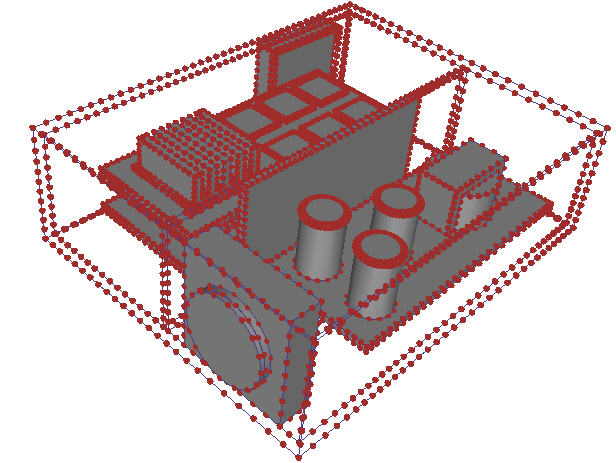
Während der Vernetzung werden Vorschaupunkte auf den Kanten der zu vernetzenden Volumen dargestellt. An diesen Punktpositionen werden nach der Netzerzeugung die Knoten liegen.
|
|
|
|
|
|
So zeigen Sie das Netz vor dem Erstellen des gesamten dreidimensionalen Netzes an
- Wählen Sie Flächen und Volumina.
- Klicken Sie mit der rechten Maustaste, und wählen Sie Vorschau.
Die Netzflächen werden auf den ausgewählten Oberflächen angezeigt. Wenn Volumen ausgewählt werden, werden die Elementflächen nur auf die Oberflächen des ausgewählten Volumens gezeichnet.
So entfernen Sie die Vorschau der Elementflächen
- Wählen Sie die Oberflächen oder Volumen aus, die mit einem Netz als Vorschau angezeigt werden.
- Klicken Sie mit der rechten Maustaste, und wählen Sie Entfernen.
Erzeugen des Netzes
Klicken Sie zum Erstellen des Netzes auf Start im Dialogfeld Start. Das Netz wird entsprechend der festgelegten Elementverteilung erstellt. Wenn bereits ein Netz vorhanden ist (und Sie nur die Analyse fortsetzen), wird kein neues Netz erstellt.
So zeigen Sie das Netz vor Ausführung der Analyse an:
- Klicken Sie in der Designstudienleiste mit der rechten Maustaste auf den Zweig Szenario oder den Zweig Netzgröße.
- Klicken Sie auf Netz erzeugen.
Die Netzvorschau bietet eine gute Gelegenheit, das Netz zu überprüfen, um sicher zu stellen, dass es die Geometrie korrekt auflöst.
Verwandte Themen
Erstellen von Verfeinerungsbereichen