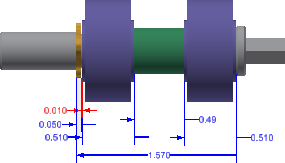
Abra un ensamblaje y haga clic en Análisis de tolerancia de la ficha Entornos para acceder al entorno y empezar un análisis.
Antes de comenzar, defina los valores predeterminados para el análisis en la ficha Análisis de tolerancia, panel Aplicación, Configuración.
Cuando termine de definir la configuración, haga clic en el comando Nueva acumulación para definir un nuevo estudio de tolerancia.
Definición de una acumulación mediante restricciones y uniones
- Seleccione dos operaciones que definan la separación de acumulación. A continuación se enumeran las selecciones válidas para la selección 1 y 2
- Planos
- Cilindros
- Aristas lineales o circulares
- Vértices o puntos
Si no se puede determinar la dirección de las selecciones como, por ejemplo, cuando se mide entre dos operaciones cilíndricas, se le pedirá que realice una selección para definir la dirección de la acumulación.
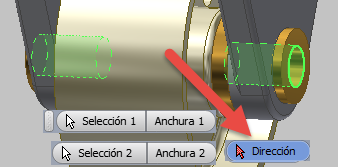 Utilice uno de los siguientes métodos para definir la dirección:
- Plano: el vector normal exterior define la dirección.
- Cilindro y Cono: el eje define la dirección.
- Arista lineal: la arista define la dirección.
Nota: Las operaciones de anchura son dos planos paralelos con vectores normales exteriores que apuntan en direcciones opuestas. Para satisfacer las selecciones de anchura, seleccione superficies paralelas con normales exteriores opuestas. Pulse y mantenga pulsada la tecla Ctrl antes de seleccionar el primer plano para activar automáticamente el modo de anchura. - Seleccionar el plano de anotación para orientar las anotaciones de cota del diagrama de contorno. Las selecciones válidas son las superficies y orígenes de pieza planares o los planos de referencia.
- Haga clic en la pantalla para satisfacer la ubicación de cota para la anotación de valor de acumulación nominal.
- Todas las uniones definidas con relaciones cara-cara.
- Las restricciones siguientes definidas con relaciones cara-cara:
- Coincidencia
- Nivelación
- Transicional
- Tangente interior y exterior
- Giro/Traslación
- Rotación
- Coincidencia: cara a punto de trabajo
- Coincidencia: punto de trabajo a punto de trabajo
- Haga clic en el menú desplegable junto a las rutas y elija la ruta que representa las relaciones de ensamblaje que desea utilizar en la definición de acumulación.
- Pulse Aceptar para terminar.
Una vez se ha definido totalmente el estudio de acumulación, aparecerá una nueva barra de herramientas pequeña que permite especificar las piezas incluidas en el bucle de acumulación. Comúnmente, estas selecciones se llaman superficies de restricción del ensamblaje.
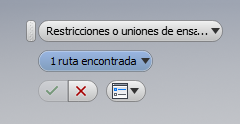
Si el ensamblaje contiene información válida de restricciones o uniones, la barra de herramientas pequeña se establece por defecto en el selector de Uniones o restricciones de ensamblaje y se puede seleccionar una ruta de restricción o unión para definir el contorno de acumulación.
Definición de una acumulación manualmente
Utilice este método si el ensamblaje es un archivo importado sin información de restricciones o uniones, o si la detección automática de bucles no devuelve los resultados esperados.
- Haga clic en Nueva acumulación y, a continuación, siga los pasos 1-3 de la sección anterior.
- Haga clic en la lista desplegable junto a las Restricciones o uniones de ensamblaje y cambie a la opción Seleccionar.
Nota: Si el ensamblaje no contiene ninguna información de restricción ni de unión, la opción Seleccionar está activa.
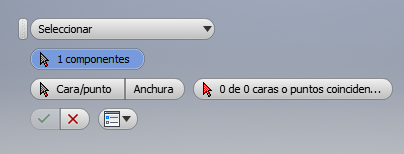
La pieza asociada a la primera operación se incluye automáticamente en el contorno y el aspecto cambia temporalmente a transparente.
- Seleccione la pieza opuesta a la separación que se va a analizar que está enlazada a la primera pieza. El aspecto de la pieza seleccionada cambia a transparente. Siga seleccionando piezas hasta que haya seleccionado todas las piezas del contorno. La última pieza seleccionada es la que contiene la segunda operación del hueco que se está analizando.
La barra de herramientas pequeña muestra el número de piezas seleccionadas. Si selecciona la pieza equivocada, reinicie el proceso seleccionando Componentes en la barra de herramientas pequeña.Consejo: Asegúrese de incluir los pasadores de alineación y fiadores que se utilizan para definir la posición de las piezas entre sí. Análisis de tolerancia no puede calcular el cambio de ensamblaje a través de estas piezas si no se han incluido en la definición de contorno.
- Seleccione la operación en la primera pieza que coincide con la segunda. Después de seleccionar
Consejo: Vea los mensajes en la parte inferior de la pantalla para obtener instrucciones.
- Después de seleccionar la operación de la primera pieza, la pieza cambia a transparente, y la segunda pieza es completamente visible. Cuando se le solicite que seleccione una operación para la segunda pieza que coincida con la primera. Una vez seleccionada la segunda operación, la primera pieza se oculta y la tercera pieza se muestra transparente para ayudar en la selección de la siguiente operación en la segunda pieza. Continúe con el proceso de selección mientras no haya seleccionado todas las superficies de coincidencia. Análisis de tolerancia actualizará el recuento de operaciones seleccionados frente al total necesario a medida que lo vaya haciendo. Puede iniciar el proceso de selección de nuevo seleccionando el botón Caras o puntos coincidentes en la barra de herramientas pequeña.
- Haga clic en la marca de verificación para terminar.
Una vez se han definido todas las piezas del contorno de acumulación, debe definir cada par de superficies que interactúan. Análisis de tolerancia oculta todo salvo las dos primeras piezas de la definición de acumulación para ayudar en el proceso de selección. La primera pieza es opaca y la segunda pieza cuenta con una superficie de interacción transparente.
Acerca del cierre del ensamblaje
Si la definición de acumulación incluye piezas adyacentes con superficies coincidentes que no están correctamente alineadas en el modelo, Análisis de tolerancia cierra los huecos antes de calcular el nominal de acumulación. Cuando se da esta condición, el valor nominal de acumulación calculado es ligeramente distinto a la distancia medida entre los puntos finales de acumulación en el modelo. Utilice el comando Agregar desfase para especificar tanto el valor nominal requerido de la distancia como la tolerancia asociada, si se debe incluir esta distancia en la definición de acumulación.
Análisis de tolerancia no proporciona una indicación acerca de que se ha producido un cierre de ensamblaje. Si selecciona la operación de superficie de interacción incorrecta de una pieza durante la definición de contorno es posible tener los valores de acumulación nominal incorrectos. Para comprobar que las selecciones son correctas, pase el ratón sobre cada una de las operaciones del panel Detalles de acumulación para resaltar de forma transversal la pieza asociada en la visualización.
Refinado del contorno de cota, los tipos de tolerancia, y los valores de tolerancia
Cuando haya completado la definición del contorno de la pieza, Análisis de tolerancia mostrará las cotas entre las operaciones seleccionadas en las piezas y creará una tabla de análisis de acumulación preliminar en el panel Detalles de acumulación.
A continuación, revise las cotas y tolerancias para cada pieza y compruebe que coincidan con el esquema de acotación real o deseada para la pieza. Las cotas de Análisis de tolerancia iniciales representan el esquema de acotación óptimo para minimizar la variación de la acumulación. Cualquier operación que añada para incluir más cotas únicamente añadirá variación extra a los resultados de acumulación. Por ejemplo, las cotas que se encuentran en el dibujo.
- El nombre de una operación.
- El nombre de una cota. Estas son las cotas que se incluyen en el informe a menos que el tamaño de la operación contribuya a los resultados de la acumulación.
- El tipo y el valor de las tolerancias entre las que se incluyen la adición de tolerancias geométricas.
Para cambiar el tipo, seleccione el icono que indica el tipo y, a continuación, seleccione el tipo deseado de la lista desplegable. El tipo por defecto ± Simétrico.
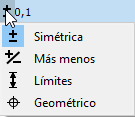 Seleccione Geometría para abrir el cuadro de diálogo Agregar tolerancia geométrica.Nota: La opción Geometría no está disponible para aristas, vértices o puntos.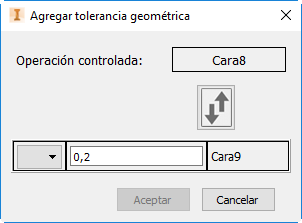
La operación que aparece en el cuadro de valor superior se supone que se controla mediante la definición de la tolerancia en el rectángulo de tolerancia (Cara 1 y Cara 3 en la imagen anterior). Si el pedido es incorrecto, utilice el botón  para invertir las operaciones.
Utilice el desplegable de la parte izquierda del rectángulo de tolerancia para elegir el tipo de control y definir el valor de tolerancia deseado. En algunos casos, se puede añadir un modificador material al elemento que se está controlando o a la operación de referencia. Para añadir un modificador material, utilice la lista desplegable junto al nombre de tolerancia u operación de referencia respectivamente.
Utilice este flujo de trabajo para realizar cambios en la definición de la tolerancia geométrica. Puede cambiar el valor de tolerancia directamente en la tabla de detalles de acumulación.
Haga clic en el comando Añadir operaciones y, a continuación, seleccione una cara, una arista, un vértice o un punto para añadir operaciones intermedias al esquema de cotas de acumulación. Al añadir una operación, la cota original se divide en dos.
- Cuando hay cuatro o más operaciones en la tabla se puede cambiar el orden de las operaciones entre la primera y la última entrada para reflejar una serie de cotas distinta. Arrastre una fila hacia arriba o hacia abajo en la tabla y, a continuación, suéltela cuando se encuentre en la parte superior de una cota entre dos operaciones. Cuando se cambia la posición de una operación, Análisis de tolerancia crea cotas entre cada una de las operaciones en el orden en que aparecen en la tabla.
- Para eliminar una operación de la acumulación, haga clic con el botón derecho en la operación y seleccione Suprimir.
- Para cambiar el archivo adjunto de cotas de o a operaciones de tamaño (operaciones de anchura o cilíndrico), seleccione la línea situada a la izquierda de la cota de la tabla tal como se muestra en la siguiente imagen.
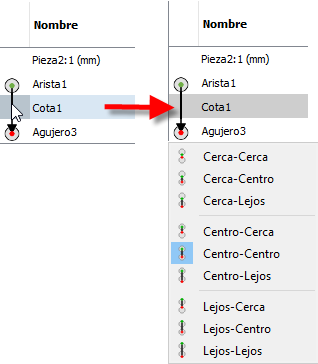
Si tanto la operación por encima como por debajo de la cota es una operación de tamaño, existen varias opciones. La primera indica si el origen de la cota debería asociarse a Cerca, Centro o Lejos de la operación inmediatamente sobre la cota. El segundo elemento es para el enlace a la operación justo debajo de la cota. Si solo una de las operaciones es una operación de tamaño, solo hay tres opciones en la lista.
Agregar un desfase entre piezas
Análisis de tolerancia presupone que las superficies de restricción seleccionadas durante la definición del contorno de acumulación son coincidentes, pero puede usar el comando Agregar desfase para especificar la distancia o el desfase entre las piezas con una tolerancia asociada.
Los usos de Agregar desfase incluyen el control de la distancia entre las piezas durante el ensamblaje, tales como un engranaje en un árbol de transmisión o la adición del grosor de una operación de revestimiento a una o ambas piezas que no se incluyen en el modelo. Especificar un valor negativo para el desfase provoca que la superficie de una pieza se extienda hacia la superficie de la otra, aunque esta opción no se suele utilizar.
Haga clic en Añadir desfase en la ficha Análisis > panel Acumulación. Aparece el cuadro de diálogo Agregar cota de desfase.
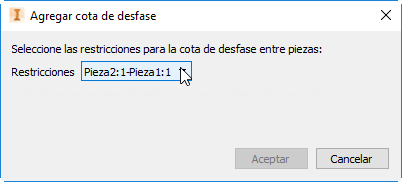
Haga clic en la lista desplegable para mostrar todas las restricciones del ensamblaje definidas para la acumulación actual. Haga clic en una entrada y, a continuación, haga clic en Aceptar para añadir una fila entre dos piezas en la tabla de detalles de acumulación con el prefijo Desfase. Especifique un valor nominal y la tolerancia de la distancia. Para eliminar un desfase, haga clic con el botón derecho en la fila y seleccione Suprimir.
Un desfase no se puede definir si una de las operaciones a las que se hace referencia mediante una restricción es una operación de tamaño. Por ejemplo, en un cilindro o una anchura con una cota de tamaño asociada. Dichos ejemplos se muestran en una fuente de letra de color gris claro. Si todas las restricciones del ensamblaje en la acumulación actual implican una operación de tamaño, se muestra el mensaje El desfase no se puede aplicar a operaciones de tamaño.Se muestra en el cuadro de diálogo Agregar cota de desfase y el botón Aceptar está desactivado.
Adición de una nueva acumulación
Puede crear otra acumulación en el modelo seleccionando Nueva acumulación en la cinta de opciones y repitiendo los pasos descritos anteriormente. Si incluye en una nueva acumulación operaciones de pieza que están incluidas en otra acumulación en el archivo, la ruta de la cota entre ellas es conocida y se incluye en la nueva acumulación. El icono que se muestra en la siguiente imagen aparece cerca de la cota para indicar que más de una acumulación incluye la cota. Pase el ratón sobre el icono para visualizar información de herramientas que contiene todas las acumulaciones que incluyen la cota.
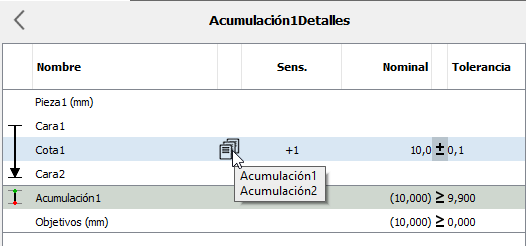
Si las operaciones y las cotas asociadas se comparten entre dos o más acumulaciones, no se podrá cambiar el orden de las operaciones compartidas que se utilizan como restricción de pieza. Es posible que también experimente restricciones al añadir una operación nueva en una acumulación si ya se ha usado en otra acumulación. Esta acción se considera un reordenamiento y se debe realizar en la acumulación que contiene la operación. Estas restricciones ayudan a garantizar un esquema de acotación a nivel de pieza coherente que se aplica a todas las acumulaciones definidas.