Antes de efectuar la optimización de energía de un modelo arquitectónico detallado, prepare el modelo para procurar que el modelo energético resultante sea lo más completo y exacto posible.
Lleve a cabo los pasos siguientes en el orden indicado. En las secciones siguientes se proporcionan los detalles de cada paso.
- Aísle los elementos que se utilizarán en la creación del modelo energético.
- Céntrese en el modelo para minimizar el tiempo de procesamiento.
- Identifique y resuelva problemas como la ausencia obvia de elementos y las separaciones grandes.
- Cree el modelo energético y evalúe los resultados.
- Reduzca la resolución de manera incremental conforme a las necesidades.
1. Aísle elementos
Cuando están definidos como delimitadores de habitación, Revit utiliza los siguientes elementos para crear el modelo energético:
- Techos
- Pilares
- Paneles de muro cortina
- Sistemas de muro cortina
- Montantes de muro cortina
- Puertas
- Suelos
- Masa
- Cubiertas: bordes comunes, líneas ocultas, bordes interiores, cielos rasos de cubierta
- Aberturas de agujero
- Sitio: plataformas
- Pilares estructurales
- Muros: bordes comunes, líneas ocultas
- Ventanas
Para aislar elementos
- Cree una nueva vista 3D del modelo.
- En la vista, defina las opciones de Modificaciones de visibilidad/gráficos para que muestren únicamente los elementos de arriba, incluidas las subcategorías si se han especificado.
Para obtener más información, consulte Acerca de la creación de modelos energéticos a partir de elementos arquitectónicos.
2. Céntrese en el modelo
Maximice la exactitud del modelo energético y minimice el tiempo de procesamiento efectuando ajustes en el modelo arquitectónico.
- En la vista 3D, identifique todos los elementos ubicados fuera del edificio propiamente dicho y que no tengan ninguna repercusión en la energía del edificio.
Por ejemplo, utilice suelos para modelar carreteras o caminos, o muros para paisajismo.
- Seleccione estos elementos y anule la selección de la propiedad Delimitación de habitación.
Este paso omite estos elementos en el proceso de creación del modelo energético.
- Para ocultar estos elementos en la vista, haga clic con el botón derecho en ellos y seleccione Ocultar en vista.
Este paso contribuye a minimizar el tiempo de procesamiento necesario para crear el modelo energético. Para obtener más información, consulte Acerca del proceso de creación del modelo energético.
3. Identifique y resuelva problemas
Para crear un modelo energético a partir de un modelo arquitectónico, los elementos de edificación deben estar razonablemente cerrados. No hace falta que el modelo sea hermético. Los espacios y solapes pequeños son habituales en los modelos arquitectónicos reales. Son algo que está previsto y se permiten durante la creación del modelo energético.
Ahora bien, si falta toda una cubierta en un espacio, falta un muro o hay una separación grande (mayor que una que sea el doble de la opción Resolución de espacio analítico), es preciso solucionar el problema.
- Orbite la vista 3D y busque elementos que faltan claramente o separaciones grandes en todo el envolvente.
- Compruebe todo el modelo, de arriba abajo.
No todas las separaciones se detectan fácilmente. En este paso no podrá encontrarlas todas. Busque solo lo que sea evidente.
- Solucione todas las omisiones y separaciones que se detecten con claridad.
Cuando considere que el modelo está razonablemente cerrado, vaya al paso 4: Cree el modelo energético y evalúe los resultados.
4. Cree el modelo energético y evalúe los resultados
- Haga clic en la ficha Analizar
 grupo Optimización de energía
 (Crear modelo energético).
Un mensaje explica que la creación del modelo energético puede tardar bastante tiempo; durante ese intervalo de tiempo, Revit no está disponible. Para obtener más información, consulte Acerca del proceso de creación del modelo energético.
- En el cuadro de diálogo, seleccione Crear el modelo energético.
Cuando el modelo energético está terminado, la vista Modelo energético 3D lo muestra en pantalla.
- Abra el cuadro de diálogo Visibilidad/Gráficos.
- En la ficha Categorías de modelo analítico, haga lo siguiente:
- Anule la selección de Espacios analíticos.
- En Superficies analíticas, seleccione únicamente Sombras. Anule la selección de todas las demás subcategorías de Superficies analíticas.
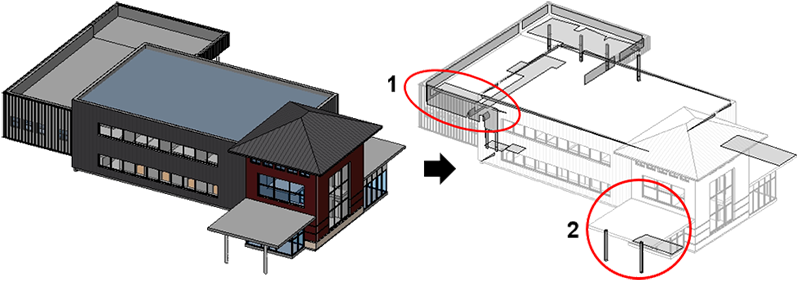
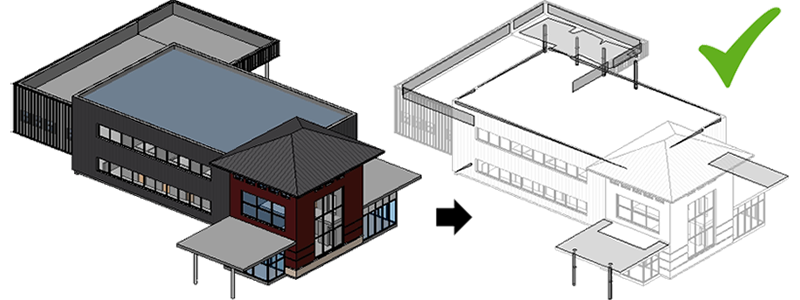
El sombreado de superficies se produce si cualquier elemento arquitectónico de Revit (o parte de él) se encuentra fuera de las rutas principales de transferencia de calor del edificio, por ejemplo el parapeto de un muro o el saliente de una cubierta. El sombreado de superficies solo debe estar presente en los lugares en que tenga sentido.
- Examine la vista y busque los sombreados de superficie que estén donde no les corresponde.
- Si detecta un sombreado de superficie imprevisto, vaya a esta área del modelo arquitectónico para examinarlo con más atención, y busque separaciones o elementos que faltan.
Preste atención a los elementos cuya propiedad Delimitación de habitación esté desactivada. Estos elementos no se tienen en cuenta durante la creación del modelo energético, así que pueden ser la causa de los sombreados incorrectos.
- Solucione todos los problemas que haya identificado.
- Para comprobar si los cambios suponen una mejora en el modelo energético, efectúe lo siguiente:
- Haga clic en la ficha Analizargrupo Optimización de energía
 (Suprimir modelo energético).
- Repita los pasos del 1 al 7 para comprobar de nuevo si aparecen sombreados de superficie imprevistos.
- Haga clic en la ficha Analizar
- Cuando considere que el modelo energético es correcto, vaya al paso 5: Reduzca la resolución de manera incremental conforme a las necesidades.
5. Reduzca la resolución de manera incremental conforme a las necesidades
Tras asegurarse de que el modelo energético contenga todos los espacios analíticos necesarios y que todas las superficies analíticas estén debidamente ubicadas, examine el modelo energético propiamente dicho para detectar separaciones entre elementos.
Es normal que haya separaciones pequeñas entre los elementos del modelo energético y no tienen repercusiones negativas en el análisis. Ahora bien, si las separaciones son grandes o no se han capturado completamente secciones razonables del edificio, debe aumentar los valores de Resolución de espacio analítico y Resolución de superficie analítica. Este cambio supone un incremento del tiempo de procesamiento. También puede detectar más separaciones u omisiones en el modelo arquitectónico.
Para obtener más información, consulte Acerca de los espacios en el modelo energético y Acerca de las superficies en el modelo energético.
- En la vista Modelo energético 3D, abra el cuadro de diálogo Visibilidad/Gráficos.
- En la ficha Categorías de modelo analítico, haga lo siguiente:
- Seleccione Espacios analíticos.
- En Superficies analíticas, seleccione todas las subcategorías.
- Orbite el modelo energético para detectar separaciones grandes imprevistas entre elementos.
- Si detecta separaciones grandes, efectúe lo siguiente:
- Haga clic en la ficha Analizargrupo Optimización de energía
 (Configuración de energía).
- En el cuadro de diálogo Configuración de energía, cambie Resolución de espacio analítico a 457.2 mm o 1', y cambie Resolución de superficie analítica a 152.4 mm o 6".
Mantenga estos parámetros en una proporción aproximada de 2:1. Los valores mínimos son 152.4 mm y 76.2 mm (6" y 3"). La configuración de resolución de 203.2 mm y 101.6 mm (8" y 4") suele ser válida en la mayoría los modelos arquitectónicos detallados.
- Haga clic en la ficha Analizar
- Cree el modelo energético y vuelva a evaluar los resultados; para ello, vaya ajustando los valores de Resolución de espacio analítico y Resolución de superficie hasta que el modelo energético muestre resultados satisfactorios.
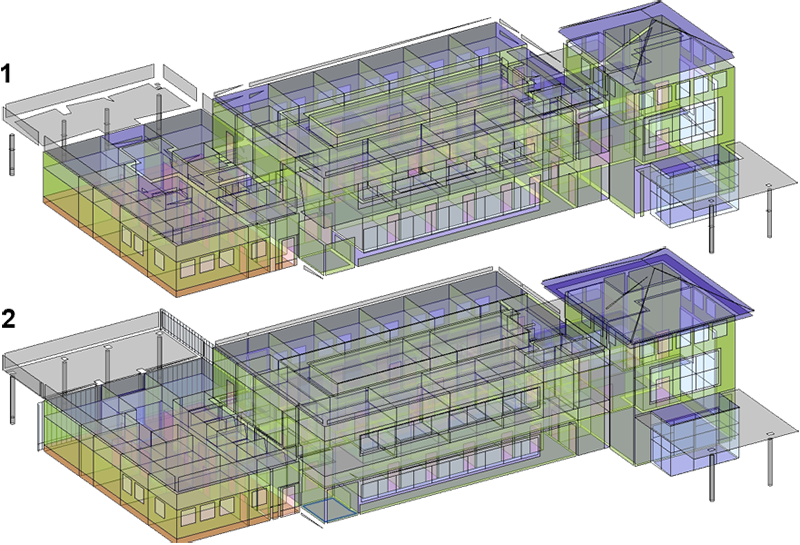
Por ejemplo, en la imagen siguiente, #1 muestra el modelo energético inicial y #2 muestra el modelo energético mejorado generado después de solucionar los problemas que se han detectado.
- Vaya al paso siguiente: generar el análisis energético.