Il est aussi simple de sculpter dans Mudbox que de charger un modèle, de le subdiviser et d'y appliquer un outil de sculpture.
- Avec un modèle chargé dans la vue 3D, cliquez sur l'onglet Outils de sculpture pour afficher le tiroir Outils de sculpture. Effectuez l'une des opérations suivantes :
- Sélectionnez un outil dans la barre d'outils Outils de sculpture.
- Dans la scène de
vue 3D
Remarque : Si le message Le maillage que vous essayez de sculpter est trop granuleux pour la taille de votre pinceau s'affiche, vous devez augmenter la résolution de votre modèle ou la taille de votre outil de sculpture. Pour plus d'informations, reportez-vous aux rubriques Résolution de maillage et niveaux de subdivision et Modification des propriétés des outils de sculpture.
Les sommets du modèle se déplacent légèrement le curseur vers l'extérieur dans cette région. Chaque clic déplace vers le haut les sommets qui se trouvent à l'intérieur du curseur de l'outil. La distance à laquelle les sommets se déplacent dépend du paramètre d'intensité associé au paramètre d'atténuation. Le paramètre de taille est représenté par le curseur d'outil circulaire qui s'affiche lorsque le curseur se trouve sur le modèle.
- Cliquez sur le curseur et faites-le glisser sur la surface du modèle.
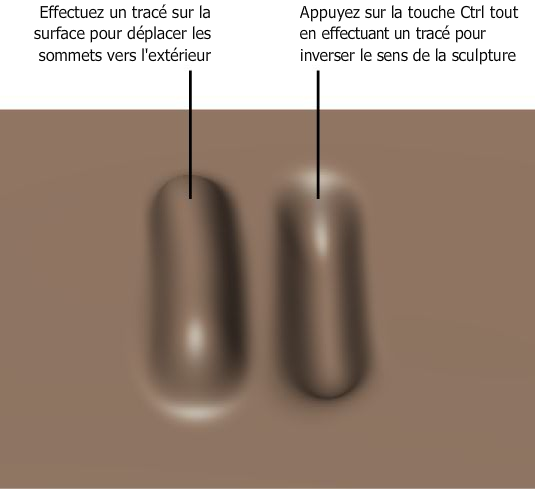
Les sommets du modèle se déplacent légèrement vers l'extérieur, le long de la trajectoire du curseur. Cette trajectoire constitue un trait. Un trait apparaît comme continu, mais il est en réalité constitué de nombreuses marques de tampon qui se chevauchent. Vous pouvez ajuster le chevauchement des tampons à l'aide de la propriété/du paramètre Espacement du tampon .
Remarque : Les outils de sculpture ne déplacent pas tous les sommets vers l'extérieur par défaut. - Pour inverser la direction de sculpture d'un outil de sculpture, appuyez sur la touche Ctrl et faites glisser le curseur sur la surface du modèle.
- Pour créer des traits plus lisses, activez l'option Trait fixe dans la fenêtre Propriétés .